


- トップ
- インクを探す
- トナーを探す
-
ラベル・テープを探す



-
はじめての方
- インク革命がはじめてのお客様 -


- インク革命が選ばれるわけ -




コンビニで名刺の両面印刷はできるのか?商談相手との面談を控えて、気が付けば名刺が無い!「名刺を切らしておりまして」を避けたい時に、コンビニで名刺を作成できれば助かります。コンビニで名刺の両面印刷について解説します。 名刺は第一印象を左右します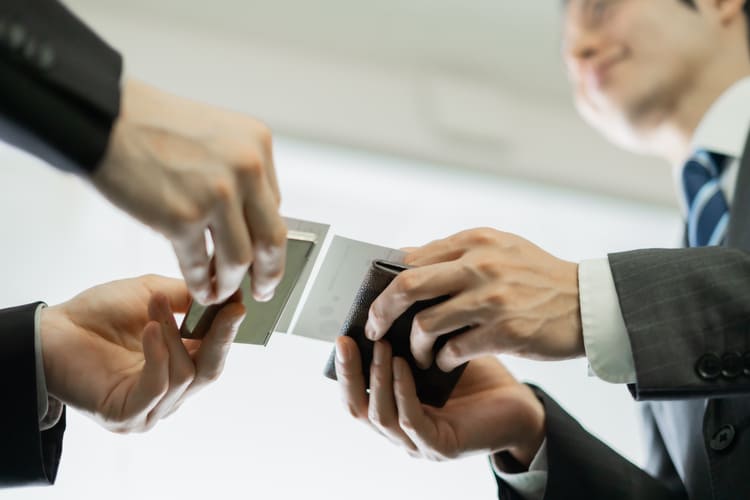 デジタル化が進んでも、ビジネスパーソンにとって、人と直接会うことは、仕事を広げる上で大切な事です。 多くの人と濃密な人間関係を築くことができれば申し分ありませんが、実際には時間も限られており、全ての人と深く関わる事は現実的に不可能です。 一旦付いたイメージは、後々まで付いて回ります。挽回するのには多くの労力と時間を要します。第一印象のイメージを左右する事として、身だしなみや話し方などの雰囲気も大切ですが、最初に行う名刺交換も非常に重要度は高くなります。 ビジネスマンにとっての名刺は、自分が何者であるかを一瞬で相手に伝えて、所属するバックボーンのイメージを表現する、小さな広告媒体と言えます。 一般的な現在の名刺は、多くの情報を限られたスペースに盛り込むため、表も裏も印刷してあることが大半です。 名刺には紙質も重要です。 ペラペラの紙では、仕事や帰属する会社自体が安っぽく見られかねません。 厚紙が良いわけではありませんが、それなりの強度を持った上質な紙質である事は、名刺の必須条件です。 コンビニの名刺印刷アプリ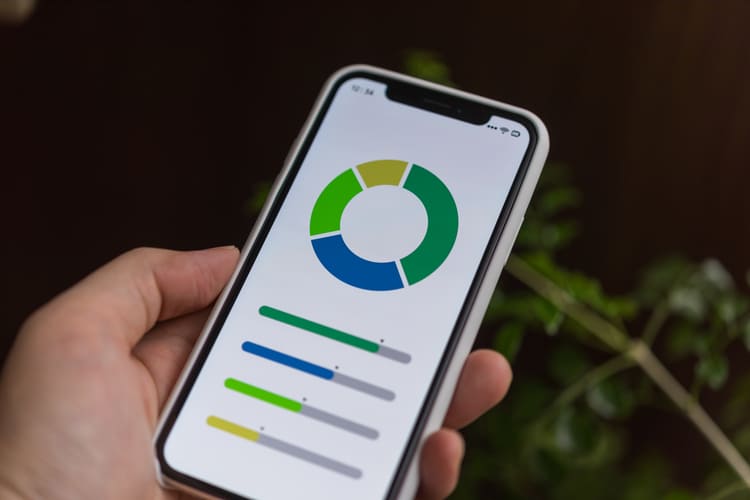 大切な商談を控えている現場近くで、念のため事前に名刺の枚数を確認すると・・・名刺入れの中には既に商談した相手の名刺ばかりで、自分の名刺が1枚も無い!という緊急事態に、選択肢は2つです。 「ただいま、あいにく名刺を切らしておりまして・・・・」と、謝罪して乗り切るか?「コンビニエンスストアに駆け込んで、急遽名刺を作成する」か?です。 コンビニエンスストアに設置してあるマルチコピー機で、名刺を作成することは可能です。 しかし、結論からいえば、あくまで「急場しのぎ」の名刺しか、現状では作成できません。紙質は名刺のイメージとは異なりますし、両面印刷をすることもできません。 ただ、どうしても必要な場合は「無いよりマシ」という割り切りも必要です。 コンビニエンスストアで名刺印刷をするためには、アプリを利用してコンテンツプリントサービスを使い、マルチコピー機で印刷します。 ■Bizicard マルチコピー機が設置された、ローソン・ファミリーマートで利用できます。 ○価格
○使い方
■マイ名刺 マルチコピー機が設置された、セブンイレブン・ローソン・ファミリーマート・ミニストップ・デイリーヤマザキ・ポプラで利用できます。 名刺情報を入力するのではなく、自分の名刺をスマホで撮影してアップロードする方法です。手元に名刺が無くても、スマホに写真データとして保存されていれば、取り込む事も可能です。名刺写真のデータは、AIで自動補正が行われます。 パソコンからブラウザを利用する事もできます。 ○価格
*セブンイレブンでは、2L判のプリントはできません ○使い方
■総評 コンビニに設置された写真用紙を利用するため、通常のイメージとしてある名刺の紙質とは大きく異なります。 また、光沢写真用紙を利用するため、両面印刷をすることはできません。片面印刷のみの名刺になります。 印刷後はそのまま利用する事はできず、自分で鋏やカッターなどで切断しないと、名刺として使えません。 1枚あたりの名刺コストは、非常に高額になります。 コンビニの名刺印刷は、あくまで緊急避難的な利用の仕方であり、日常に利用する名刺印刷の手段としては、積極的に奨励できません。 コンビニで名刺印刷するメリットとデメリット ■メリット 出先で手元に名刺が無い状態を、取り敢えず脱出する事ができます。 日本中どこにでも有るコンビニエンスストアで、短時間に名刺を作成することができます。 ■デメリット 1枚あたりの単価は、非常に高額になります。 一般的になっている、名刺の両面印刷には対応していません。 紙質が通常の名刺とは、大きく異なります。 コンビニで安価に名刺印刷する方法と両面印刷 アプリを利用した名刺印刷は、確かに手軽で急場しのぎはできますが、名刺1枚あたりの単価は非常に高額です。高額になるのは、コンビニエンスストアの利潤以外に、コンテンツサービスという別の企業サービスを利用するため、その分の利益が上乗せされるからです。 過去に何度か、コンビニ名刺作成アプリのお世話になっている方は、自衛手段も考えた方が得策です。 ○安価に名刺印刷する コンビニで写真用紙に印刷するデータを自分で作成して、PDF形式かJPEG形式のファイルでスマートフォンに保存(USBメモリー・SDカードでもOK)しておけば、1枚あたりの名刺コストは大幅に安くなります。コンビニマルチコピー機納入メーカーが運営するクラウドサービスを利用すると、料金が高くなります。
データは事前にIllustratorなどで作成して、PDF形式にして保存しておけば、いつでも必要な時に名刺印刷がコンビニエンスストアで可能になります。 ただ、それなりのスキルが必要になりますし、現状利用している名刺を撮影して用紙に合わせてデータを作成するのにも、やはりスキルが必要になります。 名刺データを作成するのに最もオススメなのは、名刺ラベル用紙を販売しているメーカーが提供している、名刺制作ソフトを利用することです。 たとえば、大手のエーワンでは「ラベル屋さん」というソフトをリリースしています。 無料でダウンロードもできますし、オンラインでブラウザ上の利用することもできます。 豊富なテンプレートが用意されていて、デザイン性の高い名刺が簡単に作成できます。 名刺用のラベル印刷用紙に最適な設計になっていて、本来は用紙を購入するユーザーに向けたものです。しかし、コンビニエンスストアのマルチコピー機には、備え付けの用紙以外の持ち込みは基本的にできない上に、ラベル用で作成したデータは読み込むこともできません。 「ラベル屋さん」で作成したデータは、JPEG形式のファイルで保存する事もできるので、用紙規格に合わせて名刺データを並べて、1枚のJPEG形式かPDF形式のファイルにします。 名刺の規格は91mm×55mmで、一例としてL判の規格は127mm×89mmになっています。 ○コンビニで名刺の両面印刷は? コンビニで名刺の両面印刷をするためには、自分で作成した1ページ目に表データ・2ページ目に裏データの入っているPDF形式のファイルを準備して、普通紙に印刷すれば名刺の両面印刷は可能です。A4サイズの用紙に10枚印刷できます。 普通紙A4サイズカラー印刷の単価は50円ですから、両面印刷で100円になります。名刺は10枚両面印刷されて、1枚あたりのコストは10円になります。 しかし、普通用紙に両面印刷された名刺に、どれほどの価値と意義があるのかは、大きな疑問があります。 名刺の両面印刷は自宅印刷が最適です 名刺データを作成したら、無理にコンビニで印刷するのではなく、自宅で名刺専用のラベルシート・マルチカードで両面印刷する方が、圧倒的にオススメです。 インクジェットプリンター・レーザープリンターを問わずに印刷ができて、紙質も通常使っている名刺と比較しても遜色のない、しっかりとした厚口用紙のタイプがあります。 印刷した名刺は鋏やカッターなどで切る必要が無く、1枚ずつ簡単に用紙から剥がすことができて、ミシン目の凹凸もありません。 A4サイズに複数枚の名刺を印刷するので、フチ無しで印刷された名刺が仕上がります。 Amazonの名刺用紙でベストセラーになっている、「エーワン 名刺 マルチカード 両面クリアエッジ 厚口 フチまで印刷 500枚分」は、1,818円で販売されています。(「ラベル屋さん」で作成したデータの印刷に最適です) 名刺1枚あたりの単価は、1,818円÷500枚=3.636円です。 現在「価格comで」売れ筋1位のプリンターキヤノン製PIXUS TS3330は、の最安値は6,600円で販売されています。使用するインクは、インク革命.COMではBC-346は2,270円で販売されています。 A4サイズのインク代は、13.787円になります。A4サイズで10枚の名刺が印刷されるので、名刺1枚あたりのインク代は1.3787円になります。用紙代と合わせれば、3.636円+1.3787円=5.0147円が1枚の名刺コストになります。 コンビニエンスストアで1枚100円の名刺を100枚印刷すれば、10,000円の費用です。 自宅で100枚印刷した費用は、6,600円(プリンター代)+5.0147円(1枚の名刺コスト)×100枚=7,101円が合計費用になります。 コンビニは片面印刷のみしかできませんが、自宅で両面印刷した場合、インク代のみを上乗せすれば両面印刷のビシッとした名刺が仕上がります。その場合は、7,101円(100枚印刷時のプリンター代を含めた名刺コスト)+1.3787円(名刺1枚のインク代)×100枚=7,238円になります。 両面印刷ができる事と、上質な紙質を考えれば、自宅で名刺印刷が圧倒的にオススメで、プリンターを新しく導入しても、掛かる費用も印刷枚数が進めばすぐ逆転します。 購入したプリンターは、当然名刺印刷以外にも、ビジネス文書の両面印刷や、写真印刷等にも活用ができて、必要な都度コンビニに印刷をしに行く手間も無くなります。 |







