


- トップ
- インクを探す
- トナーを探す
-
ラベル・テープを探す



-
はじめての方
- インク革命がはじめてのお客様 -


- インク革命が選ばれるわけ -




PDFファイルをまとめて印刷時の設定方法、業務用と注意点も解説 「PDFまとめて印刷をマスターしたい」 「業務用のPDFまとめて印刷方法を知りたい」 「PDFまとめて印刷の注意点を知りたい」 このような方に役立つ内容となります。 PDFまとめて印刷で必須の「Adobe Acrobatの印刷設定方法」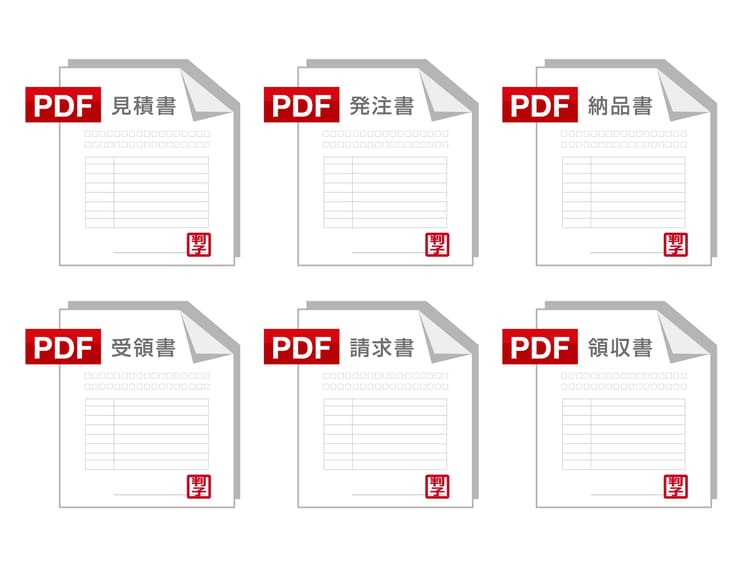 PDFまとめて印刷をするには、Adobe Acrobatの設定が必要です。しかし、Adobe Acrobatには「Standard」と「Pro」の2種類があります。 ここからは、Adobe Acrobat StandardとAcrobat Proの設定方法を紹介します。むずかしい設定方法が不要なので、ゆっくりと覚えてください。 はじめにAdobe Acrobat Standardの印刷設定方法を紹介します。 【Adobe Acrobat Standardの印刷設定方法】
【Acrobat Proの印刷設定方法】
※1コンポジット出力 PDFで利用される色が、1つの用紙に印刷されることです。ただし、コンポジット対応のプリンターがあるので、利用前に確認してください。 ※2色分解 色の補正などが行われます。カラー印刷時に、CMYK(シアン、マゼンタ、グリーン、ブルー)の4種類に区別することを「4色分解」と呼びます。 ここまでの設定をしたら、テストプリントをしてみましょう。この時に「白黒印刷」と「インク/トナーを節約」にチェックすると、インク代の節約ができます。 業務用のPDFまとめて印刷設定方法 PDFのまとめて印刷をする人は、業務で利用する人もいるでしょう。ここでは、業務用のPDFまとめて印刷の設定方法を紹介します。 1.印刷ダイアログボックスの「詳細設定」をクリック 業務用のPDFまとめて印刷設定をするには、印刷ダイアログボックス右上の「詳細設定」をクリックしましょう。 2.詳細設定を表示して、設定をする 業務用の設定ボタンが揃っています。例えば、Adobeproで紹介した「カラ印刷の色分解システム」や大きく印刷して、ムダな部分をカットする「トンボと裁ち落とし」などがあります。 ※注意点 ここまでがPDFでの設定方法です。しかし、プリンターの印刷設定をしたい人もいるでしょう。ここからは、プリンターの印刷設定方法を紹介します。
プリンターの設定を変更できます。設定内容はプリンターで異なるので、私が利用するパソコン(Windows 10)の項目を紹介します。 【プリンターの設定内容(Windows 10のパソコン)
右下の詳細設定をクリックすると、ドキュメントの設定ができます。 【プリンター詳細設定の項目一覧(Windows 10のパソコン)】
PDFまとめて印刷設定時の注意点 PDFまとめて印刷時には、いくつかの注意点があります。 PDFの印刷前に注意点をチェックして、印刷の失敗を防ぎましょう。 ■注意点その1:パソコンとプリンターの接続していない PDFまとめて印刷をするには、パソコンとプリンターの接続を忘れないでください。 パソコンとプリンターを接続しなければ、印刷はできません。 有線の方なら、パソコンにプリンタードライバーとUSBの接続だけでOKです。無線で接続する時は、プリンターとパソコン・スマホと同じWi-Fiにしなければいけません。 設定を間違えてしまうと、ワイヤレス印刷ができないので注意してください。 ■注意点その2:プリンター用紙をセット忘れに注意 PDFまとめて印刷をするには、 A 4用紙をプリンターへセットしなければいけません。しかし、業務で大量に印刷する時は、用紙切れが起きないように注意してください。 ■注意点その3:プリンターの目詰まりをチェック PDFまとめて印刷をする時は、プリンターの目詰まりを確認します。プリンターの目詰まりが起きていると、用紙へ印字されません。 プリンターの取扱説明書やユーザーガイドをチェックして、目詰まりを解消するヘッドクリーニング方法を探してください。 ただし、ヘッドクリーニング時はインクを消費するため、カートリッジの残量が少ない時は交換しましょう。 ■注意点その4:印刷できない時は、再起動をする PDFまとめて印刷ができない時は、プリンター・パソコンを再起動しましょう。パソコンやスマホトラブルの中には、再起動だけで解決することもあります。 PDFまとめて印刷ができない時は、パソコン・プリンターの電源を切りましょう。 パソコンの場合は、バッテリーやアダプターを外し、プリンターはアダプターを抜いてください。 再起動までの時間は、取扱説明書やユーザーガイドを参考にしてください。 ■注意点その5:印刷できない時は、接続方法を変えてみる PDFまとめて印刷ができない時は、接続方法を変えてみましょう。例えば、パソコンとプリンターを有線でつないでいる人は、Wi-Fi接続を試してみてください。 Wi-Fiを利用中の人は、有線でプリントできるか確認しましょう。 ■注意点その6:プリンターのファームウェアをアップデートする プリンターのファームウェアは、動作や処理にかかわるシステムです。PDFのまとめて印刷ができない時は、アップデートをしてください。 プリンターのメーカーによってアップデート方法が異なります。各メーカーのホームページでファームウェアのアップデート方法を確認しましょう。 ◆参考文献 |







