


- トップ
- インクを探す
- トナーを探す
-
ラベル・テープを探す



-
はじめての方
- インク革命がはじめてのお客様 -


- インク革命が選ばれるわけ -




まとめて印刷でPDFが順番に並ばない?解決方法と注意点を解説 この記事は「大量のPDFを印刷しなければいけない」「PDFの印刷方法は知っているが、順番どおりに印刷できない」「まとめて印刷時で気を付けるポイントを知りたい」という人におすすめです。 PDFまとめて印刷と印刷システムの関係 PDFのまとめて印刷は、ファイルを選択後に印刷ボタン(右クリックで表示)をクリックすればOKです。 Windowsのシステム上、右クリックしたPDFから印刷をします。そのため、順番どおりの印刷ができない時があります。 画像の場合は、最初に印刷するものをクリックまたはコマンドバーの印刷ボタンをタップすると、順番に印刷ができます。 WindowsでPDF印刷をする時は、全ファイルを選択して、右クリックで印刷しかありません。 Windows以外のPDF印刷方法は「PDFまとめて印刷で、順番どおりに並べる方法」で紹介します。 PDFまとめて印刷で、順番どおりに並べる方法 普通にPDFまとめて印刷をすると、順番どおりに並びません。しかし、PDFを順番どおりに印刷できると、管理がしやすいででしょう。 ここでは、PDFまとめて印刷で順番どおりに並べる方法を紹介します。 ■まとめて印刷ツールをインストールする 1つ目が「まとめて印刷ツールのインストール」です。有名なものは「まとめて連続印刷」になります。 無料でインストールできて、すべてのプリンターに対応しています。PDFファイルの順番を入れ替えができて、ファイル削除もワンクリックが可能です。 PDF用の印刷システムがあるため、他ソフトウェアのインストールも要りません。最大で1,000枚のPDFファイルを印刷できるため、大量のPDFを印刷できます。 また、ドキュメントのPDF変換もできるため、ワードからPDF化したい人におすすめです。 まとめて連続印刷のインストールは、以下のとおり。 2つ目が「PrintConductor」です。ファイルを追加、プリンターの選択、印刷の3ステップ で、PDFのまとめて印刷ができます。 ただし、5つ以上のアカウントを利用すると、59~99ドルが必要です。個人なら無料で利用できますが、会社で利用したい人は注意してください。 Print Conductorのインストールは、以下のとおり。 複数のPDF, Text, Imageファイルをバッチプリント – Print Conductor ■フォルダからの一括印刷 2つ目が「フォルダからの一括印刷」です。PDFまとめて印刷の中で、もっとも簡単な方法です。 フォルダから一括印刷方法は、以下のとおり。
簡単な方法ですが、順番どおりに並べるには「最初に印刷するものをクリック」か「コマンドバーの印刷をタップ」などの工夫をしましょう。 ■PDFを結合する 3つ目が「PDFを結合する方法」です。PDFツールの「Adobe Acrobat DC」を利用すると、複数のPDFファイルを1か所にまとめられます。 PDFの結合方法は、以下のとおり。 【PDFを結合して、まとめて印刷する方法】
PDFの結合ができたら、印刷→プロパティの表示→印刷用紙の種類、部数、ページ設定をして、印刷をしましょう。 ■スプール設定をする 4つ目が「プリンターのスプール設定」です。プリンターは、パソコンのスピードよりも遅いと言われています。 そのため、印刷するデータを一時保管する「ロッカー」が必要です。このようなシステムをスプールと呼ばれていて、PDFを順番に並べられます。 スプールの設定方法は、以下のとおり
これで順番どおりに印刷ができます。ただし「全ページ分のデータをスプールしてから、印刷データをプリンターに送る」にチェックを入れると、印刷の時間がかかるので注意しましょう。 それでも、PDFを順番どおりに並べられるメリットがあります。 ■VBAでまとめて印刷をする(上級者向け) エクセルなら「Microsoft Scripting Runtime」で、スプレッドシードは「Google Apps Script」に、以下のコードをペーストするとPDFの並び替えと印刷ができます。 エクセルの場合は、VBAの「ツール」の「参照設定」をクリックして、AcrobatとMicrosoft Scripting Runtimeへチェックを入れましょう。 スプレッドシートの場合は「ツール」の「スクリプトエディタ」を表示させます。下のコードをペーストして、右矢印マークをクリックしてください。 【VBAでまとめて印刷するためのコード一覧】 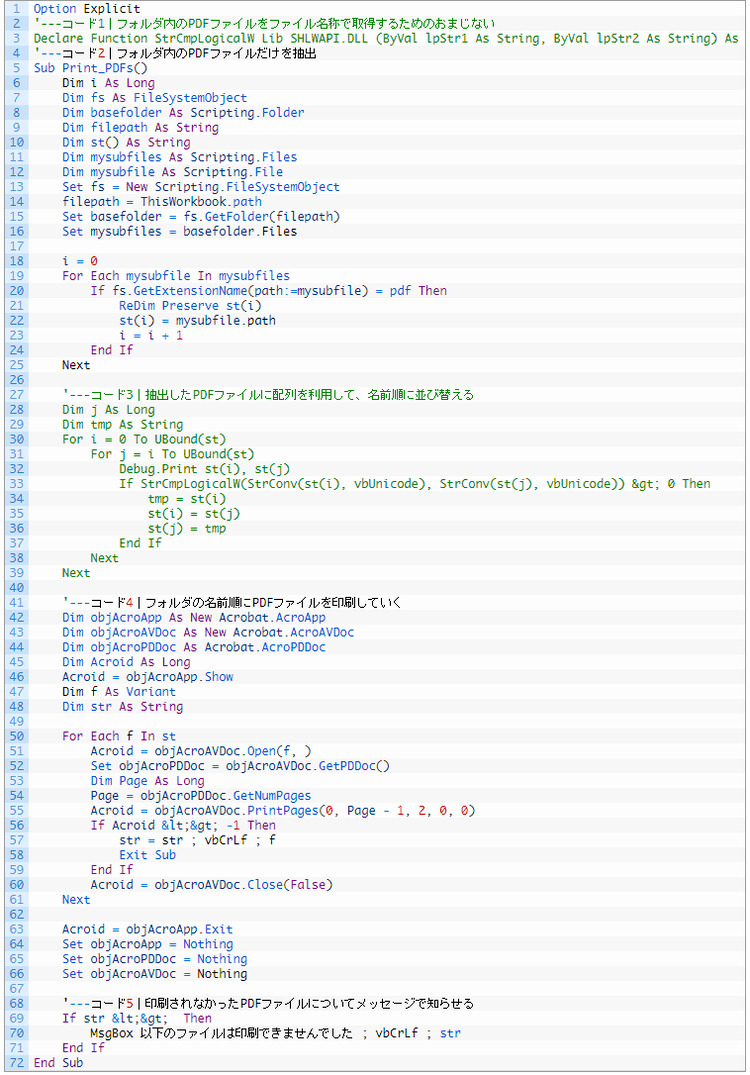 コード別の解説は、以下のとおり。 ■コード1の解説 フォルダ内のPDFをファイル名で取得します。ファイルが並ぶ順番に印刷するためのコードです。 ■コード2の解説 フォルダのPDFファイルを印刷。ファイル操作をできる「FileSystemオブジェクト」を利用して、PDFが保存されているファイルへアクセスします。 全ファイルの処理をしたら「if文(If fs.GetExtensionName(path:=mysubfile) = “PDF” Then)」でPDFを取得します。 ■コード3→PDFの順番を並び替える コード2でPDFの取得に成功したら、コード3でフォルダの順番を並び替えます。なぜなら、コード2だけの処理では、順番に処理できないからです。 そのため、コード3を追加して、フォルダに並んでいる順でPDFを印刷するコードが必要になります。 ■コード4→名前・番号順に印刷する コード4は、名前・番号順に印刷をします。コード3 PDFファイルを印刷します。流れは、コード3で並び替えたPDFファイル順に印刷していきます。PDFが印刷できない時は、パスワード付きまたは開けないPDFの可能性が高いでしょう。 23行目~25行目コードは、印刷できないPDFを取得できます。 ■コード5→印刷されなかったPDFの通知機能 コード5では、印刷ができなかったPDFの通知機能があります。プログラミングのアレルギーがない方や自動化したい人は、上記のコードを利用してください。 PDFまとめて印刷時の注意点PDFまとめて印刷は、一括でPDF印刷をできる便利な方法です。しかし、印刷時の注意点があるので、確認してください。 ■注意点その1:印刷設定が変更されてしまう まとめて印刷をすると、全PDFファイルが同じ印刷設定で印刷できます。一時的にまとめて印刷をする時は、通常の設定に戻してください。 ■参考文献 |







