


- トップ
- インクを探す
- トナーを探す
-
ラベル・テープを探す



-
はじめての方
- インク革命がはじめてのお客様 -


- インク革命が選ばれるわけ -





履歴書用写真のコンビニ印刷データ、アプリ、手順・料金を徹底比較「コンビニ印刷で使えるデータを知りたい」 「コンビニ別の印刷方法を知りたい」 「コンビニ別の印刷コストの違いを知りたい」 「コンビニ印刷の注意点を学びたい」 と思っている方多いと思います。そこで今回はコンビニで印刷する手順や料金などをご紹介します。 コンビニ印刷に対応した「履歴書用写真データ」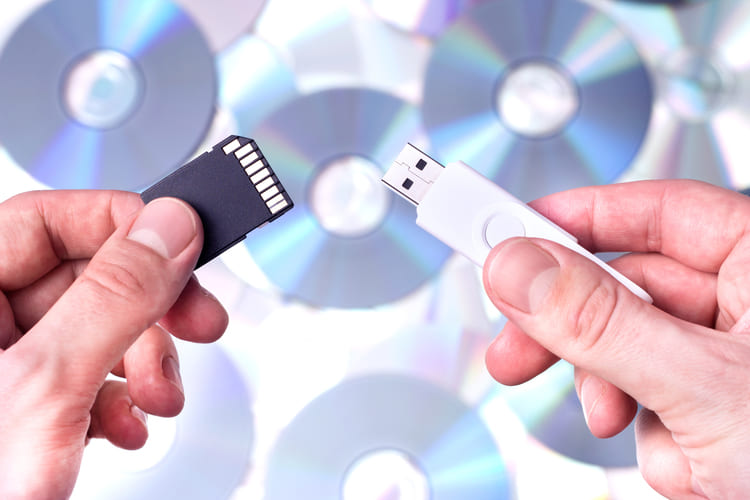 コンビニの印刷機で利用できる「履歴書用写真データタイプ」は、ファイル・SDカード・Wi-Fiの3タイプがあります。 コンビニ印刷で利用できるデータタイプは、以下のとおり。 【コンビニ印刷で利用できる履歴書用データ一覧】
コンビニ別の印刷手順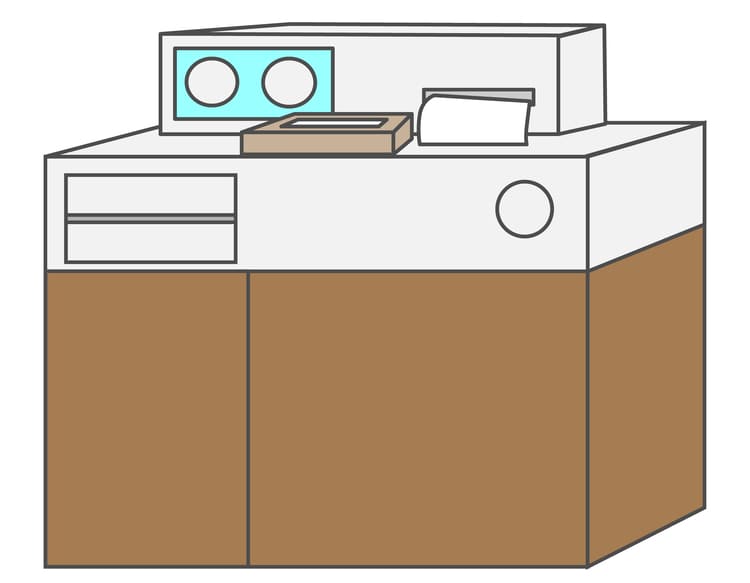 セブンイレブンの場合
【履歴書用写真の印刷方法(ネットプリント編)】
【マルチコピー機を利用した印刷方法】
【ネットプリントアプリでの印刷方法】 1.アプリをインストールする
上記に当てはまる方は、かんたんnetprintをインストールしてください。 ネットプリントには、2種類のアプリがあります。
という人は、netprintアプリをインストールしましょう。
2.アプリへのアップロード アプリをインストールしたら、履歴書用写真をアップロードしてください。 3.プリント予約番号をチェック 8ケタのプリント予約番号が表示されたら、スクリーンショットまたはメモしてください。 4.セブンイレブンで印刷 セブンイレブンのマルチコピー機で、プリント予約番号を入力してください。プリント番号を家族や友人に伝えられば、印刷を依頼できます。 【トリミング済み履歴書用写真の印刷手順】
ファミリーマートとローソンで利用できる「ネットワークプリントサービス」と「コンビニ証明写真BiziID」の印刷手順を紹介します。 【ネットワークプリントサービスの利用方法】 ネットワークプリントサービスは「会員登録が不要」と「会員登録をする」が選択できます。会員登録が不要・する場合では、保存期間・印刷できるファイル形式・マイボックスの有無は、以下のとおり。 【ネットワークプリントサービスの会員登録なし・ありの違い】
1.ネットワークプリントサービスに登録する 会員登録方法は、以下のとおり。 1-1.ネットワークプリントサービスの「会員登録する」をクリック 1-2.規約に同意して「メールアドレスを登録」する 1-3.仮登録ページでメールアドレスを入力。 送信ボタンをクリックすると、登録したメールアドレスに登録用URLが届きます。 1-4.仮登録完了メールのURLをクリックして「本登録ページ」にアクセス。 1-5.ニックネームとパスワード(8~16ケタ)を設定します。 ネットワークプリントサービスの登録が完了です。 また、ネットワークプリントサービスの会員登録をすると、アプリも利用できます。iPhone・Androidアプリのインストール先は、以下のとおり。
2.ネットワークプリントサービスにログインする 登録したログイン名(メールアドレス)とパスワードを入力して、ログインします。ログインをする時は「ログイン名を保存する」と「パスワードを保存する」にチェックを入れると便利です。 3.印刷する履歴書用写真を登録します。 画像プリントへの登録方法は、以下のとおり 3-1.ネットワークプリントサービスでメールアドレス・パスワードを入力。 3-2.ログイン後に「画像を登録する」をタップして、画像ファイルの登録ページを表示します。 3-3.画像プリントページで「選択」をクリックし、jpgまたはpngの履歴書用写真を登録してください。 3-4.完了のメッセージが表示されたら、印刷ができます。ネットワークプリントサービスのアプリがお持ちの方は、QRコードでのログインも可能です。 4.ファミリーマート・ローソンで印刷ができます。どちらも共通の印刷方法なので、以下の手順で進めてください。 4-1.マルチコピー機で「プリントサービス」を選択して「ネットワークプリント」に進みます。 4-2.コイン投入口に硬貨を入れる 4-3.ユーザー番号、ログイン名、パスワードを入力。 ネットワークプリントサービスのアプリがあると、QRコードのログインができます。 4-4.プリントメニューに進んだら、右側の「画像プリント」を選択してください。 ※上記の画面が表示されない場合もあります。 ご不明な点は、ファミリーマート・ローソンのスタッフに質問してください。 【コンビニ証明写真BiziIDの利用方法】 コンビニ証明写真BiziIDは、履歴書用写真が印刷できるアプリです。アプリでの登録方法は、以下のとおり。 1.作成する写真タイプの選択と撮影/編集画面 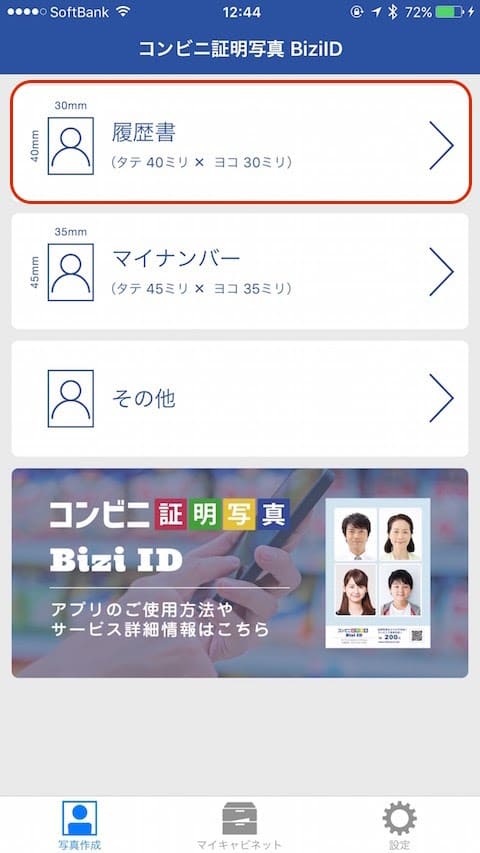 一番上の「履歴書」をクリックします。履歴書をクリックしたら、シングルタイプ(1人分の証明写真)を選択してください。 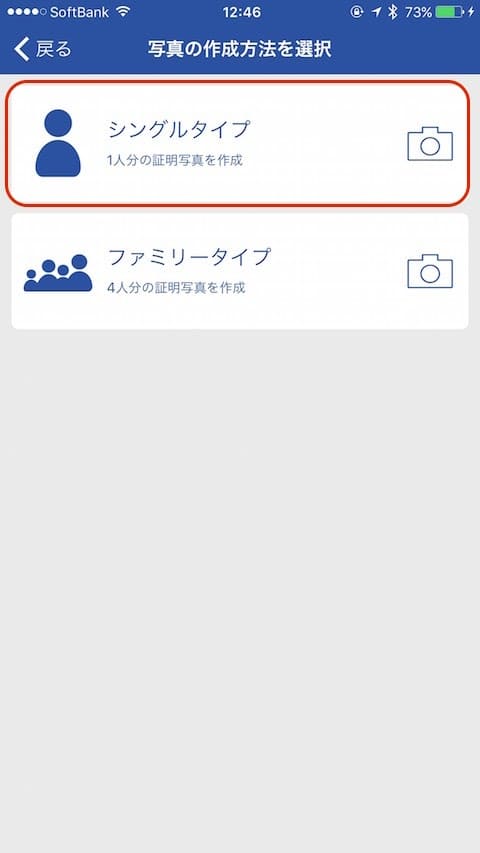 履歴書用写真を撮影する人は「カメラで撮影する」をクリック。履歴書用写真データが ある人は「ライブラリーから選択する」を選択しましょう。 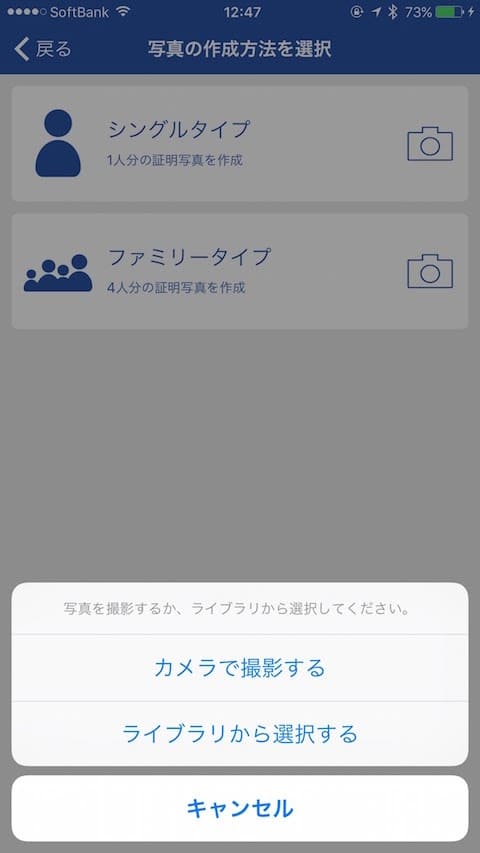 2.履歴書用写真の撮影と保存 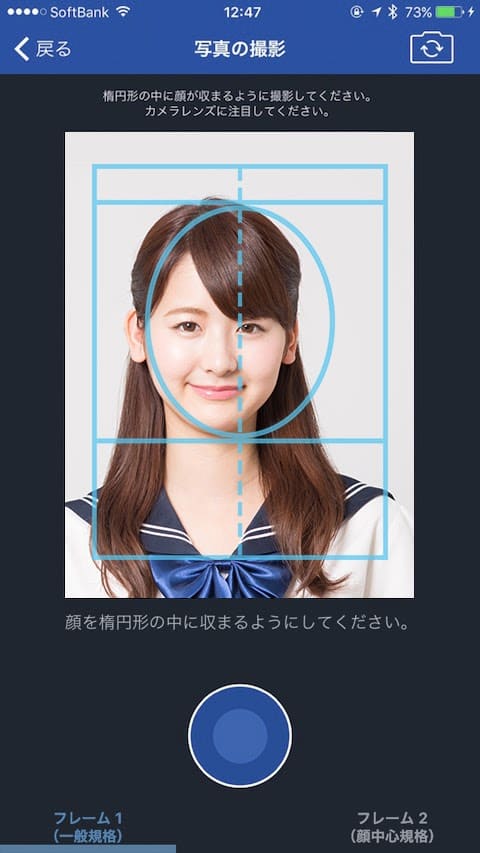 「カメラで撮影する」をクリックした人は、履歴書用写真の撮影と保存をしましょう。顔を丸いガイドに合わせて、撮影をしてください。 3.写真の編集 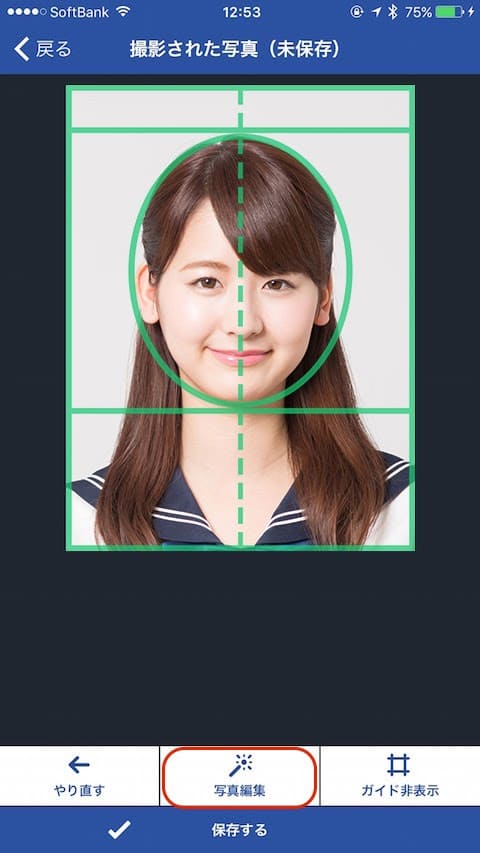 履歴書用写真を撮影したら、下の「写真編集」をクリックして編集をしましょう。 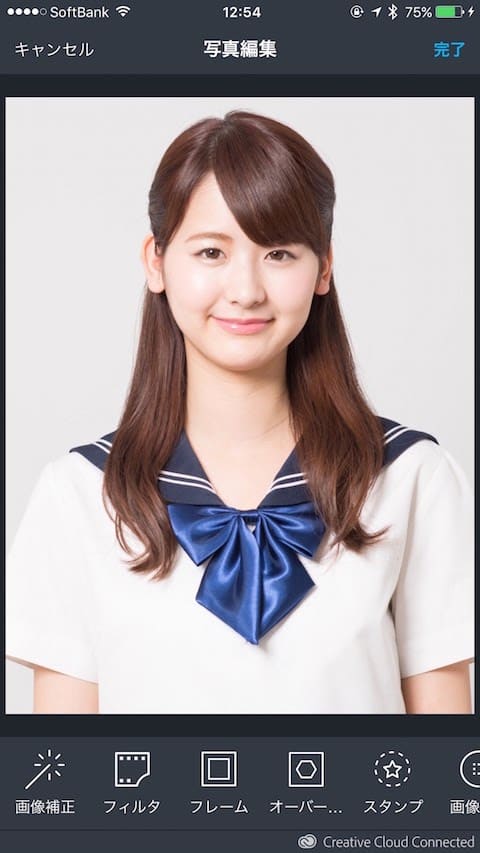 写真編集モードでは、画像補正・フィルター・フレームがあります。美白機能もあるので、面接官の第一印象の良さをアピールできます。 ただし、加工しすぎると不自然なので注意しましょう。画像の編集が完了したら、下の「保存する」をクリックしてください。 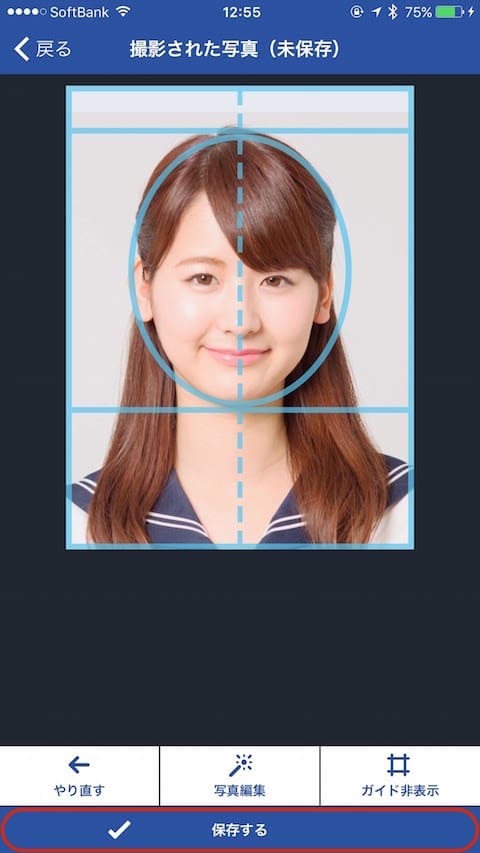 4.マイキャビネットとプリント番号の確認 作成した履歴書用写真は、BiziIDのマイキャビネットに保存されます。履歴書用写真をクリックして、印刷プレビューとプリント番号(10ケタ)を確認しましょう。 5.コンビニで印刷をする ファミリーマートとローソンは、少しだけ操作パネルの表示が違います。コンビニ別のマルチコピー機を利用した印刷手順は、以下のとおり。 【BiziIDの履歴書用写真データをファミリーマートで印刷】 1.コンテンツサービスをクリック 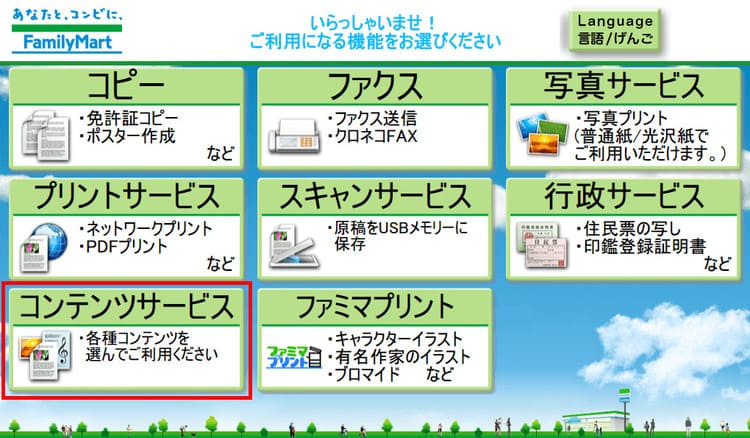 2.「BiziCard」を選択 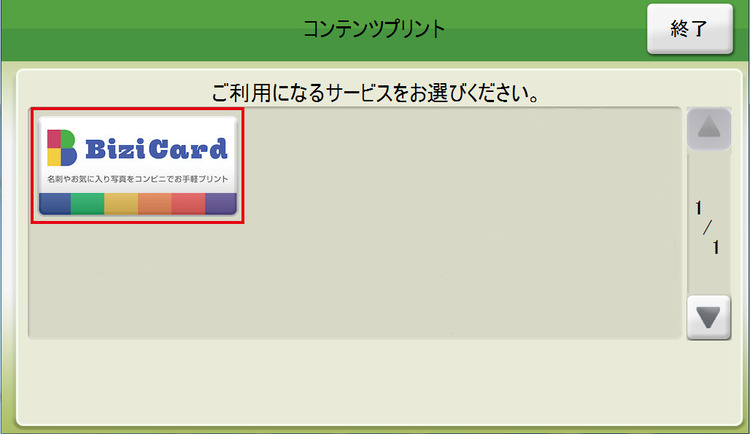 3.プリント番号(10ケタ)を入力 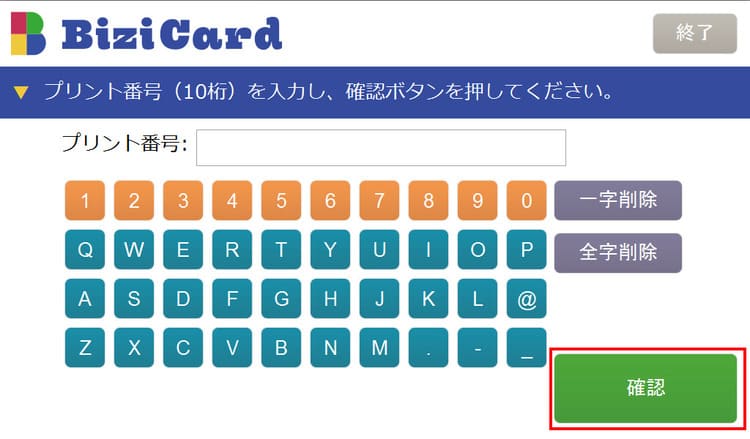 4.プリントプレビューと印刷枚数を選択 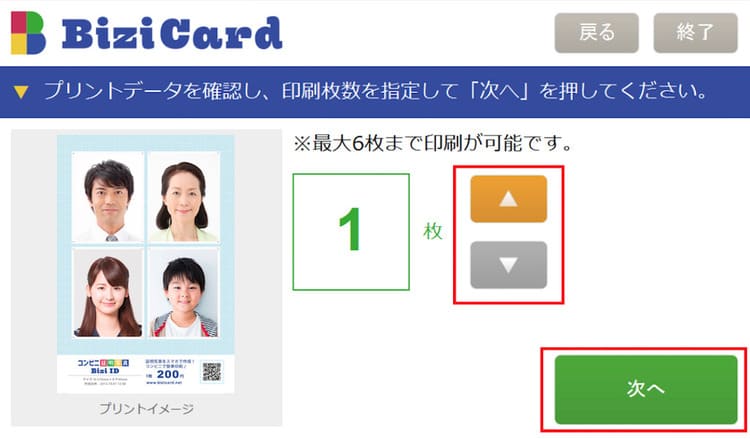 5.用紙サイズ、カラーモード、枚数、料金を確認して、右下の「購入ボタン」をクリック 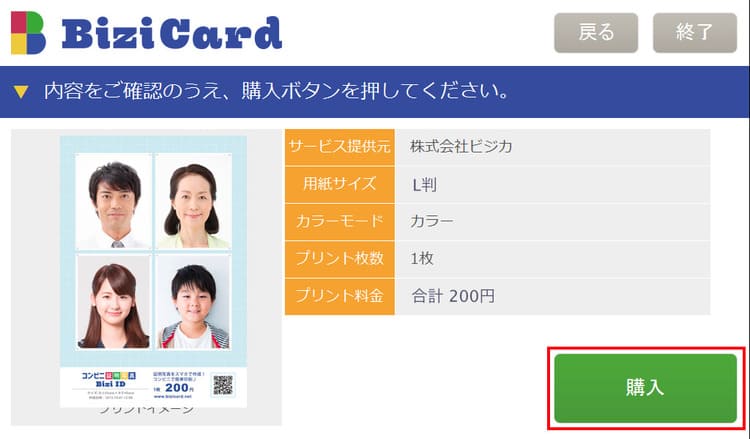 【BiziIDの履歴書用写真データをローソンで印刷】 1.マルチコピー機から「すべてのコンテンツ」を選択 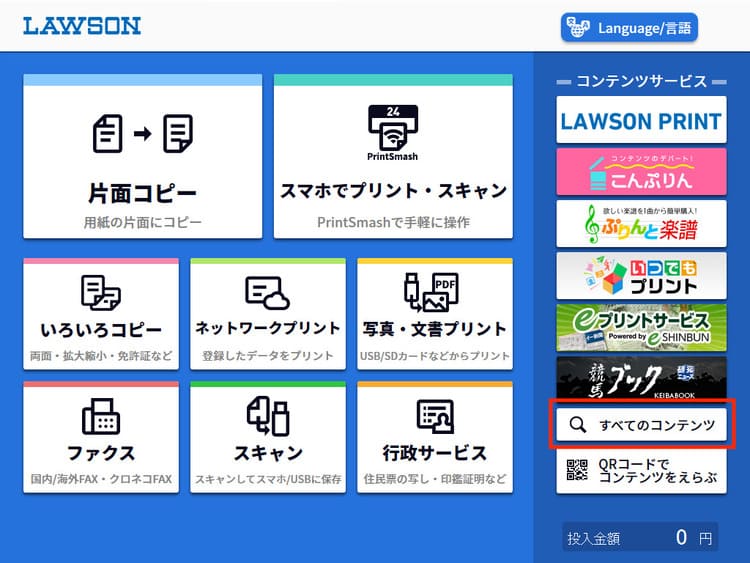 2.ビジカプリントサービスをクリック 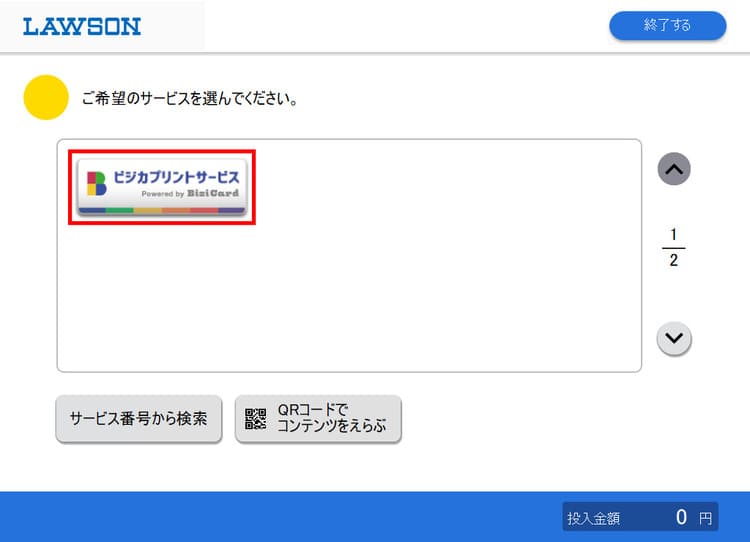 3.プリント番号(10ケタ)を入力 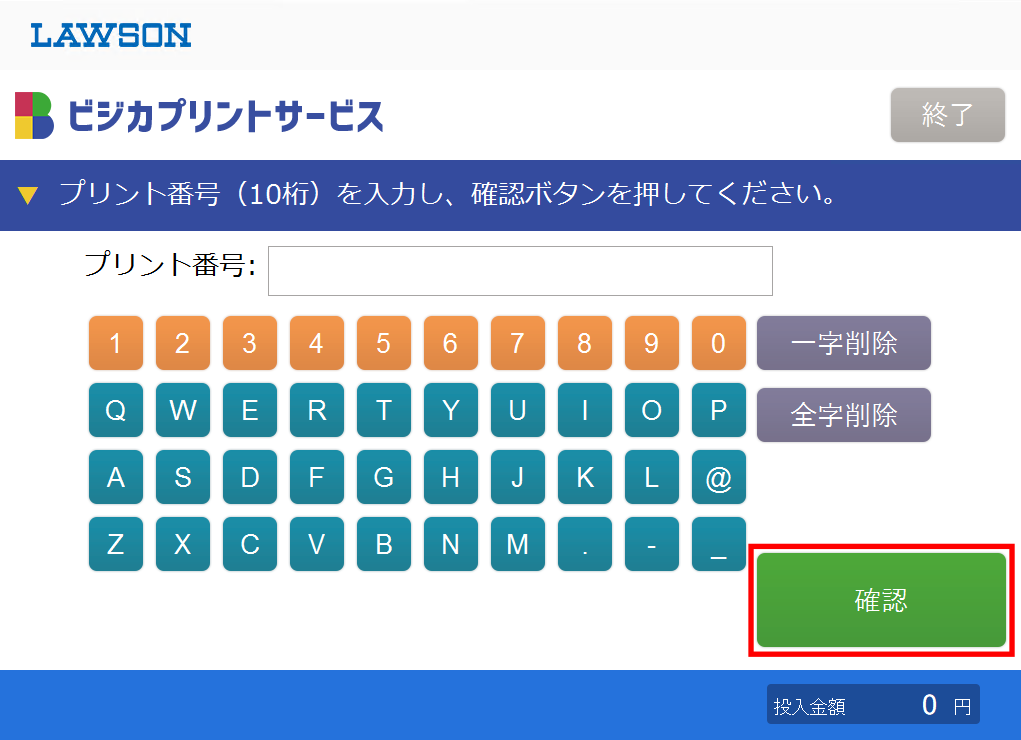 4.プリントプレビューと印刷枚数を選択 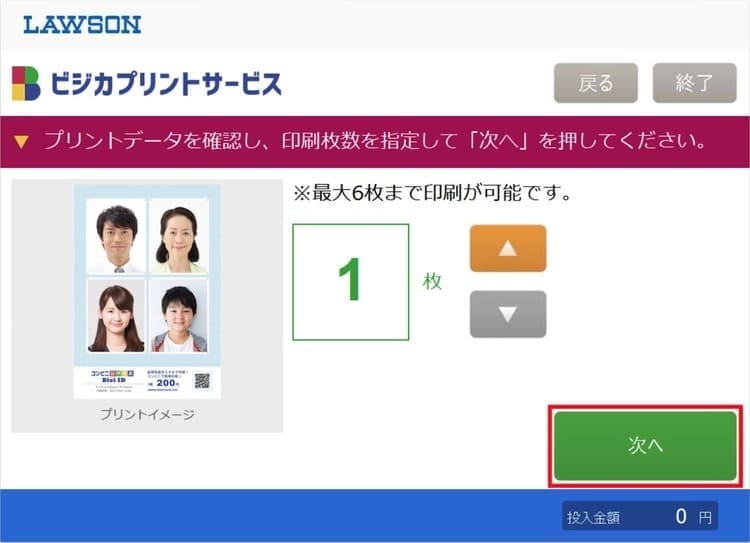 5.「写真用紙」または「シール用紙」を選び、購入ボタンを押します。 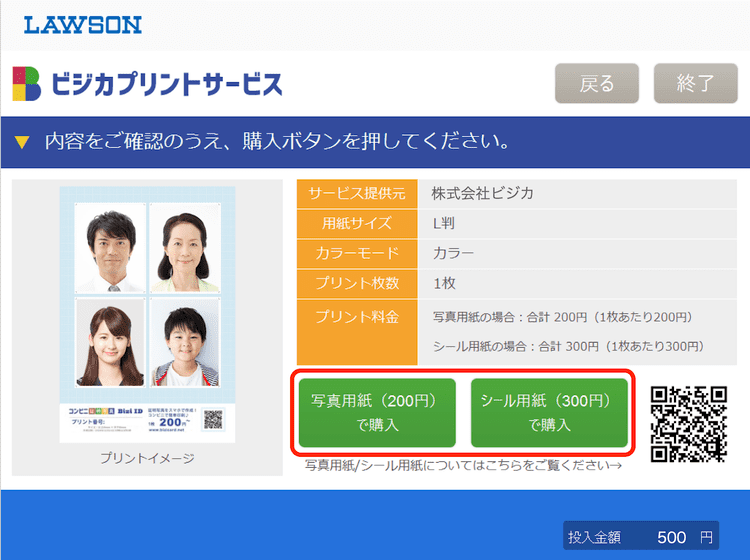 コンビニの印刷コストを比較する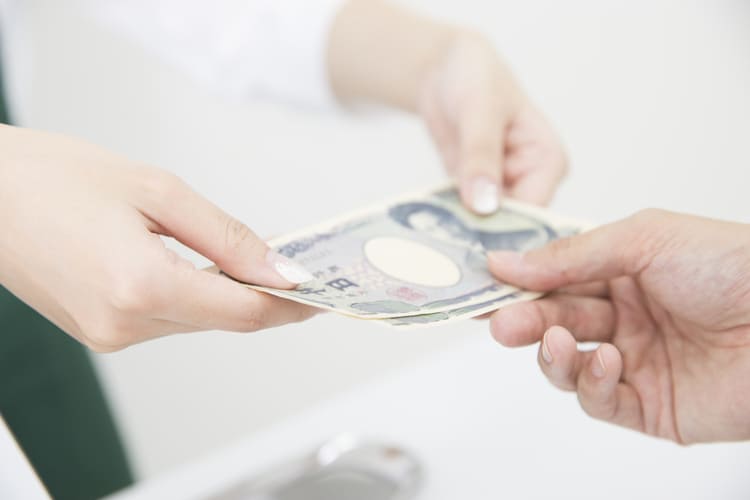 コンビニ別の印刷コストを比較します。わずかな価格差しかありませんが、利用頻度が多い人は負担が重くなるので、印刷前に確認してください。 【印刷方法別のコスト一覧】
セブンイレブンよりもファミリーマート・ローソンの方が、10円~50円ほど安いでしょう。 しかし、ピクチャンでは、すべてのコンビニで1回200円です。コンビニによって価格差がないので、使いやすいでしょう。 コンビニ印刷時の注意点 履歴書用写真をコンビニで印刷するのは便利です。しかし、3つの注意点もあるので、印刷前に確認してください。 ■料金を確認すること 履歴書用写真のコンビニ印刷料金は、変わりません。しかし、数十円だけですが、お得になるケースもあるので、利用回数が多い人はリーズナブルなコンビニを選択してください。 ■写真の取り方に注意する 履歴書用写真をスマホで撮影する場合、背景に注意してください。自宅で撮影する場合は、以下のポイントに注意しましょう。 【履歴書用写真を取り方】
■アプリの対応機種を調べる 履歴書用の写真を撮影するには、写真作成アプリとデータ保存アプリが必要です。そのため、自分のスマホにインストールできるか確認してください。 履歴書用の写真アプリをインストールできない場合は、プリンターと写真用の用紙(L判)があれば、自宅で印刷ができます。 履歴書以外のマイナンバーカード作成、銀行・証券会社の口座開設、確定申告など、さまざまなシーンで利用可能です。 それに、コンビニに行く手間も省けるので、数千円~数万円のインクジェットプリンターを購入しましょう。 |









