- トップ
- インクを探す
- トナーを探す
-
ラベル・テープを探す



-
はじめての方
- インク革命がはじめてのお客様 -


- インク革命が選ばれるわけ -





履歴書写真の印刷は、1枚数円?3つの印刷方法とコストを徹底比較!! 就職活動中で、履歴書の写真を印刷したい人もいるでしょう。ここでは。履歴書用の写真を印刷する3つの方法とコストを比較します。 この記事を読んでほしい人は「履歴書用の写真を、自分で印刷したい人」「パソコン、スマホ、コンビニで履歴書用写真を印刷したい人」「コスパのいい印刷方法を知りたい人」です。 履歴書用写真のパソコン印刷方法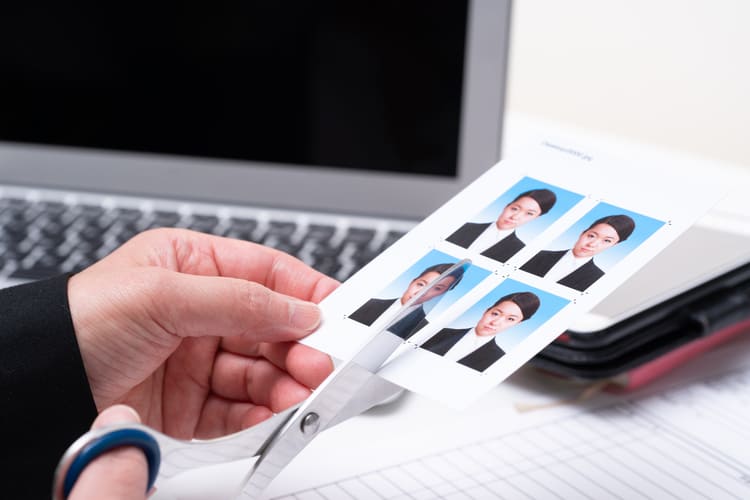 まずは必要な写真のサイズを把握しておきましょう。 【履歴書写真作成ツール(インストール不要)での印刷方法】
つづいて、ワードを利用した履歴書用写真の印刷方法を紹介します。 【ワードを利用した履歴書用写真の印刷方法】
Googleドキュメントの場合も、印刷方法は変わりません。ただし、印刷のショートカット「Ctrl+P」があるので、手間がかからないでしょう。 また、写真の背景を削除したい場合は、remove.bg(背景の削除ツール)やPhotoshopなどの写真加工ツールを利用しましょう。 履歴書用写真のスマホ印刷方法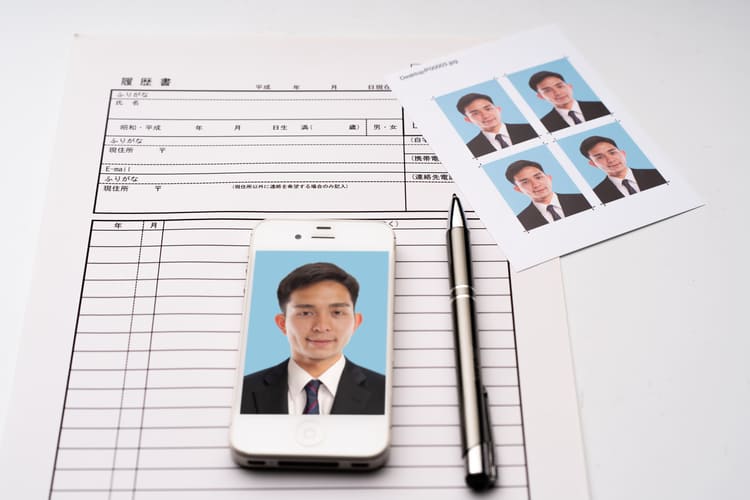 履歴書用の写真は、スマホでも印刷可能です。スマホで印刷する場合は、4つのアイテムを揃えましょう。 【スマホ印刷時に必要な4つのアイテム】
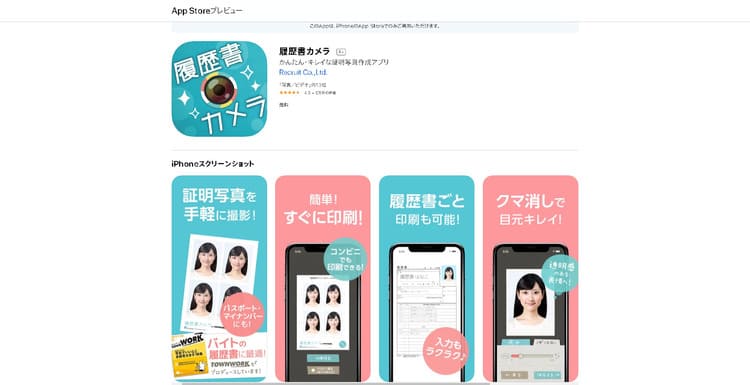
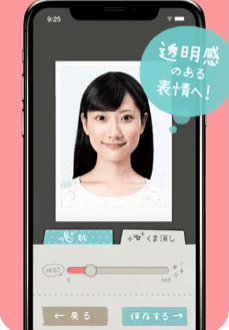
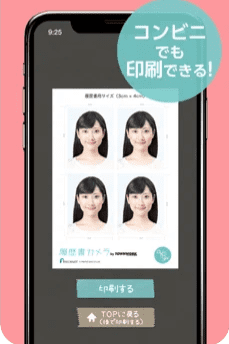
ここでは、リクルートの履歴書用カメラを利用した印刷方法を紹介します。 【履歴書用カメラを使ったスマホ印刷方法】
ほかにも「証明写真BOX」「Bizi ID」「美肌証明写真」など、履歴書用の写真アプリがあります。複数のアプリをインストールして、使いやすいものを選択しましょう。 また、プリンターの印刷用紙設定と用紙ガイドの変更もお忘れなく。 履履歴書用写真のコンビニ印刷方法 履歴書用の写真は、コンビニでも印刷できます。「自宅にプリンターがない人」や「急に履歴書が必要になった人」は、コンビニのマルチコピー機で印刷しましょう。 コンビニ別の印刷サービスは、以下のとおり。 【コンビニ別の印刷サービス一覧】
どちらもスマホやパソコンの履歴書用写真データを、専用サイトやアプリでアップロードします。 ここでは、セブンイレブンで利用できる「ネットプリントの印刷方法」を紹介。 【パソコンとネットプリントを利用した印刷方法】 ・会員登録なしの印刷方法 1.ネットプリントホームページにアクセス 全国のセブンイレブンでPDFや写真をいつでも簡単に印刷 ~ネットプリント 2.フォト用紙にプリントを選択 3.プリント予約番号をチェック 4.セブンイレブンのマルチコピー機に「プリント番号」を入力 ・会員登録ありの印刷方法 1.ネットプリントホームページにアクセス 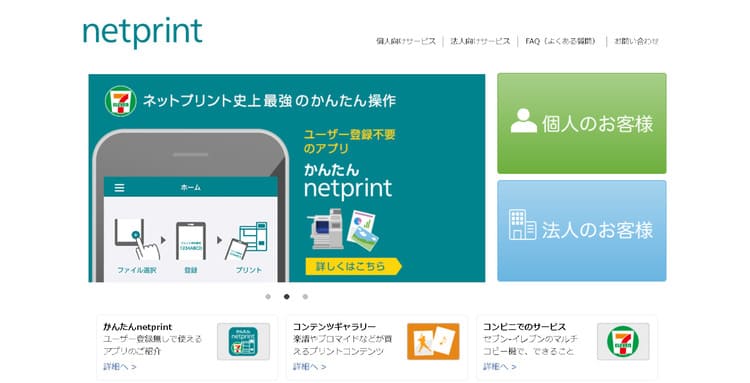 全国のセブンイレブンでPDFや写真をいつでも簡単に印刷 ~ネットプリント ユーザー登録していない場合 1-1.メールアドレスを入力 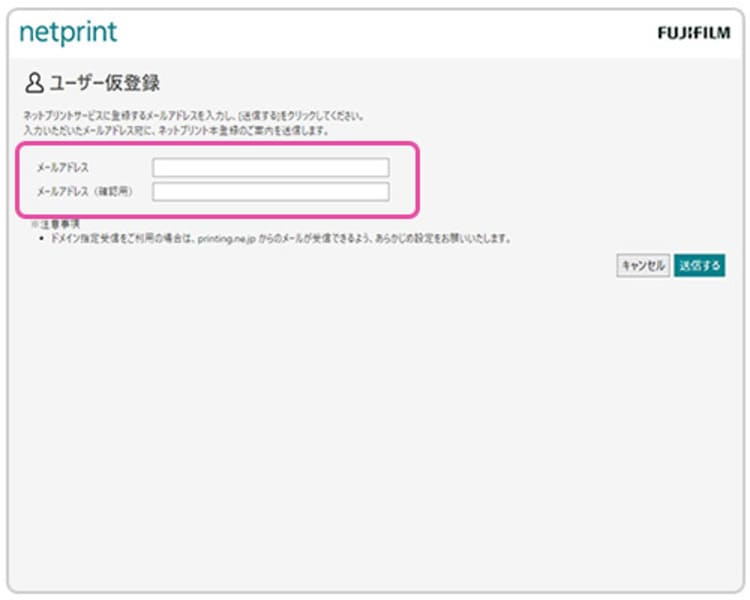 出典:全国のセブンイレブンでPDFや写真をいつでも簡単に印刷 ~ネットプリント 1-2.メールアドレスを入力 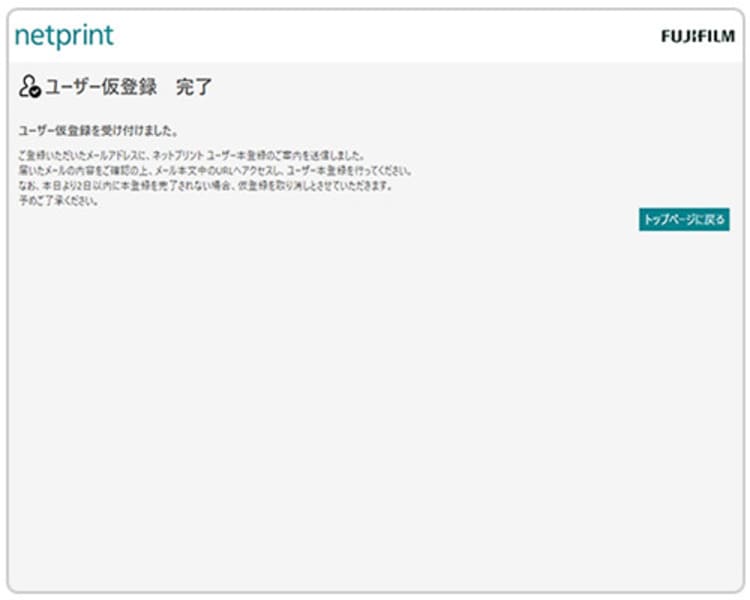 出典:全国のセブンイレブンでPDFや写真をいつでも簡単に印刷 ~ネットプリント 1-3.ユーザーID/パスワード/名前を入力する 1-4.ユーザー登録が完了します。 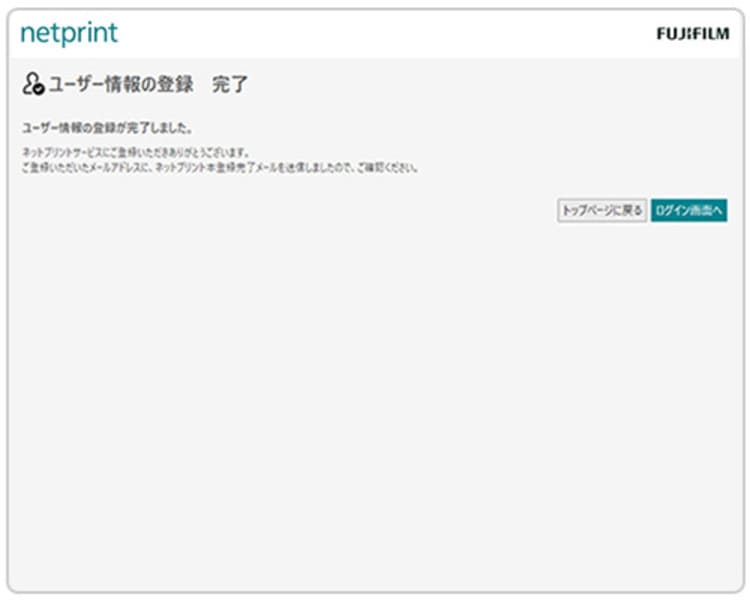 出典:全国のセブンイレブンでPDFや写真をいつでも簡単に印刷 ~ネットプリント 1-5.ネットプリントのトップページで「ID」と「パスワード」を入力 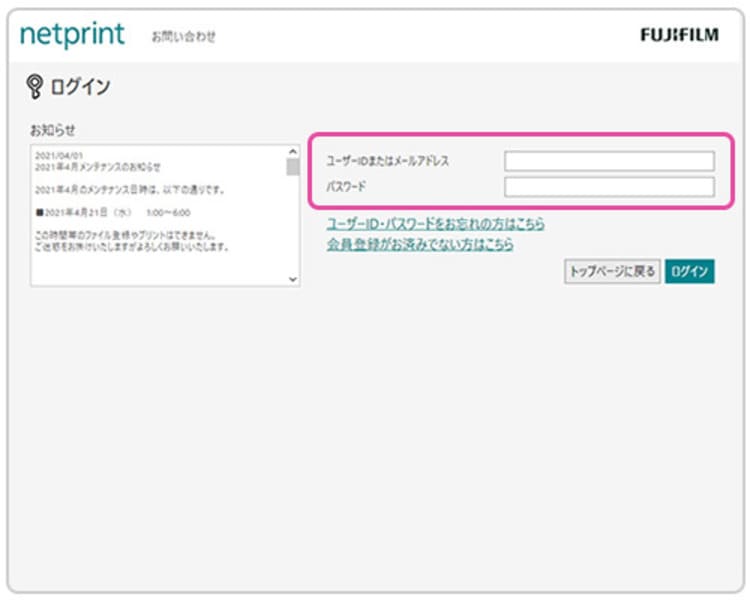 出典:全国のセブンイレブンでPDFや写真をいつでも簡単に印刷 ~ネットプリント 2.印刷方法を選択する 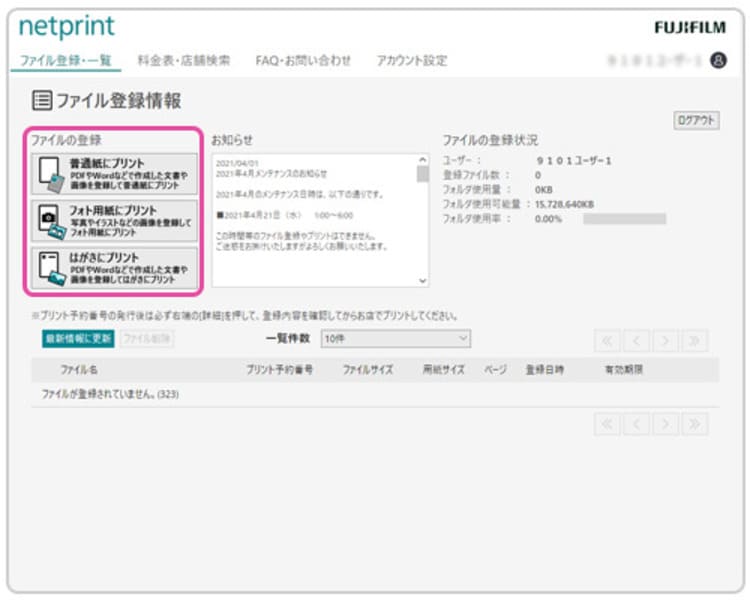 出典:全国のセブンイレブンでPDFや写真をいつでも簡単に印刷 ~ネットプリント ファイルの登録カテゴリから「フォト用紙にプリント」を選択します。 3.ファイルを選択する 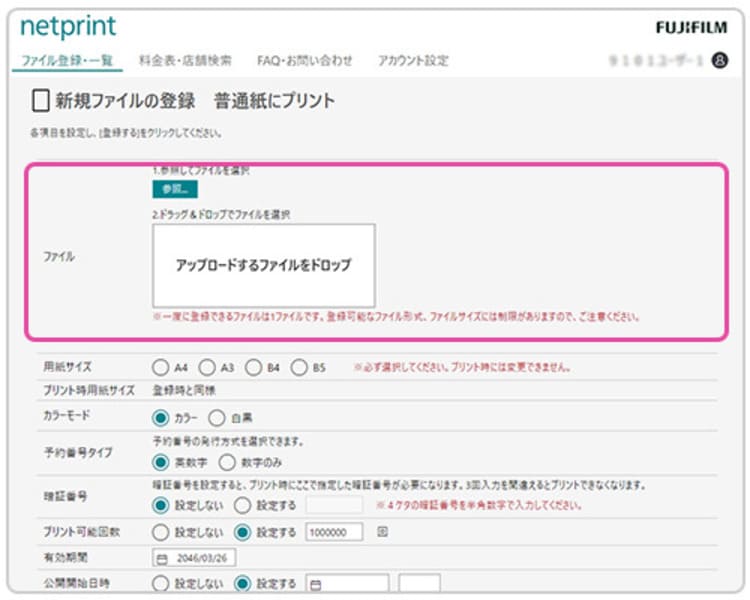 出典:全国のセブンイレブンでPDFや写真をいつでも簡単に印刷 ~ネットプリント 新規ファイル登録の「参照ボタン」をクリックし、ファイルをアップロードします。 あとは、用紙サイズ・予約番号の形式・プリント時の暗証番号などを設定してください。 4.「プリント番号」の発行 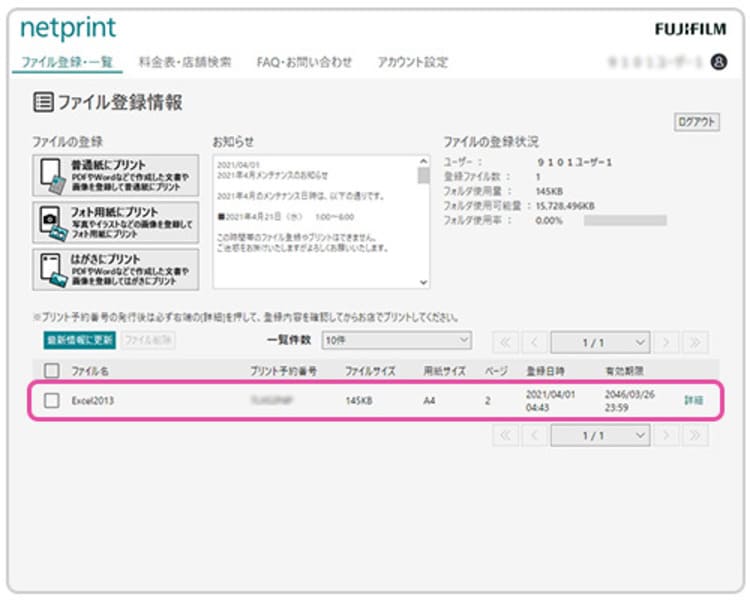 出典:全国のセブンイレブンでPDFや写真をいつでも簡単に印刷 ~ネットプリント 履歴書用の写真をアップロードすると、8ケタのプリント予約番号が発行されます。セブンイレブンの印刷で必要なので、スクリーンショットやメモを取りましょう。 5.セブンイレブンで印刷する 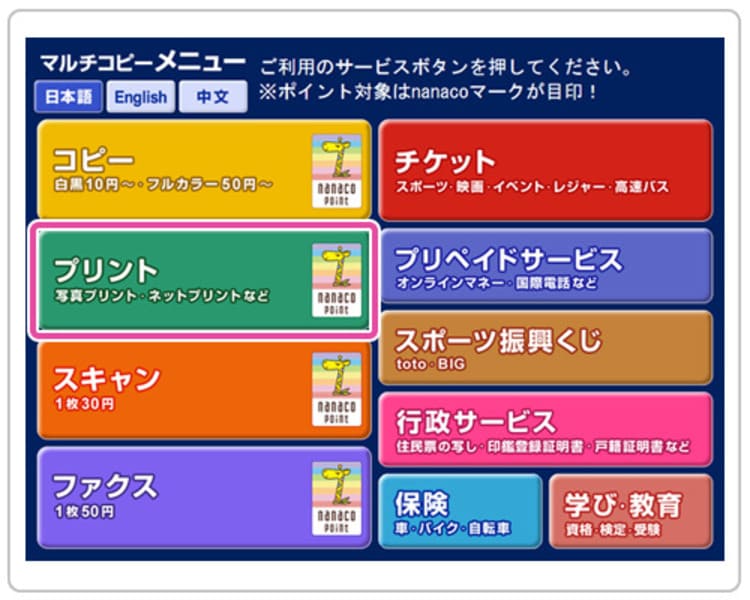 出典:全国のセブンイレブンでPDFや写真をいつでも簡単に印刷 ~ネットプリント 履歴書用写真のアップデートをしたら、セブンイレブンのマルチコピーで印刷しましょう。 マルチコピーメニュー左の「プリント」を選択してください。 6.ネットプリントの選択 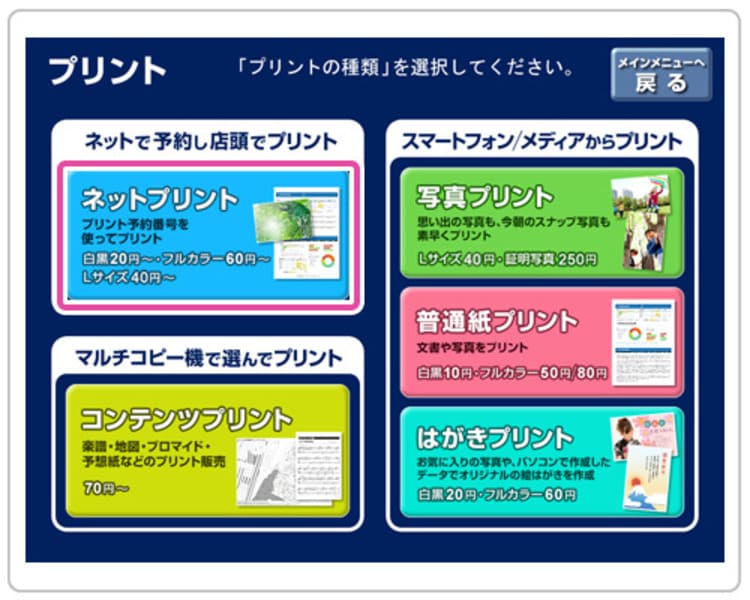 出典:全国のセブンイレブンでPDFや写真をいつでも簡単に印刷 ~ネットプリント プリントをクリックしたら、左の「ネットプリント」を選択しましょう。 7.予約番号の入力 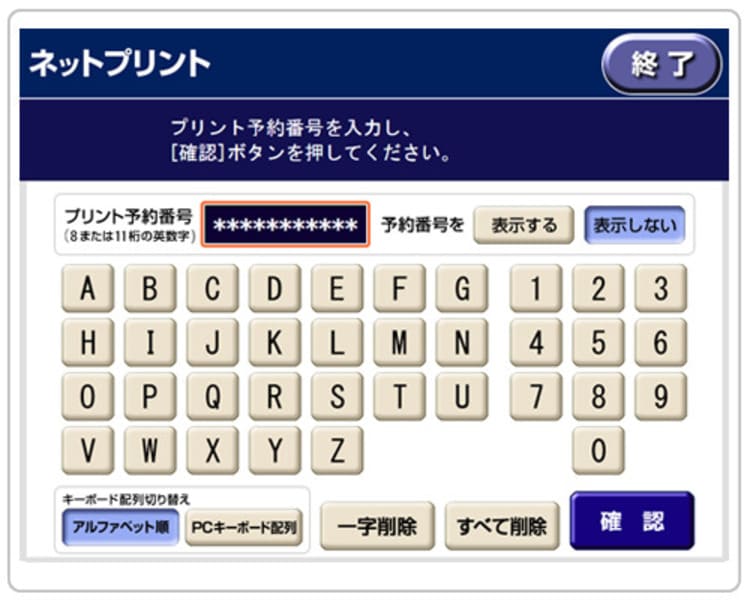 出典:全国のセブンイレブンでPDFや写真をいつでも簡単に印刷 ~ネットプリント 左上の「プリント予約番号欄」に8ケタまたは11ケタの英数字を入力し、右下の「確認ボタン」をクリックしてください。 8.写真データのプレビュー・料金の確認 ダウンロードが終了したら、履歴書用写真のプレビューと料金が表示されます。 9.印刷設定(任意) 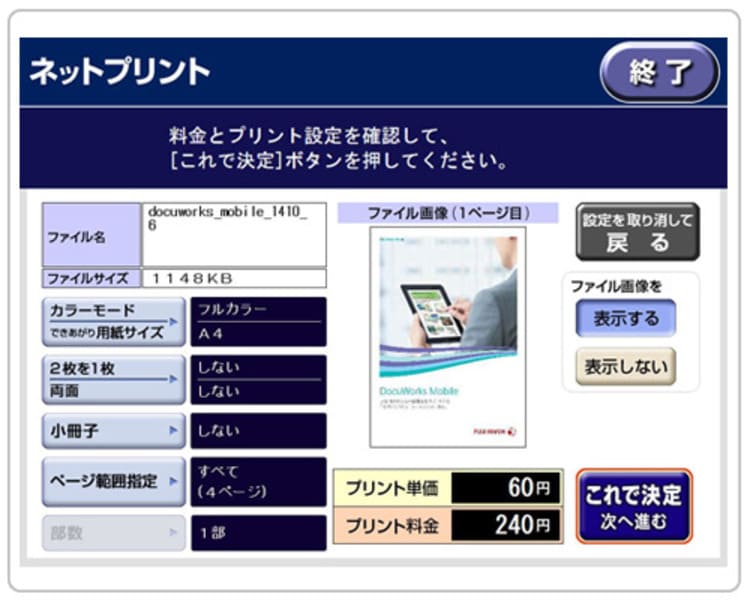 出典:全国のセブンイレブンでPDFや写真をいつでも簡単に印刷 ~ネットプリント 色(カラー・モノクロ)・両面印刷の有無・省察し・ページ範囲」が選択できますが、履歴書写真の印刷では不要です。 枚数や料金に問題なければ、右下の「これで決定」をクリックしてください。 【スマホとネットプリントを利用した印刷方法】 1.スマホアプリのインストール 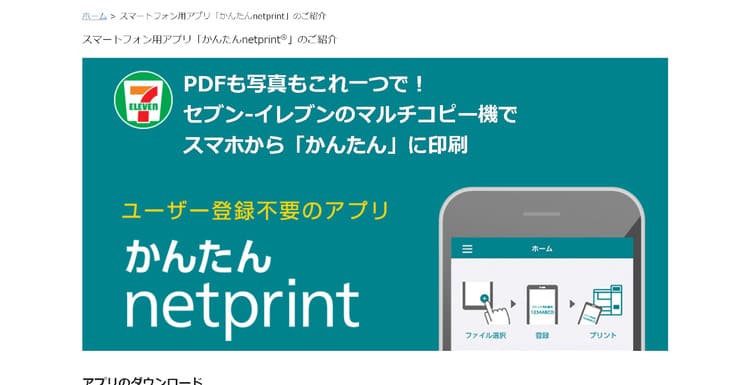 出典:全国のセブンイレブンでPDFや写真をいつでも簡単に印刷 ~ネットプリント スマホの場合は、いずれかのアプリをインストールします。「会員登録がめんどう」「その日に印刷する」「IDやパスワードを忘れた人」は、以下のかんたんnetprintをインストールしてください。
「印刷までに時間がかかる」「他人に印刷してもらいたい人」は、以下のnetprintが良いでしょう。
2.アプリへのアップロード アプリに履歴書用写真をアップロードします。 3.プリント予約番号をチェック 8ケタのプリント予約番号をスクリーンショットまたはメモしてください。 4.セブンイレブンで印刷 パソコンの印刷方法と同じで、セブンイレブンのマルチコピー機でプリント予約番号を入力してください。 友人や家族にプリント予約番号を伝えれば、他人に印刷をしてもらえます。 印刷方法別のコスト比較 パソコン、スマホ、コンビニでの印刷方法を紹介しました。ここからは、印刷方法別のコストを比較します。 サービスによりますが、おおよその費用は以下のとおり 【印刷方法別のコスト一覧】
電気代などは含まれていますが、自宅のパソコンやスマホを利用した方が安いでしょう。 コンビニでの印刷でも、証明写真機(約700円)や写真館(約2,000円~約10,000円)よりもリーズナブルです。 履歴書用の写真が足りない時は、自宅のプリンターで印刷しましょう。ただし、純正インクだとコストがかかります。 コスパのいい互換インクが欲しい人は「インク革命」がおすすめです。 インターンの履歴書の書き方についてはこちらの記事も参考にしてみてください。 |