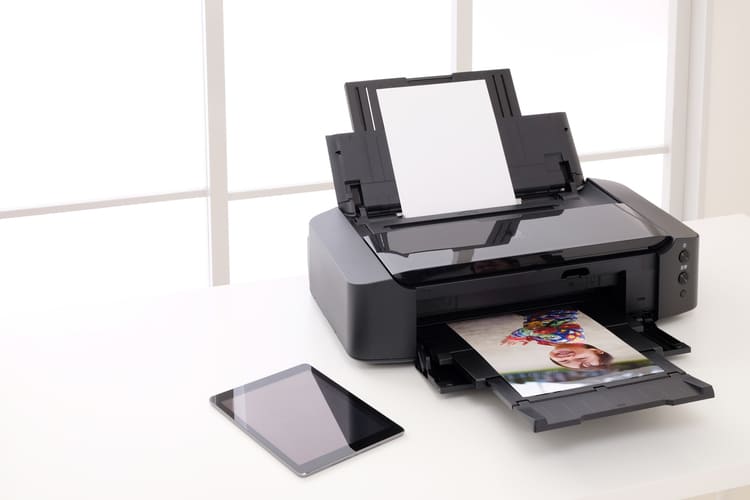
TS8030プリンターを購入したが、スマホデータの印刷方法が分からない人もいるでしょう。
ここでは、TS8030プリンターのスマホ印刷手順を紹介します。
スマホから印刷する前におこなう準備
TS8030でスマホ印刷する場合は、デバイス別のアプリが必要です。以下のリンクからお使いのデバイスに合わせて、アプリをインストールしましょう。
iPhoneの方はこちら:Canon PRINT Inkjet/SELPHY 4+ Canon Inc.
Androidの方はこちら:Canon PRINT Inkjet/SELPHY
スマホアプリを使わない印刷方法もあるので、次の章で紹介します。
スマホで印刷する
スマホからTS8030プリンターへの印刷方法は、以下のとおりです。
【印刷方法一覧】
- スマホアプリでの印刷(Canon PRINT Inkjet/SELPHY)
- PIXUSタッチでの印刷(Android限定)
- スマホだけで印刷(iOS・Android4.4)
- LINE写真の印刷
- クラウドからの印刷(InstagramやDropboxなど)
それぞれの印刷方法を紹介します。
スマホアプリでの印刷
TS8030とスマホを接続し、アプリからプリンターへ印刷指示を送ります。
iOSとAndroid別の印刷方法は、以下のとおりです。
■iosの場合
- スマホアプリ(Canon PRINT Inkjet/SELPHY)を起動
- 写真アルバムを選ぶ
- 印刷したい写真をクリック
- 右下の選択をタップ
- 写真を選択したら、右下の「次へ」をクリック
- 設定変更がなければ「プリント」をタップ
- 右の「OK」を選択
- 印刷がスタート
■Androidの場合
- スマホアプリ(Canon PRINT Inkjet/SELPHY)を起動
- 左の写真印刷を選ぶ
- 印刷したい写真をクリック
- 写真を選択して、右下の「プリント」をクリック
- 設定変更がなければ「プリント」をタップ
- 印刷がスタート
PIXUSタッチの印刷方法
PIXUSタッチは、Androidだけの印刷方法です。NFC(非接触のICチップ)を利用して、スマホデータをTS8030に送信します。
- スマホアプリ(Canon PRINT Inkjet/SELPHY)を起動
- 左の写真印刷を選ぶ
- 印刷したい写真をクリック
- 写真を選択して、右下の「プリント」をクリック
- 設定変更がなければ「プリント」をタップ
- TS8030プリンターの「NFCマーク」をクリック
スマホだけで印刷
iOS・Android4.4のスマホがあれば、Canon PRINT Inkjet/SELPHYがなくても印刷できます。iOSは用紙設定ができないため、調節したい方はスマホアプリを利用しましょう。
■iOSの場合
- iPhoneの「写真」をクリック
- 印刷したい写真を選択
- 画面左下の「↑マーク」をタップ
- アイコンをスクロールし「プリンター」を選択
- 「プリンターを選択」をクリック
- プリンターの種類を選択
- 「プリンターボタン」をタップ
Androidは、Wi-Fi経由で印刷できる「Canon Print Service」が必要です。以下のリンクからインストールしてください。
Canon PRINT Inkjet/SELPHY以外のAndroidスマホアプリ
Canon Print Service
SNS・Webサイト・クラウドからの印刷方法
SNS・Webページ・クラウドからの印刷方法を紹介します。
LINEで送られた写真を印刷する
TS8030では、LINEで送られた写真を印刷できます。iOS・Android共通なので、以下の印刷方法に従ってください。
■iOS・Android共通
- LINEアプリを起動する
- 左下のトークをタップ
- 印刷したい写真を選択
- 右下の「下矢印(保存)」をクリック
- Canon PRINT Inkjet/SELPHYを起動
- 「写真印刷」をクリック
- 印刷したい写真をクリック
- 写真を選択して、右下の「プリント」をクリック
- 右下の「OK」をタップ
Webページの印刷方法
スマホで表示しているWebサイトの印刷もできます。
iOS・Android別の印刷方法は、以下のとおりです。
■iOSの場合
- iPhoneの「Safari」を選択
- 印刷したいWebページを開く
- 下の「↑マークのアイコン」をタップ
- アプリアイコンをスクロールして「プリンター」を選択
- 「プリンターを選択」をクリック
- プリンターの種類を選択
- 右上の「プリント」をタップ
■Androidの場合
- Androidの「ブラウザ」を選択
- 印刷したいWebページを開く
- 横線3本のマークから「共有」を選択
- 共有方法を下にスクロールして「Canon PRINT Inkjet/SELPHY」をタップ
- 右下の「プリント」をクリック
- 印刷範囲を選択したら「OK」をクリック
- 設定変更がなければ、下の「プリント」をタップ
クラウドから印刷する
TS8030では、クラウドサービスからの印刷もできます。ここでは、InstagramとDropboxからの印刷方法を紹介します。
■Instagramの写真をプリントする
- Canon PRINT Inkjet/SELPHYを起動
- スキャン下の「クラウド」をタップ
- ログインをクリック
- Instagramをタップ
- Instagramのログイン・パスワードを入力
- 「Authorise」をクリック
- 写真を選択して「次へ」をタップ
- 設定変更がなければ、下の「プリント」をタップ
■ストレージサービスからの印刷方法
- Canon PRINT Inkjet/SELPHYを起動
- スキャン下の「クラウド」をタップ
- メールアドレスとパスワードを入力し、ログインをクリック
- Dropboxをタップ
- Dropboxのログイン・パスワードを入力
- 「プリント」をクリック
- 写真・ドキュメントをタップ
- 設定変更がなければ、下の「プリント」をタップ