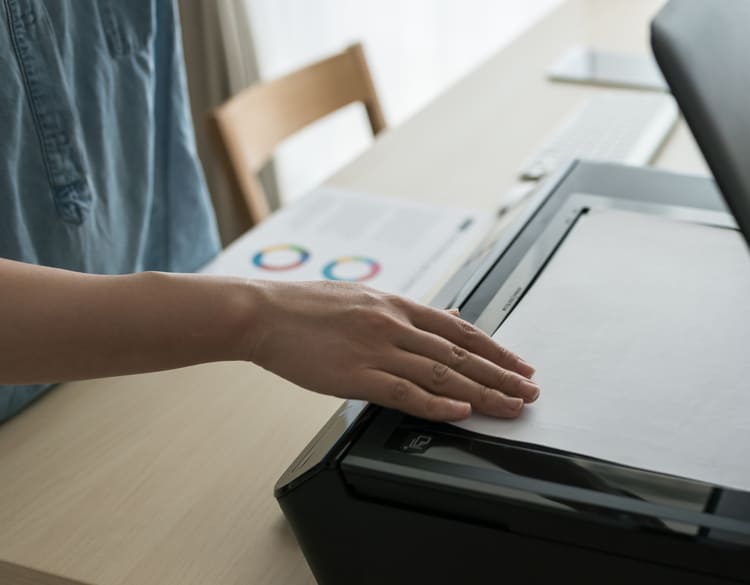
プリンターのスキャン機能って非常に便利ですよね。
最近では、紙ベースで資料を持ち出すのも少なくデータ資料は非常に重宝します。
この記事では、EP-810Aでスキャンする方法について詳しくご説明したいと思います。
EP-810Aのスキャン方法について

EP-810Aでは簡単に資料などをスキャンすることができます。
ここでは、具体的なスキャン方法をご紹介したいと思います。
- 原稿カバーを開けます。
- 原稿を置きます。スキャンする面を下にして、原稿の角を、原点マークに合わせるようにしてください。
文書などの原稿は、原稿台の端から1.5 mmの範囲はスキャンできないため、離して置きます。
Epson Scan 2[フォトモード]の[サムネイル表示]でのスキャン時は、原稿台の端から4.5mm 離して置きます。
複数の写真を並べるときは、写真と写真の間を20mm 以上離します。 - 原稿カバーをゆっくり閉めます。なお、本などの厚い原稿をセットしているときは、原稿台に照明などの光が直接入らないようにしてください。
- ホーム画面から矢印ボタンで[スキャン]を選択して、OK ボタンを押す
- スキャンが終わったら、原稿を取り出します。なお、原稿を長時間セットしたままにすると、原稿台に貼り付くことがありますので注意が必要です。
また、スキャンしたデータの保存先を任意に選ぶことができます。
選択できる保存先は次のとおりです。
スキャンしたデータに関する参考情報は次のとおりです。
- Epson Event Manager で、保存するフォルダーや保存形式、画像のサイズなどを変更できます。
- プリンターがネットワークに接続されているときは、スキャンした画像を保存するコンピューターを選択できます。プリンターの操作パネルに表示されるコンピューターは、20 台までです。
- スキャンした画像を保存するコンピューターがネットワーク上にあるときは、コンピューター名の先頭から15 文字までが操作パネルに表示されます。Epson Event Manager で[ネットワークスキャン名(半角英数字)]を設定していると、ネットワークスキャン名が表示されます。
- コンピューター名に半角英数字以外の文字が含まれていると、スキャンした画像を保存するコンピューターが操作パネルに正しく表示されません。Epson Event Manager で[ネットワーク
- スキャン名(半角英数字)を設定してください。
上記内容に注意しながら、適切にスキャンしてた頂きたいと思います。
まとめ
ここまで、EP-810Aでスキャンする方法についてご説明をさせて頂きました。
スキャンの方法はとても簡単であり、慣れれば誰しもが使うことができます。また、スキャンした資料はデータ化できますのでペーパーレスの観点からも非常に重宝することができるのです。
EP-810Aを使用してどのようにスキャンをすることができるのか分からずに困っておられる方にとって、少しでも本記事をご活用頂ければ幸いです。