


- トップ
- インクを探す
- トナーを探す
-
ラベル・テープを探す



-
はじめての方
- インク革命がはじめてのお客様 -


- インク革命が選ばれるわけ -





PX-M5081F のプリンターでインクが出ない場合の対処方法|確認手順も紹介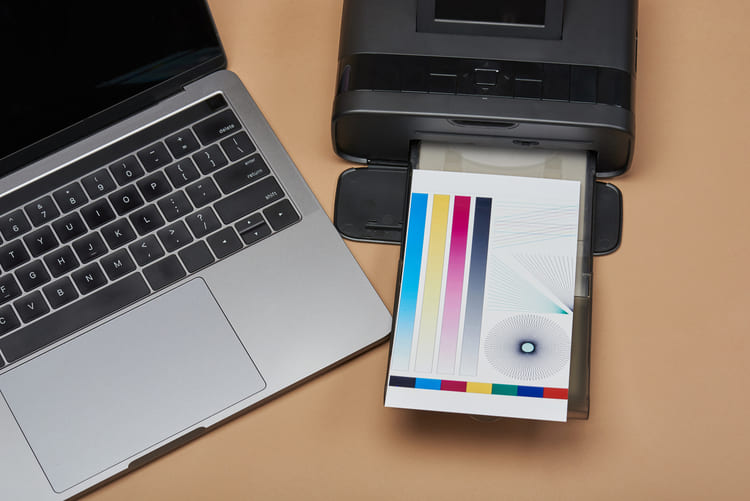 PX-M5081F のプリンターを使用していて、インクが出ない場合の対処方法を紹介します。インク残量が原因の場合や、プリントヘッドが目詰まりしている場合もあるので、原因を探ってみましょう。 目次 PX-M5081Fのプリンターでインクが出ない場合:インク残量
 インクが出なくなった場合、まずはインク残量の確認を行いましょう。 インク残量は、ホーム画面でプリンターのマークをタップすると確認することができます。 ●インク交換の表示が出ている場合 表示されている手順通りに交換を行いましょう。 ●インク交換の表示が出る前に交換する場合
インク残量が問題ない場合は、目次2のノズルチェックを行いましょう。 PX-M5081Fのプリンターでインクが出ない場合:ノズルチェック
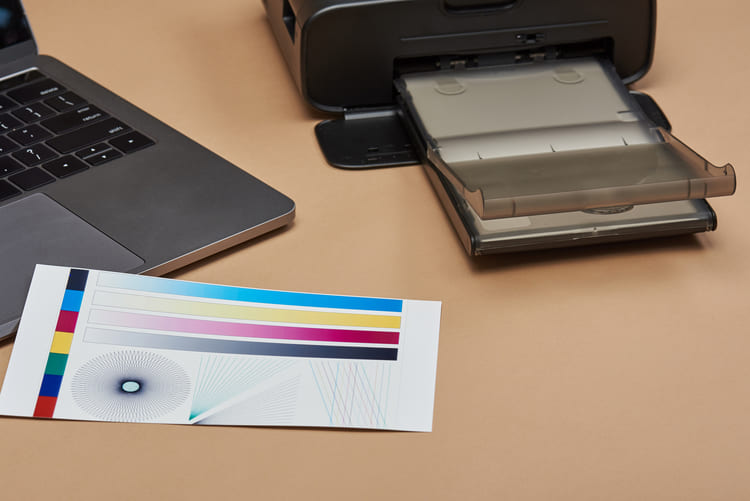
 PX-M5081Fのプリンターを使用していてインクが出なかったり、かすれてしまったりする場合は、プリントヘッドが目詰まりしている可能性があります。 まずは、次の手順でノズルチェックを行いましょう。 ●ノズルチェックパターンの手順
印刷されたノズルチェックパターンを確認し、きれいに印刷されていない線がある場合は目詰まりしているため、目次3のヘッドクリーニングを行いましょう。 PX-M5081Fのプリンターでインクが出ない場合:ヘッドクリーニング
 ノズルチェックを行ってきれいに表示されなかった場合は、ヘッドクリーニングを行いましょう。 まずヘッドクリーニングをする際の注意点は以下の通りです。
強制的に中断してしまうと印刷ができなくなってしまう恐れがあります。 インクが出なくなってしまった場合も、ノズルチェックやヘッドクリーニングを手順通りに正しく行えば難しいものではないので、正確に対処するようにしましょう。 手順は次の通りです。 ●ヘッドクリーニングの手順 1.画面の指示に従ってヘッドクリーニングを実行 ブラックもカラーも目詰まりしている場合は〔全色〕、カラーのいずれかが目詰まりしている場合は〔カラーのみ〕、ブラックが目詰まりしている場合は〔ブラックのみ〕を選択してください。 2.ノズルの目詰まりを再度確認 画面の案内に従って再度ノズルチェックパターンの印刷を行いましょう。 ノズルチェックパターンの全てのカラーがきれいに印刷されるまで、ノズルチェックとヘッドクリーニングを繰り返してください。 ノズルチェックとヘッドクリーニングを4回繰り返して行っても、目詰まりが改善しない場合は、一度電源を切って6時間以上放置しましょう。その後再度、ノズルチェックとヘッドクリーニングを行います。 それでも改善しない場合は、エプソンの修理窓口に問い合わせて修理の依頼をおすすめします。 |









