
キャンペーン開催予定日

TR7530プリンターでのスキャン方法|パソコン・スマートフォンからのスキャン手順

更新日:2021-09-07
読み終わるまでの所要時間:約10分

TR7530プリンターでのスキャン方法を紹介します。プリンターの操作パネルを使う方法だけではなく、パソコンやスマートフォンから操作する手順もあるので、やりやすい方法でスキャンしましょう。

TR7530プリンターでのスキャン方法|プリンターの操作パネルを使ってスキャンする方法

まずは、TR7530のプリンターで操作パネルを使ってスキャンする方法を紹介します。

スキャンしたデータをパソコンに転送する前に、以下のことを確認してください。

■MPドライバーがインストールされている(Windows)

MPドライバーがインストールされていない場合は、セットアップCD-ROMまたはウェブページからMPドライバーをインストールしましょう。

■LAN接続でスキャンする場合

プリンターとパソコンが正しく接続されていることを確認してください。

パソコンへの転送先やファイル名をCanon IJ Scan Utility(キヤノン・アイジェイ・スキャン・ユーティリティ)(Windows)または、Canon IJ Scan Utility Lite(キヤノン・アイジェイ・スキャン・ユーティリティ・ライト)(Mac OS)で指定している

上記の設定が確認できたら、以下の手順でスキャンしたデータをパソコンに転送しましょう。

  1. プリンターの電源を入れる
  2. 原稿台ガラスまたは自動原稿給紙装置に原稿をセットする
  3. ホーム画面で〔スキャン〕を選ぶ
  4. 〔パソコンに保存〕を選ぶ
  5. 転送先を選ぶ
    USB接続の場合は〔ローカル(USB接続)〕、LAN接続の場合は転送先のパソコンを選びましょう。
  6. 原稿の種類・読取設定・原稿のセット方法・保存先を必要であれば変更
    • カラーでスキャンをする場合:カラーボタンを押す
    • 白黒でスキャンする場合:モノクロボタンを押す

以上でスキャン完了です。

TR7530のプリンターでのスキャン方法|パソコンからスキャンする方法

次に、TR7530プリンターを使用してPCからスキャンする方法を紹介します。

■PCからスキャンする手順

  1. 使用するスキャナーまたはプリンターの電源をいれる
  2. 原稿台または自動原稿給紙装置に原稿をセットする
  3. IJ Scan Utilityを起動する
    ※起動方法は後述の『IJ Scan Utilityの起動方法』を参照
  4. 〔おまかせ〕または〔文書〕または〔写真〕のいずれかをクリックするとスキャンが開始される
    簡単にスキャンしたい場合は〔おまかせ〕、文章や雑誌の文字をくっきりスキャンしたい場合は、〔文書〕、写真に適した設定でスキャンしたい場合は〔写真〕のアイコンを選びましょう。

■IJ Scan Utilityの起動方法

  • Windows10の場合:[スタート]メニュー→[すべてのアプリ]→[Canon Utilities]→[IJ Scan Utility]の順に選択すると起動されます。
  • Windows 8.1の場合:スタート画面上の[IJ Scan Utility]を選択してください。
  • Windows 7の場合:[スタート]メニュー→[すべてのプログラム]→[Canon Utilities]→[IJ Scan Utility]→[IJ Scan Utility]の順に選択してください。

TR7530プリンターでのスキャン方法|スマートフォンタブレットを使ってスキャンする方法
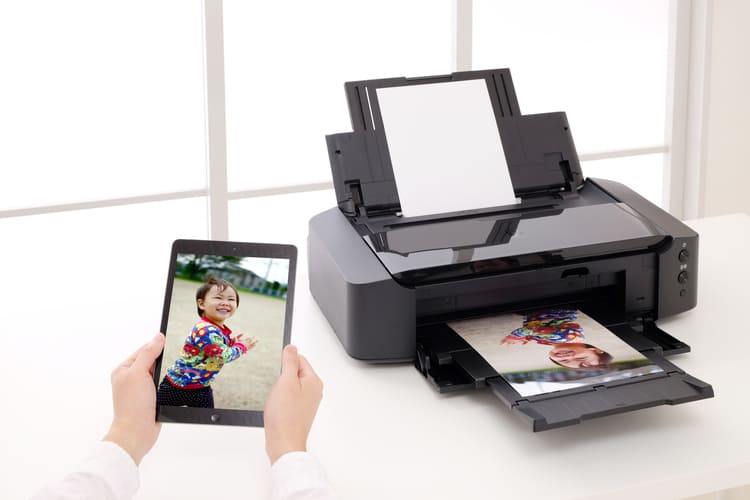
プリンター

最後に、TR7530プリンターを使用してスマートフォンからスキャンする方法を紹介します。

  1. スキャナーまたはプリンターの電源が入っていることを確認
  2. 原稿台または自動原稿給紙装置に原稿をセットする
  3. IJ Scan Utilityを起動する
    ※起動方法は目次1の『IJ Scan Utilityの起動方法』を参照
  4. 〔おまかせ〕をクリックする

以上の手順で操作を行うとスキャンが開始されます。


小島啓司
執筆者:小島
(インク革命編集部)

プリンターや複合機、テプラ製品に関するレビュー・トラブル解決法など、実用的な記事を1,000本以上執筆。
15年以上にわたり現場で培った知見をもとに、読者の「困った」を解決する情報をわかりやすくお届けしています。

お問い合わせ
受付時間 年中無休

Copyright © 2009 - インク革命.COM All Rights Reserved.

LINEでお問い合わせする 
QRコード

















