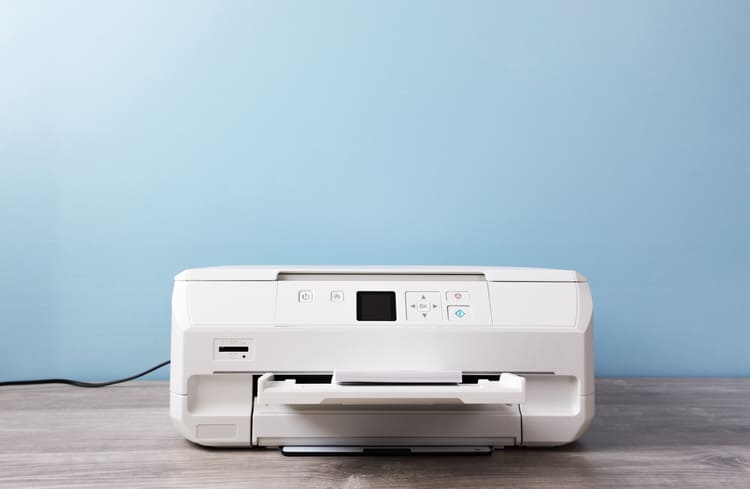
DCP-J962Nプリンターで両面印刷する方法

更新日:2021-08-26
読み終わるまでの所要時間:約10分

DCP-J962Nは消費する紙を半分にする両面印刷が可能です。折って冊子になるように用紙の表裏に2ページずつ印刷する冊子印刷もwindowsでは対応しています。両面印刷する方法を解説します。

両面印刷の手順
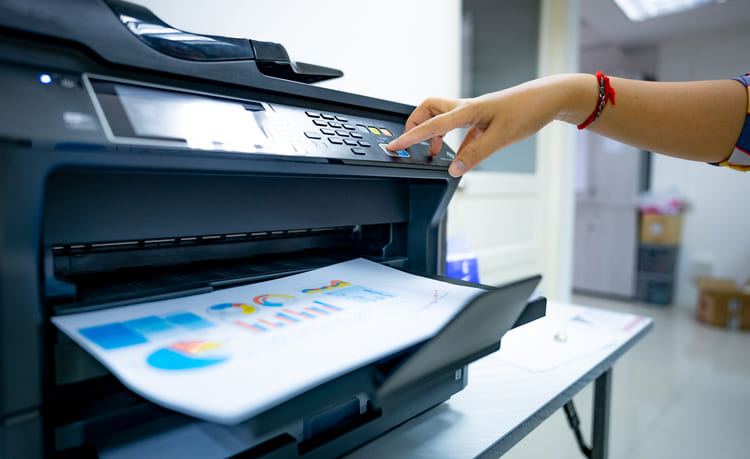
プリンター

DCP-J962Nは用紙を挿し替える事無く、両面に印刷をする事が出来ます

また、自動両面印刷に対応している用紙サイズは、レター・A5・A4・B5のみです。


■windowsから両面印刷する

  1. アプリケーションで印刷を選択
  2. 複数のプリンタードライバーがインストールされている場合は、DCP-J962Nを選択して、詳細設定やプリンターのプロパティから印刷設定画面を表示
  3. タブから基本設定を選択して、用紙の種類に普通紙を選択
  4. 印刷する用紙サイズを選択
  5. 印刷の向きを、縦か横を選択
  6. 両面印刷/小冊子印刷の項目で、「両面印刷」を選択
  7. 両面印刷設定画面が表示されたら、とじ方を選択
  8. 「とじしろ」が必要な場合は、チェックを入れると設定出来ます
  9. 設定が終了した後に、「OK」を押してプリンタードライバーの画面を閉じて、印刷を行ってください

両面印刷/小冊子印刷の項目で、「小冊子印刷」を選択すれば、小冊子印刷も行えます。


■MacOSから設定して両面印刷する

macOSでは両面印刷は対応していますが、小冊子印刷は対応していません。

  1. アプリケーションソフトの「ファイル」メニューから「プリント」を選択
  2. DCP-J962Nを選択
  3. ポップアップされたメニューから、「印刷設定」を選択
  4. 用紙サイズを選択
  5. 用紙種類で普通紙を選択
  6. レイアウトを選択して、「両面」で「長辺とじ」または「短辺とじ」を選択
  7. 設定終了後に、プリントを押して印刷します

両面コピーをする方法

プリンター

DCP-J962Nで両面コピーに使用できる用紙は、A4、A5、B5サイズの普通紙のみです。


■片面原稿を両面コピー

片面原稿を両面コピーするときは、ADF(自動原稿送り装置)に原稿をセットすると便利です。

  1. ADFのトレイを使える状態に開きます
  2. ガイドを原稿の幅に合わせてください
  3. 原稿が重なって入らないように、よく捌いてから読み取り面を下にしてADFに入れます
  4. 原稿セットOKと表示されるところまで原稿を差し込みます
  5. 本体液晶画面上のコピーを押す
  6. 部数を入力します
  7. 設定変更を押す
  8. 両面コピーを押します
  9. 必要に応じて、「あんしん1-印刷速度を落とします」「あんしん2-印刷速度を落として、インク量を抑えます」を設定すると、紙詰まりや印刷汚れが軽減されます。
  10. 原稿のとじ方は、[片面⇒両面 長辺とじ]を選びOKを押します
  11. OKを押します
  12. 白黒で行う場合は「モノクロスタート」・カラーの場合は「カラースタート」を押せば、原稿の読み取りが開始されて両面コピーが始まります。

■両面原稿を両面コピー

両面に印刷されている原稿をコピーするときは、原稿台ガラスを使って行います。

  1. 液晶画面上のコピーを押します
  2. 印刷部数を入力
  3. 設定変更を押す
  4. 両面コピーを押す
  5. 原稿のとじ方は、[両面⇒両面]を選択
  6. OKを押す
  7. 原稿を読み取り画面を下にして、原稿台ガラスにセットしてください。
  8. 原稿台カバーを閉じて、[モノクロスタート]または[カラースタート]を押します。
  9. 1ページ目の読み取りが終了すると、次のページのセットを促されますので、同様に2ページ目をセットしてください。
  10. 読み取り完了を押します

■冊子の両面コピー

原稿が冊子などの場合は、原稿台ガラスを使用します。

  1. 液晶画面上のコピーを押す
  2. 印刷部数を入力
  3. 設定変更を押す
  4. 両面コピーを押す
  5. 原稿のとじ方は、「片面⇒両面 短辺とじ」を選択
  6. OKを押す
  7. 原稿を読み取り画面を下にして、原稿台ガラスにセットしてください。
  8. 原稿台カバーを閉じて、[モノクロスタート]または[カラースタート]を押す
  9. 1ページ目の読み取りが終了すると、次のページのセットを促されますので、同様に2ページ目をセットしてください。
  10. 読み取り完了を押します

両面印刷時のトラブル

■印刷設定画面で、両面印刷が表示されない

ブラザー製のオリジナルドライバーがインストールされずに、Windowsに標準装備されているドライバーを使用している可能性があります。

現在のドライバーを削除して、ブラザーのフルパッケージをダウンロードして、インストールを行ってください。


小島啓司
執筆者:小島
(インク革命編集部)

プリンターや複合機、テプラ製品に関するレビュー・トラブル解決法など、実用的な記事を1,000本以上執筆。
15年以上にわたり現場で培った知見をもとに、読者の「困った」を解決する情報をわかりやすくお届けしています。

お問い合わせ
受付時間 年中無休

Copyright © 2009 - インク革命.COM All Rights Reserved.