


- トップ
- インクを探す
- トナーを探す
-
ラベル・テープを探す



-
はじめての方
- インク革命がはじめてのお客様 -


- インク革命が選ばれるわけ -





エプソンEP-50Vプリンターで両面印刷する方法高画質なのに印刷コストで低いところが人気のエプソンEP-50Vプリンター。 画質がいいだけでなく、自動両面印刷にも対応している優れものです。 今回は、EP-50Vプリンターで両面印刷する方法について説明していきます。 EP-50Vで両面印刷するときの手順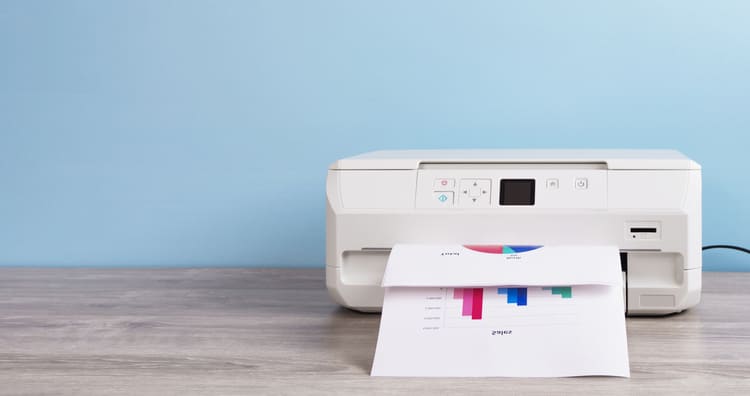 EP-50Vプリンターの両面印刷は手動・自動両方に対応しています。ただし、手動に対応しているのはOSがWindowsのパソコンのみです。 両面印刷の手順は次のようになります。 ■WindowsOSで両面印刷する
手動で両面印刷している場合、表面が印刷されたあと案内が表示されるので画面の指示に従ってください。 この案内画面の表示がされるには、あらかじめ【EPSON プリンターウィンドウ!3】が有効になっている必要があります。 【EPSON プリンターウィンドウ!3】を有効にする手順は次のようになります。
また、手動両面印刷では濃度調節の設定ができません。濃度を調節したいときは自動両面印刷を行いましょう。 ■Mac OSで両面印刷する
Mac OSのパソコンで両面印刷するときは、自動両面印刷のみになります。 両面印刷の注意点両面印刷は紙の節約にもなって便利ですが、行うにあたっていくつか注意点があります。 紙詰まりや印刷汚れをおこさないようにするためにも、一度確認してみてください。 ■両面印刷に対応している用紙で印刷する 両面印刷にはどの用紙を使用してもよいわけではなく、対応していない用紙を使うと紙詰まりやインクのにじみの原因になってしまいます。 郵便ハガキはたいてい普通のものでも写真用でも自動両面印刷ができますが、市販のコピー用紙はサイズによって手動のみ対応のものがあったりします。 詳しくはEP-50Vのユーザーズガイド「印刷できる用紙とセット枚数」(p.43〜46)を参考にしてください。 ■自動両面印刷で、印刷設定によっては印刷速度が遅くなる 【濃度調整】で文書タイプを【写真】にして、【基本設定】タブで印刷品質を【きれい】にすると印刷速度がかなり遅くなります。 文書タイプを変更するか、印刷品質のランクを落とすと少し改善はしますが、片面印刷に比べると印刷速度は多少ゆっくりになります。 ■用紙の種類やデータによって、インクが裏へにじむことがある 用紙が薄かったり、写真やグラフなど印刷するデータの濃度が高いと用紙に裏写りすることがあります。 文書タイプを選ぶとき【写真】や【文字/写真】を選ぶようにするほか、詳細設定で印刷濃度や追加乾燥時間を調節することで改善できます。 まとめEP-50Vプリンターは、両面印刷には自動・手動の両方対応しています。ただし、手動両面印刷ができるのはOSがWindowsのパソコンのみになり、あらかじめ「EPSON プリンターウィンドウ!3」を有効にしておくことが必要です。 紙詰まりやインク擦れ、裏写りを防ぐには両面印刷に対応している用紙を使用し、印刷設定時に濃度や乾燥時間を調節することで改善することができます。 両面印刷では片面印刷の場合より印刷する用紙の枚数を半分にできるので、コストと無駄をカットすることできます。少々印刷スピードは遅くなりますが、ぜひ両面印刷にチャレンジしてみてください。 |









