


- トップ
- インクを探す
- トナーを探す
-
ラベル・テープを探す



-
はじめての方
- インク革命がはじめてのお客様 -


- インク革命が選ばれるわけ -





EP-50Vプリンターのインク交換の手順や注意点エプソンの人気シリーズ「カラリオ」のEP-50VはA3サイズにも対応したインクジェットプリンターです。 EP-50Vのインクカートリッジは各色それぞれが独立しています。なくなった色だけを交換できるため低コストでプリントできると評判が高いです。 この記事ではEP-50Vプリンターを使う上で避けて通れないインク交換について詳しく解説します。スムーズにインク交換をするためにぜひ最後までご覧くださいね。 インク交換の準備まず、インクの残量確認のやり方を紹介します。本体の操作パネルやパソコンの画面で確認することができます。 【EP-50V本体の操作パネル】
【Windowsのパソコン】
【MacOSのパソコン】
残量を確認し、少なくなっているインクがあれば早めに交換用のインクを購入しましょう。 インク交換の手順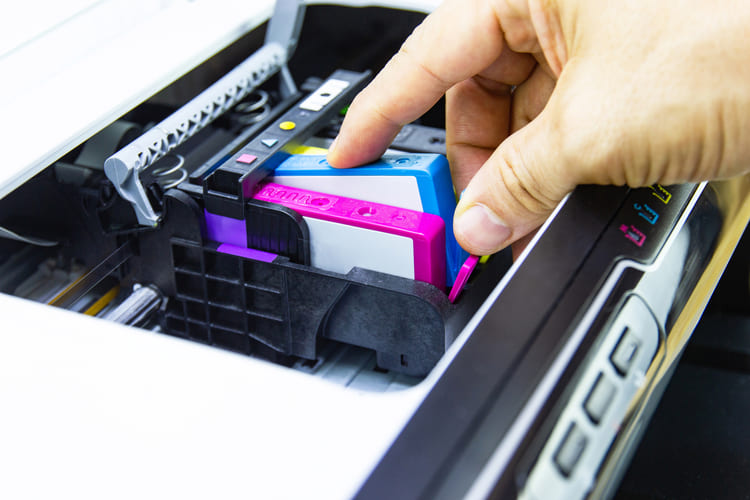 インク交換のメッセージが表示されたらできるだけ早くインク交換をしましょう。(メッセージが表示されてもしばらくは印刷できます。)
※インク交換のメッセージが表示されていないときに交換する場合は操作パネルのホーム画面の「プリンターのお手入れ」から「インクカートリッジの交換」を選択して交換を始めます。 インク漏れを防ぐために取り外したインクカートリッジにキャップを付けましょう。 エプソンでは地球環境保護のため、インクカートリッジなどの消耗品の回収・リサイクルを行っています。具体的な回収方法はエプソンのHPをご覧ください。 ご自身で廃棄する場合はお住まいの自治体のルールに従って捨ててください。 インク交換の注意点 ここではEP-50Vプリンターのインク交換をする際の注意点を紹介します。手順を間違えるとインクを大量に消費したり、プリンターに負担をかけたりすることもあるのでしっかり確認しておきましょう。 【インク交換は素早く行う】 インク交換をする際は、古いカートリッジを取り外して新しいカートリッジをセットする作業を1分以内に行いましょう。時間がかかるとメンテナンスで通常よりインクを消費することがあります。 【インクの充填が完了するまで待つ】 インク交換の作業後、インクの充填が完了するまで電源を切ったり、ディスクトレイを挿入したりしないでください。インクが十分に充填されず正常に印刷できない可能性があります。 電源ランプが点滅しているときは充填中なので注意しましょう。 【電源を入れた状態でインク交換する】 電源を入れずにインク交換したり、インク交換の途中で電源を切ったりしないでください。プリントヘッドが乾燥し印刷できなくなるなどの故障の原因になります。 |









