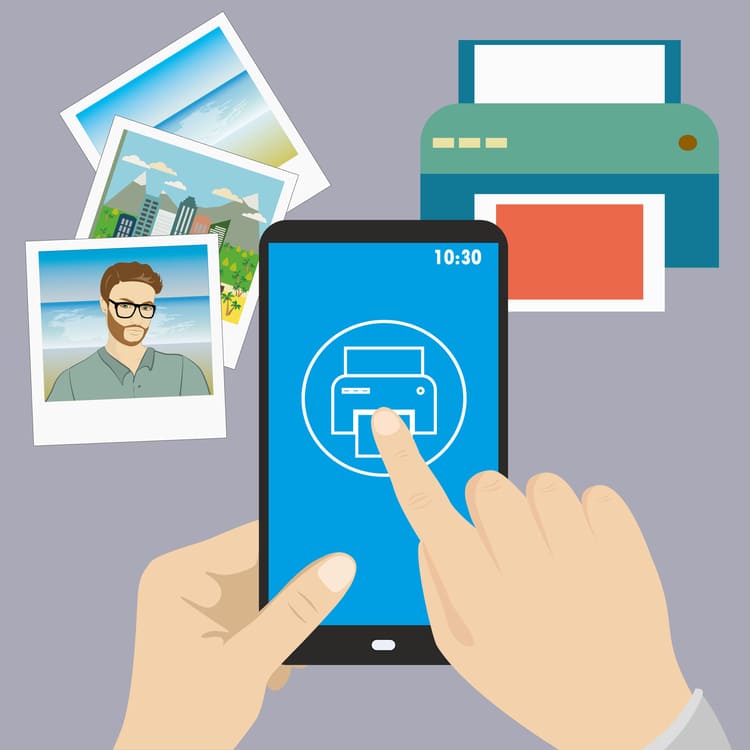
TS5030Sのスマホで印刷するには?
準備~AndroidとiOS共通の手順
PIXUS-TS5030Sのスマホ印刷を利用すれば、このようなメリットがあります。
- スマホにあるテキスト・写真の印刷
- パソコンとUSBを接続しなくていい
- アプリだけで印刷できる
ここからは、TS5030Sのスマホ印刷時に必要な準備とAndroid・iOS共通の手順を紹介します。
TS5030Sプリンターでスマホ印刷する前の準備
TS5030Sプリンターでスマホ印刷をしたい人は、WIFI接続とプリンターアプリのインストールをしましょう。
TS5030Sプリンターでスマホ印刷前の準備は、以下のステップを参考にしてください。
- スマホの設定を押して、Wi-Fiを入れます。
- 無線LANルーターがあれば、スマートフォンでWi-Fi接続します。
- スマホにプリンターアプリの「Canon Print Inkjet/SELPHY」を、インストールします。
- アプリのインストールをしたら、プリンターのディスプレイを確認してください。コピーボタンの下に「電波マーク」があれば「TS5030S とスマホ接続(ネットワーク接続時)」を、マークがないまたは以下のメッセージが表示されたら「TS5030Sとスマホ接続をする(ネットワーク未接続時)」へ進みましょう。
プリンターとスマホ接続をする(ネットワーク接続時)
プリンターアプリの「Canon Print Inkjet/SELPHY」でWi-Fi接続を確認したら、以下のような手順でスマホ印刷をしましょう。
- スマホにインストールした「Canon Print Inkjet/SELPHY」をクリックする。
- 利用するプリンターとして「TS5030S」を登録してください。
- アプリに「プリンターが登録されました。写真を印刷しましょう」と表示されたら、スマホとプリンター接続ができました。
プリンターとスマホ接続をする(ネットワーク未接続時)
プリンターアプリの「Canon Print Inkjet/SELPHY」でWi-Fi接続を確認できないときは、以下の手順でスマホ印刷してください
- スマホにインストールした「Canon Print Inkjet/SELPHY」をクリックする。
- 利用するプリンターとして「TS5030S」を登録します。「プリンターが登録されません。プリンターのセットアップを行いますか」と表示されたら、以下の対処方法に進みましょう。
- 「プリンターが登録されませんと、表示されないときの解決方法一覧」
- TS5030Sディスプレイのホームボタンをクリック。
- ホーム右下にある電波マークを選択して「OKボタン」をクリック。
- パスワードを表示・印刷してもよろしいですか?と表示されたら「はい」または「いいえ」をクリック。
- ネットワーク基本情報の右下にある「LAN設定」をクリック。
- LAN設定ページの一番上にある「無線LAN」をクリック。
- 無線LANページの真ん中にある「無銭LANセットアップ」をクリック。
- 無線LANセットアップにある「PC/スマホでかんたん接続」をクリック。
- パソコンやスマートフォンなどで設定します。 よろしいでしょうか?と表示されたら「はい」をクリック。
- アプリに「プリンターが登録されました。写真を印刷しましょう」と表示されたら、スマホとプリンター接続が完了です。
|