


- トップ
- インクを探す
- トナーを探す
-
ラベル・テープを探す



-
はじめての方
- インク革命がはじめてのお客様 -


- インク革命が選ばれるわけ -





EW-M571TWプリンターでスマホから印刷する方法スマホやタブレット端末に保存している写真を印刷するとき、どのように印刷していますか? コンビニで印刷したり、パソコンにデータを移してから印刷している方もいるのではないでしょうか。 そこで今回は、スマホやタブレット端末から印刷する方法についてご紹介いたします。 目次 アプリでプリントできる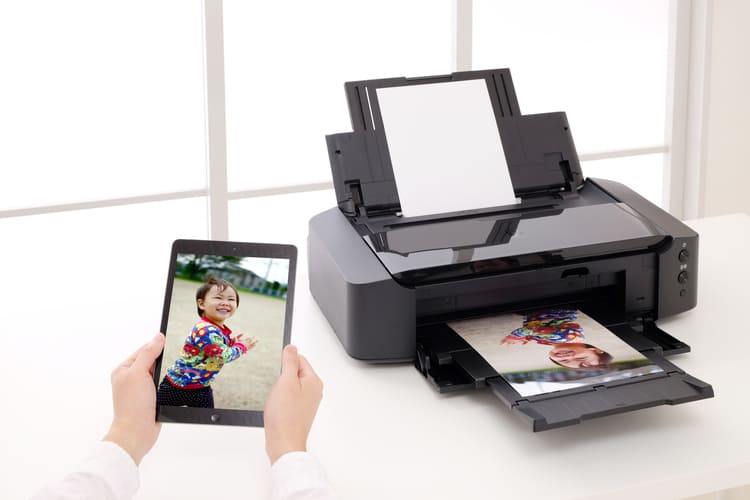 エプソンのプリンターでスマホを使って印刷をしたい場合には、アプリをダウンロードすることで印刷できます。 以下のようなエプソンの製品に特化したアプリが制作されており、非常に使いやすいです。
お使いのプリンターがアプリに対応しているか確認してから、アプリをダウンロードしましょう! 準備あらかじめ、アプリをダウンロードしておきましょう。 また、スマホやタブレット端末がWi-Fiに接続されているか確認しておくと、印刷がスムーズにできます。 Wi-Fiに接続する際は、お使いのプリンターと同じネットワークに接続しておきましょう。 印刷手順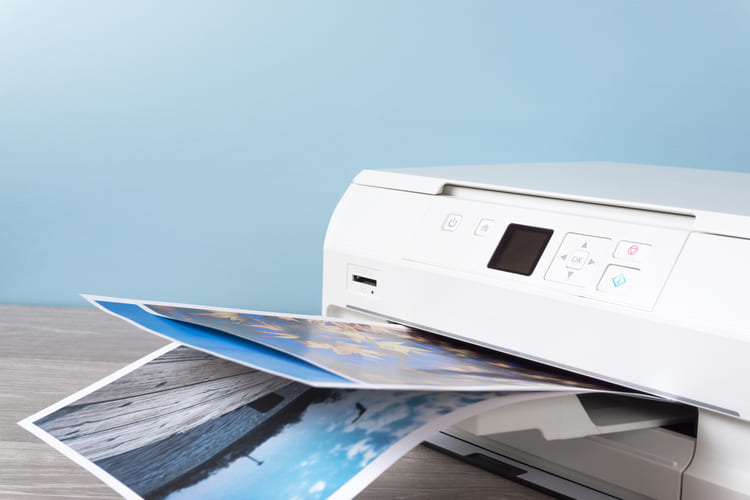 ※ここでは、Epson iPrintを使った写真の印刷手順を説明しています。
まとめ自宅にプリンターがある方はぜひ、スマホやタブレット端末とも接続しておくと、写真や文書などを簡単に印刷できるのでおススメです。 ぜひ、スマホで撮った写真を印刷してみてください。 |







