


- トップ
- インクを探す
- トナーを探す
-
ラベル・テープを探す



-
はじめての方
- インク革命がはじめてのお客様 -


- インク革命が選ばれるわけ -




TS3330で「プリンターと通信できません」と表示されたときの対処方法と手順を紹介プリンターのTS3330を利用していると「プリンターと通信できません」というエラー表示が出ることがあります。そんな場合にどのように対処すれば解決できるのか、具体的な手順を解説しましょう。 双方向通信機能を有効にする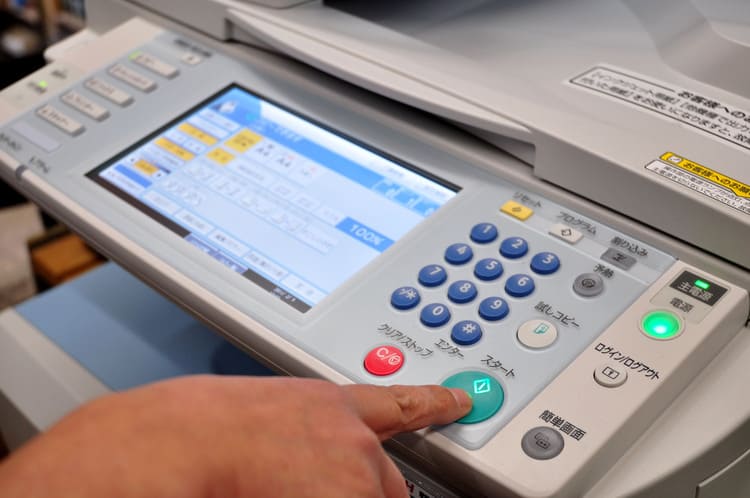 もしプリンターで双方向通信機能を有効にしていない場合は「プリンターと通信できません」のエラーが出ることがあります。双方向通信機能とはパソコンとプリンターが双方向で通信する機能のことで、きちんとプリンター側で設定しなければいけません。 まずはコントロールパネルから「ハードウェアとサウンド」を選び、さらに「デバイスとプリンター」の画面に進みましょう。そうすれば、そのパソコンに接続されているデバイスが表示されるため、そこからTS3330を右クリックしてプロパティをクリックしましょう。設定画面が表示されるため、そこでポートのページを選び、「双方向サポートを有効にする」をチェックします。そして、コンピュータとプリンターの両方を再起動しましょう。そうすれば、双方向通信機能が有効となり、プリンターと通信できます。 上記の方法で設定できない場合には、プリンタードライバーの再インストールをしてください。何らかの理由からドライバーが正常にインストールされていない可能性があります。 ファイアウォールの設定を変更する 双方向通信機能が有効になっているのにプリンターと通信できない場合は、ファイアウォールの設定に問題が生じている可能性があります。Windowsのファイアウォールの設定、あるいはウイルスソフトの設定を変更する必要があるのです。プリンターとの通信を有害なものと誤判断していて、通信を遮断しています。 まずは、ファイアウォールやウイルスソフトなどの機能をすべて停止しましょう。そして、一つ一つ有効にしていきながら、プリンターとの通信が行われるかどうか確認してください。そうすれば、何が原因で通信が阻害されているかわかります。 ファイアウォールの設定を手動で変更する場合は、「コントロールパネル」→「システムとセキュリティ」→「Windowsファイアウォールによるアプリケーションの許可」に進みます。「設定の変更」をクリックしてから「ファイルとプリンターの共有」にチェックを入れてOKをクリックしましょう。これによって、ファイアウォールによってプリンタとの通信が阻害されなくなります。 セキュリティソフトの設定については、それぞれが利用しているソフトのマニュアルを確認しましょう。多くのセキュリティソフトでは、特定の通信について個別に許可する設定が可能です。プリンタとの双方向通信を阻害しないように設定を変更しましょう。 ケーブルに異常がないか確認する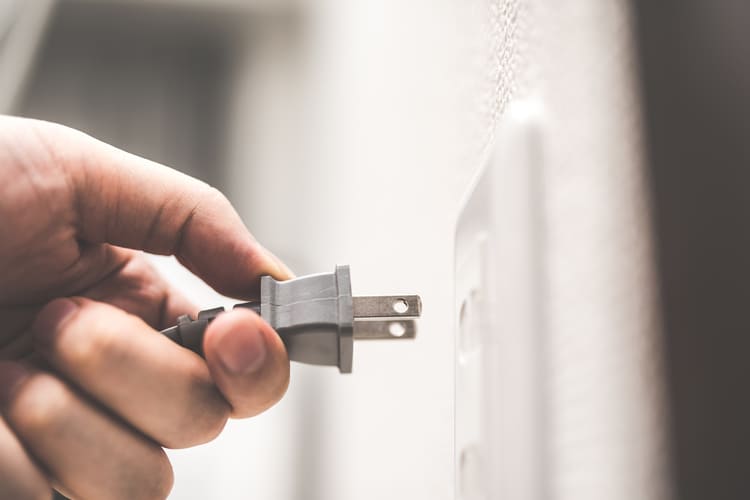 設定に問題がないにもかかわらず通信が上手く行われない場合は、ケーブルに問題があるかもしれません。ケーブルが断線している、ケーブルが上手く接続されていないなどをチェックしましょう。接続不良が起きていることもあるため、何度かケーブルを挿し直すことをおすすめします。 また、そもそもプリンターの電源がきちんと入っているか確認しましょう。意外と見落としがちな点のため、きちんと電源ランプが点灯していることをチェックしてください。 もし、USBハブを利用してパソコンとプリンターを接続している場合は直接接続することをおすすめします。USBハブでは通信が阻害されるケースがあるからです。 |







