


- トップ
- インクを探す
- トナーを探す
-
ラベル・テープを探す



-
はじめての方
- インク革命がはじめてのお客様 -


- インク革命が選ばれるわけ -




ブラザープリンターをパソコンと接続する方法この記事ではブラザーのプリンターをパソコンに接続する手順について説明しています。無線接続、有線接続に分けてそれぞれ具体的に解説します。 無線接続(ルーター経由、Wi-Fi Direct)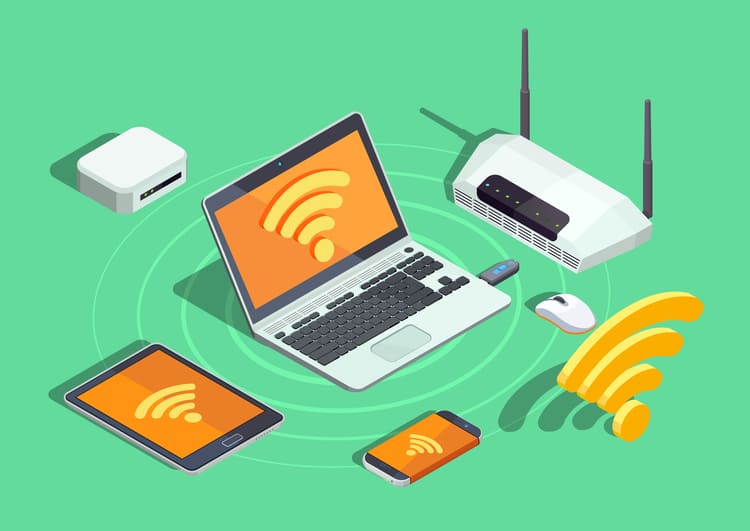 ブラザーのプリンターをパソコンと接続するには、無線で接続する方法と有線で接続する方法があります。 無線で接続する方法は、次の2つになります。
具体的に無線接続の手順を見ていきましょう。 ■無線LAN接続(ルーター経由) まずはじめに、パソコンにプリンタードライバーをインストールします。 プリンターに同梱されていた付属のCD-ROMか、ブラザーの公式サイトからドライバーをインストールをすすめ、【接続方法】を選択する画面で「無線LAN」を選択します。 次に表示される画面によって、プリンターでの設定の方法が少し異なります。 ▼「無線LANのセキュリティ情報」画面が表示された場合
▼「無線LAN設定ウィザード」画面が表示された場合
■無線LAN接続(Wi-Fi Direct) ルーターを介さず直接パソコンとプリンターを無線LANで接続する方法です。プリンターがルーターの代わり(アクセスポイント)になります。
有線接続(有線LAN、USB)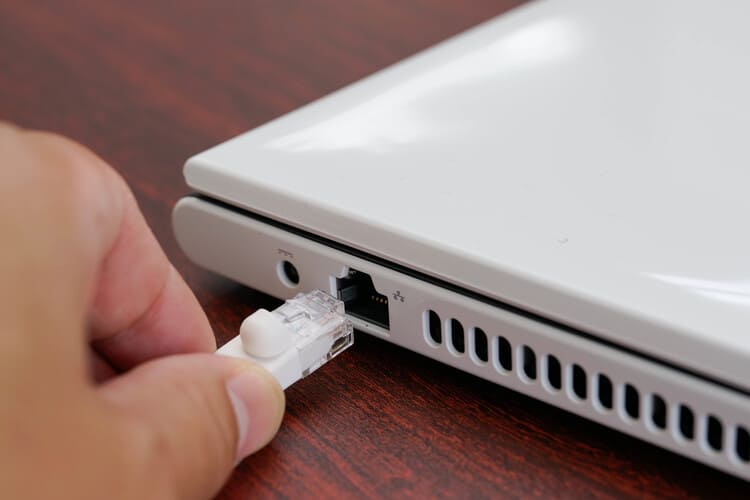 パソコンとプリンターをケーブルなどの線を使って接続する有線接続には、次の2つの方法があります。
無線LAN接続と同様に、まずパソコンにプリンタードライバーをインストールします。 【接続方法】を選択する画面で【有線LAN】か【USB】を選択し、画面の指示に従ってケーブルを接続し、インストールをすすめれば完了です。 ブラザーのプリンターは、カバーを開いたところに接続ポートがあります。 接続設定の前には必ずケーブルを外して置き、画面の指示が出てから接続するようにしましょう。 まとめパソコンとプリンターを接続する方法は無線・有線がありますが、それぞれメリット・デメリットがあります。 無線接続では、電波がとどく距離ならばプリンターの置き場所が別の部屋になってもOKですが通信が不安定になりやすい場合があります。 一方有線接続では、通信は安定しますがプリンターの設置場所がパソコンのすぐ近くと限られ線が邪魔に感じる場合があるかもしれません。 お使いの環境にあった方法で、パソコンと接続してみてくださいね。 |







