


- トップ
- インクを探す
- トナーを探す
-
ラベル・テープを探す



-
はじめての方
- インク革命がはじめてのお客様 -


- インク革命が選ばれるわけ -





キャノンのプリンターでラベルシールを印刷する方法この記事ではキャノンのプリンターを使用してWordで宛名シール作成、テンプレート利用のラベルシール作成の手順について説明しています。また、ラベルシール印刷時の注意点についても解説しています。 ラベルシール印刷の手順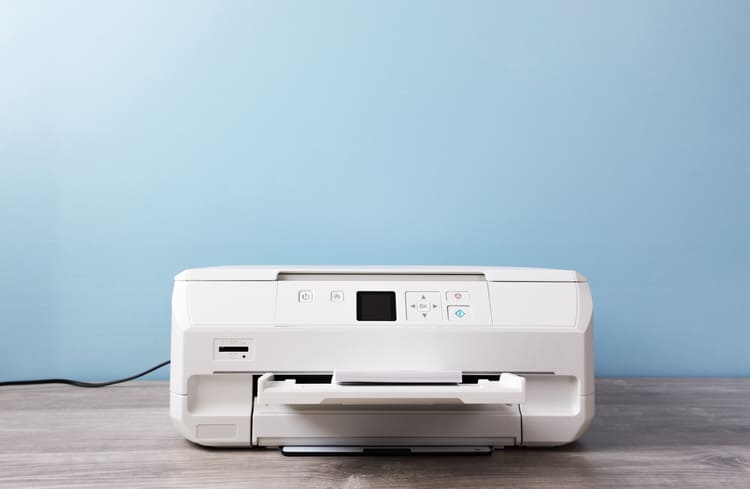 宛名シールを作成したり、物を整理するのに便利なラベルシール。お手持ちのキャノンプリンターで、気に入ったデザインを手軽に作れたらうれしいですね。 ラベルシール用紙はキャノン純正のもの以外にも様々な種類が他社から出ていますので、用途にあったものを選んでください。 選ぶ際には、インクジェット専用用紙やカラーレーザー専用用紙があるので注意してくださいね。 ここでは、Wordで宛名のラベルシールを作る手順とテンプレートを使ってラベルシールを作る手順について説明していきます。 Wordで宛名のラベルシールを作成
設定時に「全てのラベルに印刷する」を選択すれば、1つの住所の宛名シールを一度に複数作れて便利です。 ■テンプレートを使ってラベルシールを作成 キッチンの調味料を分類したり、散らかる小物を整理するのにデザイン性の高いラベルシールを作りたいというときには、Web上で配信されているテンプレートを使ってみてください。 キャノンが運営している「P-note」というサイトでも素敵なデザインのテンプレートを配信しています。 「P-note」:https://cweb.canon.jp/pixus/special/p-note/
用紙種類は使用するラベルシール用紙によって設定が異なる場合があるので、説明書を確認してください。 ラベルシール印刷の注意点 ラベルシールを印刷する時、注意点がいくつかあります。 ■ラベルシール用紙に対応していないプリンターがある 新しい機種は対応しているものがほとんどですが、古い機種の中にはシール用紙に印刷できないものも。無理に印刷しようとすると印刷途中で裏紙がはがれてしまうこともあるようです。 ■複数枚印刷したいときでもプリンターにセットするのは1枚ずつ ラベルシールを印刷するのは、普通の印刷時より時間がかかります。また用紙にのったインクが乾くのにも時間がかかることがあるので、次の用紙に色移りしたり変色したりするのを避けるために1枚ずつセットしましょう。 ■使いかけ、ラベルがはがれかけている用紙は使わない 用紙サイズがA4で20枚ラベルなどの場合、使い切れずにラベルが余ってしまうことがあります。 もったいないからとラベルが残った用紙を再度印刷にかけるのはやめましょう。 ラベルを剥がした部分がひっかかって紙詰まりを起こしたり、故障の原因になることがあります。 まとめ宛名や物の整理に便利なラベルシールは、Wordやテンプレートを利用して簡単に作成することができます。 あなたのお気に入りのデザインでラベルシールを作れば、生活や仕事がはかどるにちがいありません。 |









