


- トップ
- インクを探す
- トナーを探す
-
ラベル・テープを探す



-
はじめての方
- インク革命がはじめてのお客様 -


- インク革命が選ばれるわけ -





キャノンプリンターとパソコンを接続する方法3つ!この記事では、キャノンのプリンターとパソコンを接続する方法の概要と具体的な接続方法について説明しています。 パソコンと接続する方法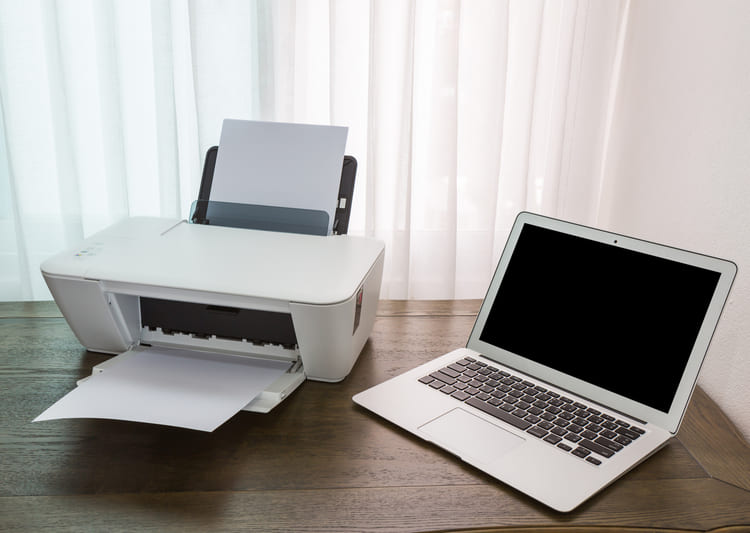 キャノンのプリンターをパソコンと接続する方法は以下の3つになります。 ■無線LAN(Wi-Fi)接続 パソコンと接続しているルーターに無線Wi-Fiで接続する。または、パソコンとプリンターを直接無線で接続する方法(ダイレクト接続)。 有線ではないので、電波が届けばプリンターの置き場所は自由になる。 設定にはプリンターとルーター、プリンターとパソコン両方必要になる(ダイレクト接続はプリンターとパソコンのみ)。 ■有線LAN接続 パソコンと有線接続しているルーターにLANケーブルで接続する方法。 プリンターの設置場所はパソコンとルーターの近くに限られるが、通信は比較的安定している。 ■USB接続 パソコンと直接USBケーブルで接続する方法。 プリンターの設置場所はパソコンの近くに限られる。電波の強弱にとらわれず、通信が一番安定している。 具体的な接続方法は? 次に、それぞれの具体的な接続方法をみていきましょう。もし会社などで共有のパソコンを使用している場合、パソコンには管理者としてログインしておいてください。 無線LAN接続はじめに、プリンターと無線LANルーターを接続設定します。機種によって多少異なりますが、接続には以下の3つの方法があります。 それぞれプリンターの設定メニューから設定できます。 ■かんたん接続 パソコンがすでにネットワーク接続されていれば、パソコンからプリンターの接続設定ができます。 ■手動接続 かんたん接続ができなかった場合、プリンターからルーターなどのアクセスポ イントを検索してパスワードを手入力して設定します。 ■ルーターのボタンで接続 ルーターにAOSSやWPS、らくらくスタートボタンなどのボタンがある場合、 ボタンを押すだけでプリンターと接続できます。 プリンターとルーターが接続したら、次にパソコンとプリンターの接続設定に移ります。 まず、MF/LBPネットワーク・セットアップ・ツールを起動します。 このソフトは、付属のセットアップCD-ROMをパソコンにセットするか、キャノンの公式サイトhttp://canon.com/ijsetup/ にアクセスして「セットアップを行う」からダウンロードしたファイル内にあります。 画面の指示にしたがってすすめ、プリンターとコンピュータの接続方法を選択する画面で「無線LAN」を選んで「接続が完了しました」と表示された画面で終了をクリックすれば完了です。 無線LAN接続は、事前にパソコンとルーターのネットワーク設定が済んでいる必要があります。 もしルーターとつながっていなければ、機種によってはプリンターの設定メニューからパソコンと直接無線Wi-Fiで接続できるダイレクト接続も可能です。 有線LAN接続無線LAN接続と同様に、MF/LBPネットワーク・セットアップ・ツールを起動して画面の指示にしたがってすすめます。 プリンターとコンピュータの接続方法を選択する画面で「有線LAN」を選び、画面の指示がでてからLANケーブルで接続します。 USB接続無線LAN接続と同様に、MF/LBPネットワーク・セットアップ・ツールを起動して画面の指示にしたがってすすめます。 プリンターとコンピュータの接続方法を選択する画面で「USB接続」を選び、プリンターの接続画面が表示されたらUSBケーブルをプリンターとパソコンに取り付け、プリンターの電源を入れてインストールを続けます。 接続設定の前は必ずUSBケーブルを外しておき、画面の指示がでてから接続するようにしましょう。 まとめプリンターとパソコンを接続する方法は無線LAN(Wi-Fi)接続、有線LAN接続、USB接続の3つあります。 もし接続方法を変更したい場合は、一度インストールしたドライバーを削除してはじめから新たに設定します。 どの方法もメリット・デメリットがありますが、お使いの環境に適した接続方法を見つけるお手伝いができれば幸いです。 |









