Canon PIXUS-TS3130プリンターが
印刷できるようになるまで!
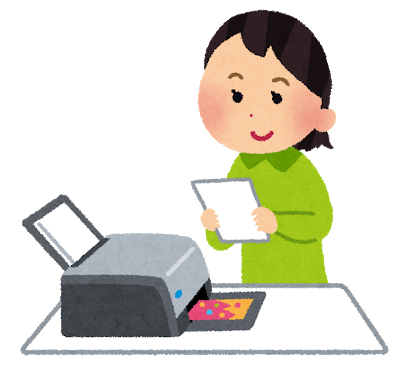
この記事では、Canon PIXUS-TS3130プリンターを使った基本的な印刷方法を手順に沿って、分かりやすく解説しています。
まずはじめに
1.付属品を確認する
- 電源コード
- FINEカートリッジ
- セットアップCD-ROM(パソコン用)
- 設置・基本操作マニュアル
2. 電源を入れる
- 外側の保護材を取り除きます。
- カバーを開け、内部のオレンジテープを取り除きます。
- カバーを閉じます。
- 電源コードを接続します。(その他のコードはまだ接続しないようにします)
- 電源ボタンを押します。
3.FINEカートリッジを取り付ける
- カバーを開けます。
- ColorのFINEカートリッジを容器から取り出し、保護テープを取り外します。
- FINEカートリッジホルダーにColorのFINEカートリッジを取り付け、カチッと音がするまで奥に押し上げます。
- 続けてBlackのFINEカートリッジも②、③と同様に取り付けます。
- カバーを閉じます。
4.用紙をセットする
- 用紙サポートを開きます。
- 用紙ガイドを左端に寄せます。
- 印刷したい面を手前にして、A4用紙をセットします。右端にセットし、用紙ガイドを用紙の端に合わせます。
- 排紙トレイを引き出し、補助トレイを開きます。
- 画面にネットワークアイコンが表示され、2本線が点滅していることを確認します。
プリンターとデバイスを接続する
パソコンとプリンターを接続する場合
無線LAN接続(Wi-Fi)
- ブラウザーで『キャノン ようこそ』を検索し、Canonのウェブサイトへアクセスします。
- サイト内の【セットアップを行う】を選択し、機種名「TS3130」を入力し、セットアップ用のファイルをダウンロードします。
- 接続方法の選択画面が表示されたら「無線LAN接続(Wi-Fi)」を選択します。
- 画面の指示に従って設定を行ってください。
有線LAN接続
- ブラウザーで『キャノン ようこそ』を検索し、Canonのウェブサイトへアクセスします。
- サイト内の【セットアップを行う】を選択し、機種名「TS3130」を入力し、セットアップ用のファイルをダウンロードします。
- 接続方法の選択画面が表示されたら「USB接続(ローカル接続)」を選択します。
- 画面の指示に従って設定を行ってください。
また、付属のセットアップCD-ROMからも接続することができます(Windowsのみ)。
スマートフォンやタブレット端末と接続する場合
接続する前にスマートフォンやタブレット端末のWi-FiをONにし、無線ルーターを使用する場合はあらかじめ接続しておいてください。
プリンターと接続するには、まずアプリケーションソフト「Canon PRINTInkjet/SELPHY(キャノン プリント インクジェット/セルフィ)」をインストールします。
その後の手順は以下の通りです。
■プリンターがネットワークに接続している場合
- インストールしたアプリを起動します
- デバイスに表示された画面の指示に従って、使用するプリンターを登録します
- 画面の指示に従って設定を行ってください
- 画面にデバイスとプリンターが接続された表示がでれば完了です
■プリンターがネットワークに接続していない場合
- プリンターのダイレクトボタンを長押しします
- プリンターの画面にダイレクトボタンのアイコンが点滅したら、ボタンを離します
- その後の手順はスマートフォン/タブレット端末のOSによって異なります。
- iOSの場合
- デバイスのホーム画面から【設定】をタップし、【Wi-Fi設定】で〔Canon_ij_XXXX〕をタップします。
- 上記の『プリンターがネットワークに接続している場合』①~③の手順を行います
- Androidの場合
上記の『プリンターがネットワークに接続している場合』①~③の手順を行います。
印刷手順
パソコンから印刷する場合
■アプリケーションソフトMy Image Gardenを使う(写真)
- プリンターに電源を入れ、印刷する用紙をセットします
- My Image Gardenを起動します
- 印刷したい写真をフォルダーからクリックして選択し、印刷部数や印刷設定を確認して印刷します
■CanonIJプリンタードライバーを使用する
それぞれのアプリケーションソフトの取扱説明書を参考にしてください。
■AirPrintを使用する(Mac OS)
アプリケーションソフトの取扱説明書、オンラインマニュアルを参考にしてください。
スマートフォンやタブレット端末から印刷する
ここではアプリCanon PRINTInkjet/SELPHY(キャノン プリント インクジェット/セルフィ)を使った印刷方法について説明しています。
- アプリを起動します
- 起動画面から、写真や文書を印刷するメニューを選択します
- プリントしたい写真、文書を選びます
- 用紙設定を確認し、【プリント】をタップします
不具合について
認識しない
無線Wi-Fiを利用していてプリンターが認識されなくなった場合、以下の8点を確認してみましょう。
- プリンターの電源を確認する
- プリンターの液晶モニターのネットワークアイコンを確認する
表示されていない場合はプリンターのLANボタンを2秒以上押して無線LANを有効にします
- 使用するデバイスのセットアップが完了しているか確認する
- 通信するアクセスポイントと設定が同じか確認する
- 通信状況が悪くなる原因(遮蔽物、距離が遠い、電波干渉源)がないか確認する
- パソコンのネットワーク設定が正しくされているか確認する
- プリンタードライバーのプロパティ画面で「双方向サポートを有効にする」にチェックがつけ、双方向通信を有効にする
- ファイアウォール関連のセキュリティソフトが起動していないか確認する
インクが出ない
インクが出ず印刷結果が思わしくない場合、以下の3点を確認してみましょう。
- インクがなくなっていないか確認する
- FINEカートリッジが正しく取り付けられているか確認する
- ノズルチェックパターンを印刷し、結果を見てプリントヘッドクリーニングを行う
■プリントヘッドクリーニング方法
- プリンターの電源を入れ、トレイにA4用紙をセットします
- 排紙トレイを引き出し、補助トレイを開きます
- セットアップボタンを押し、液晶モニターに〔1〕を表示させます
- カラーボタンかモノクロボタンを押してノズルチェックパターンを印刷します。結果を見て、クリーニングを行う必要がある場合次に進みます
- セットアップボタンを2回押し、液晶モニターに〔2〕を表示させます
- カラーボタンかモノクロボタンを押します
- クリーニングが開始され、終了したら【はい】を押し再度ノズルチェックパターンを印刷します。
- クリーニングを2回繰り返し、改善しない場合は以下の手順で強力クリーニングを行います。
■強力クリーニング方法
セットアップボタンを3回押し、液晶モニターに〔3〕を表示させてカラーボタンまたはモノクロボタンを押します。
※強力クリーニングを2回行っても改善しない場合はプリントヘッドの故障が考えられます。
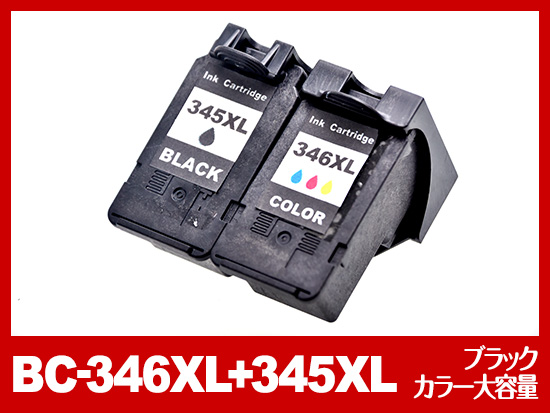
現在インク革命.COMでは、Canon PIXUS-TS3130に対応する互換インクを販売中です。
下の画像をクリックすれば、BC-346+BC-345シリーズの商品ページに飛べるので是非チェックしてみてください。
インク革命.COMの互換インクは価格が半額なのに対し、品質も純正に劣らない品質で印刷することができます。
また、アフターサポート、保証などのサービスも含め、高品質な商品を適正な価格で販売させていただいております。
その他にも気になることがあればお気軽にお問い合わせください。
|