この記事では、EPSON EP-807Aプリンターを使った基本的な印刷方法を手順に沿って、分かりやすく解説しています。
まずはじめに
1.プリンターの電源を入れる
- スキャナーユニットを開け内部のテープを剥がします。
- スキャナーユニットを閉め電源ボタンを押し電源を入れます。
2.インクカートリッジのセット
- スキャナーユニットを開けインクカートリッジを袋から出しキャップを取り外します。
- カートリッジの「押」を押しセットします(6色全てセットしてください)
- スキャナーユニットを閉めスタートボタンを押すとインク充填が始まります。
3.用紙のセット
- 前面カバーを開け用紙トレイを引き抜きます。
- 用紙ガイドを広げ手前の用紙ガイドをA4に合わせます
- 手前の用紙ガイドに合わせて用紙をセットします。
- 左右の用紙ガイドを用紙の幅に合わせます。
- 用紙トレイを本体へ戻します。
- 用紙設定を確認し「決定」を押します。
プリンターとデバイスを接続する
パソコンとプリンターを接続する場合
無線LAN接続(Wi-Fi)
- ブラウザーのアドレスバーに「epson.sn」を入力し、Setup Naviのサイトにアクセスします。
- 機種名(EP-807A)を入力します。
- 「今すぐセットアップ」→「ダウンロード」→「実行」をクリックします。
- 画面の指示に従い進めます。
- プリンター接続画面が表示されたら「無線LAN(Wi-Fi)」を選択します。
- 画面の指示に従い進め、プリンターの無線LAN設定画面を確認します。
- 「プリンターのネットワーク」→「セットアップ」→「無線LAN設定」をタップします。
- 「カンタン自動設定」→「設定開始」の順にタップします。
- 「設定が終了しました」の画面が表示され、プリンターのネットワークアイコンが表示されると完了です。
有線LAN接続
- ブラウザーのアドレスバーに「epson.sn」を入力し、Setup Naviのサイトにアクセスします。
- 機種名(EP-807A)を入力します。
- 「今すぐセットアップ」→「ダウンロード」→「実行」をクリックします。
- 画面の指示に従い進めます。
- プリンター接続画面が表示されたら「USBローカル接続」を選択します。
- パソコンとプリンターをUSBケーブルで繋げます
- プリンターの電源を入れます。
- プリンター型番が表示されると完了です
スマートフォンやタブレット端末と接続する
ここでは無線LAN(インフラストラクチャーモード)の接続方法について説明しています。
- プリンターのネットワークアイコンをタップし、「セットアップ」→「無線LAN設定」の順に選択します。
- プリンターをネットワークに接続します。
- スマートデバイスにアプリEpson iPrintをインストールします。
- アプリを起動し「プリンター未設定」をタップします。
- 「プリンター」を選択し、一覧からプリンターを選択します。
- 接続されたプリンターを確認したら完了です。
印刷手順
パソコンから印刷する
■Widowsの場合
- プリンターに印刷用紙をセットします。
- 印刷するファイルを開きます。
- 「ファイル」メニューの「印刷(またはプリント)」を押したらプリンターを選択します。
- 「プロパティ(または詳細設定)」をクリックし、プリンタードライバー画面を表示させます。
- 必要に応じて「用紙種類」「カラー」「用紙サイズ」などの設定をおこないます。
- 「OK」をクリックし、プリンタードライバーの画面を閉じます。
- 「印刷」をクリックします。
■Macの場合
- プリンターに印刷用紙をセットします。
- 印刷するファイルを開きます。
- 「ファイル」メニューの「プリント(または印刷)」を選択しプリント画面を表示させます。
- 必要に応じて「プリンタ」「方向(アプリケーションで設定した印刷方向を選択)」「用紙サイズ」などの設定をおこないます。
- ポップアップメニューの「印刷設定」を選択します。
- 必要に応じて「給紙方法」「用紙種類」「はみ出し量設定」などの設定を行います。
- 「プリント」をクリックします。
スマートデバイスから印刷する
ここでは写真の印刷方法について説明しています。
- Epson iPrintを起動します。
- 「写真」を選択します。
- 写真を選択したら「次へ」を選択します。
- 画面右上の「設定アイコン」をタップし、必要に応じて用紙サイズなどの設定を変更します。
- 変更が終わったら「完了」をタップします。
- 「印刷」をタップします。
不具合について
認識しない
以下のメッセージが表示されていないか確認してください。
【プリンターエラーが発生しました】
スキャナーユニットを開けてプリンター内部に異物が入っていないか確認し、電源を入れ直してください。
解消しない場合はエラーコードを控えエプソンのインフォメーションセンターへ連絡をしてください。
【バックアップ中にエラーが発生しました】
表示されているエラーコードを控えてエプソンのインフォメーションセンターへ連絡をしてください。
【保存中にエラーが発生しました】
メモリーカードなどの外部記憶装置が壊れている可能性があります。
インクが出ない
が原因の可能性があります。「インクが少なくなりました」「インク量が限界値以下のためカートリッジ交換が必要です」の表示がある場合はインクカートリッジを交換してください。
インクの色が薄い場合はノズルの目詰まりが原因の可能性があります。以下の手順でノズルチェックとヘッドクリーニングを行ってください。
■ノズルチェックとヘッドクリーニング手順
- 用紙トレイにA4普通紙をセットします。
- 「セットアップ」→「プリンターのお手入れ」→「プリントヘッドのノズルチェック」を選択します。
- 画面の指示に従いノズルチェックパターンを印刷します。
- 印刷結果を確認し目詰まりがある場合は「ヘッドクリーニング」を選択します。
- 画面の指示に従いクリーニングを実行します。
- クリーニング終了後「ノズルチェック」を選択し再度ノズルチェックパターンを印刷します。
- 全ての線が印刷されるまでノズルチェックパターンとヘッドクリーニングを繰り返します。
※クリーニングを2回繰り返しても解消しない場合は電源を切り6時間以上放置した後、再度ノズルチェックとクリーニングを実行してください。
それでも解消しない場合はエプソンの修理窓口へ連絡をしてください。
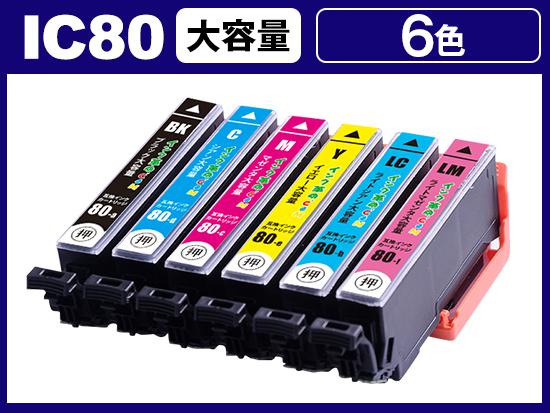
現在インク革命.COMでは、EPSON EP-807Aに対応する互換インクを販売中です。
下の画像をクリックすれば、IC80シリーズの商品ページに飛べるので是非チェックしてみてください。
インク革命.COMの互換インクは価格が半額なのに対し、品質も純正に劣らない品質で印刷することができます。
また、アフターサポート、保証などのサービスも含め、高品質な商品を適正な価格で販売させていただいております。
その他にも気になることがあればお気軽にお問い合わせください。