


- トップ
- インクを探す
- トナーを探す
-
ラベル・テープを探す



-
はじめての方
- インク革命がはじめてのお客様 -


- インク革命が選ばれるわけ -





書類がうまくスキャンできない時の対処法スキャンが上手くいかないという経験はありませんか? 私自身スキャンが上手くいかないことが多々ありました。 画像が歪んだ状態になったり、両面に文字が印刷されているものをスキャンすると裏写りしてしまってスキャン結果に裏面が写ってしまったりなど、何度も失敗してきました。 そこで今回は書類が上手くスキャンできない時の対処法をご紹介します。 目次 スキャン時の問題とその対処法スキャンの結果がうまくいかない時、主に以下のような問題があります。
■裏写りの対処法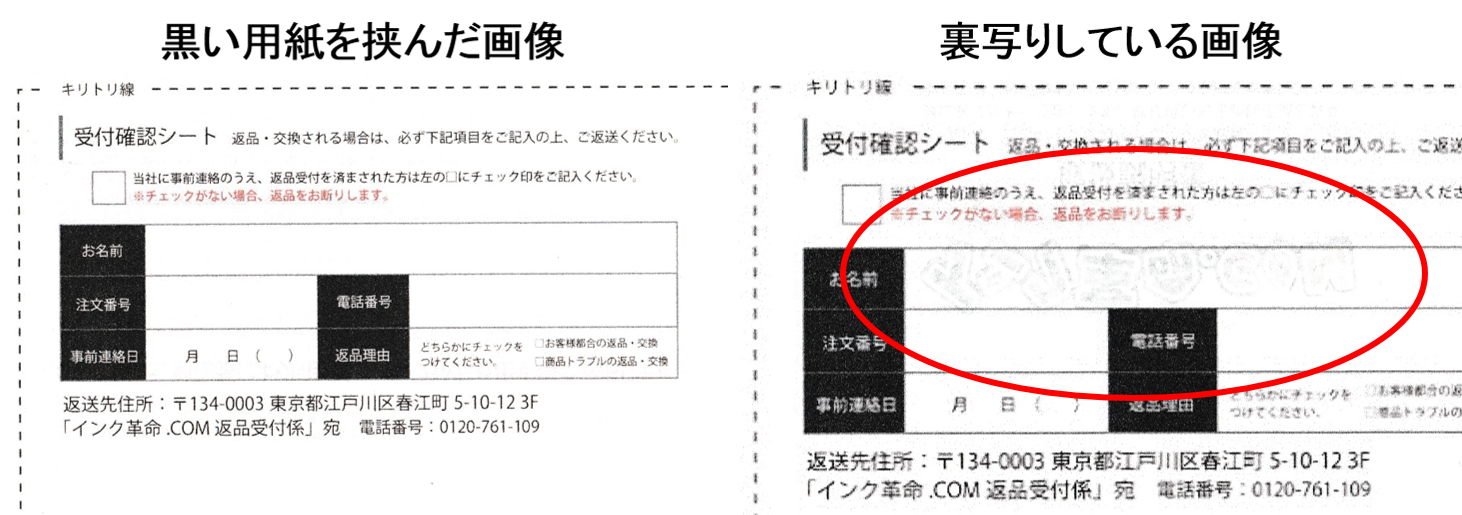
▲クリックして拡大 スキャンする用紙の厚さが薄すぎると裏写りしてしまう可能性があります。 特に厚さが薄い用紙で印刷した書類をスキャンする場合は裏写りしやすいので注意が必要です。 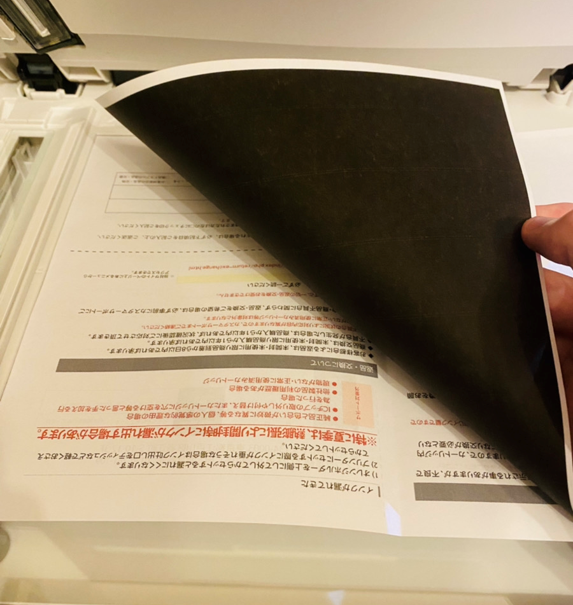
裏写りしてしまう場合は、上の画像のようにスキャンしたい用紙の裏に黒い用紙を挟むと裏写りしなくなります。 非常にお手軽に行うことができるので何度も裏写りしてしまうという方は是非お試しください。 ■黒い影の対処法
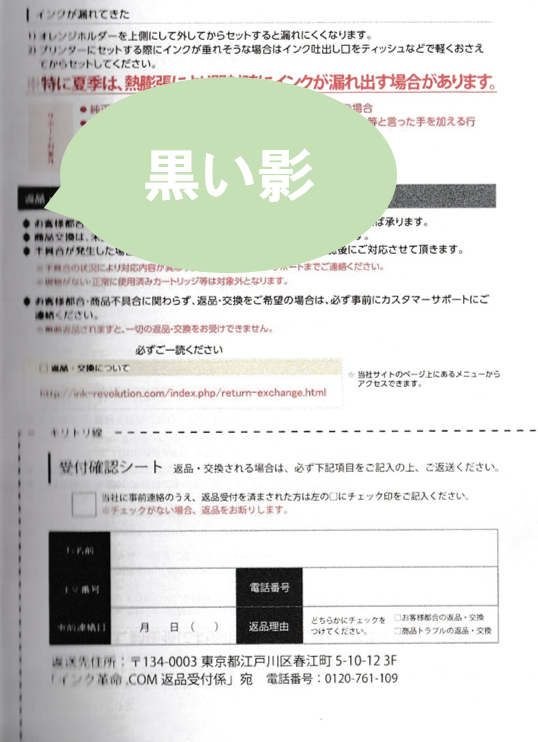
何度スキャンしても何故か影が映ってしまう時があります。 また、この現象は冊子などのスキャン時に多く見られます。 この影はスキャンする用紙などがスキャナーのガラス面から浮いていると生まれます。 なので、冊子の場合は影をなくすことが難しいので、なるべく背表紙を押さえて冊子とスキャナーのガラス面の隙間を無くしましょう。 また、スキャンする際は用紙などが浮かないようにしっかり押さえてスキャンすると黒い影がなくなります。 ■歪んでしまうときの対処法
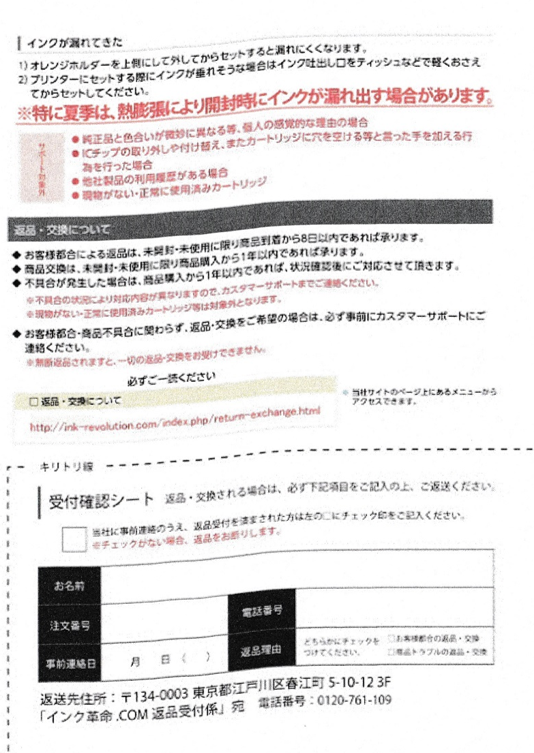
上の画像のようにスキャン結果が歪んでしまう場合があります。 文字や画像が伸びてしまう場合、スキャン中に用紙を動かしてしまうことが原因なので、スキャンする用紙は動かさないように固定もしくは黒い影の対処法と同様にしっかり押さえておきましょう。 スキャン対象が動かなければ良いので、冊子以外のものをスキャンする場合はなるべく触らないようにしましょう。 ■傾いてしまうときの対処法
スキャン対象が傾いてしまっている場合、スキャナの端ではなく中央に用紙を置いてスキャンしてしまっている可能性があります。 なので、スキャン対象はスキャナの端と用紙の端を合わせるように置くとスキャンデータが傾くことはありません。 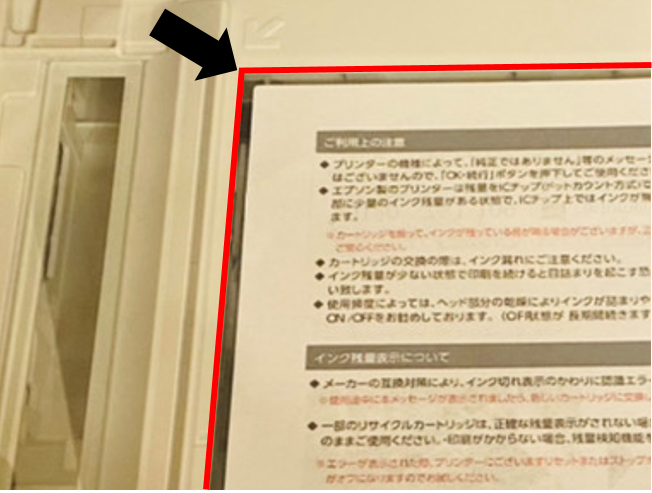
これはA4用紙だけでなく全ての用紙に言える事なので非常に重要です。 綺麗にスキャンする時のコツ綺麗にスキャンする方法もあります。 解像度は300dpiで行うdpiとは解像度の単位で画像の密度を表します。 1インチにどれだけドットが含まれているかを表し、このドットが含まれている数によって同じ面積でも細かさが変化します。 dpiが高ければ高いほど細かい部分まで表現された、綺麗で滑らかな画像ということになります。 スキャンする際には解像度の設定で75dpi~600dpiまで選択することが出来ますが、300dpiで十分綺麗にデータをスキャンすることが出来ます。 300dpiを越えてしまうとデータが重くなることに加えて、人間の目では300dpiと300dpi以上の解像度の違いは分かりません。 
▲クリックで拡大 なので、スキャン自体は300dpiで十分なのです。 スキャンデータの保存形式はPDFがおすすめスキャンしたデータを保存する時は色々な保存形式がありますが、PDFで保存することをおすすめします。 画像データの形式に良く見られるJPGですが、保存するたびに劣化する保存形式なのであまりおすすめはできません。 他にも劣化しないPNGやPDSという保存形式がありますが、それらよりPDFの方がデータも軽いのでお使いのパソコンやスマートフォンの圧迫にはなりにくいのでおすすめです。 まとめ今回は上手くスキャンできない時の対処法と綺麗にスキャンする時のコツについてご紹介しました。 ■裏写り 裏写りしてしまう場合は、スキャンしたい用紙の裏に黒い紙を挟むと裏写りしなくなります。 ■黒い影 黒い影は冊子などのスキャン時に多く見られます。 スキャンする際は用紙などが浮かないようにしっかり押さえてスキャンすると黒い影がなくなります。 ■画像が歪んでしまう スキャンデータが歪んでしまう場合は、用紙は動かさないように固定もしくは黒い影の対処法と同様にしっかり押さえておきましょう。 ■傾いてしまう 画像が傾いてしまう場合は、スキャン対象をスキャナの端と用紙の端を合わせるように置くとスキャンデータが傾くことはありません。 綺麗にスキャンするコツとしては、以下の2点があります。
300dpiでスキャンする理由としては、300dpiを越えてしまうとデータが重くなります。 さらに人間の目では300dpiとそれ以上の解像度の違いは分からないので300dpiでのスキャンで十分です。 また、保存形式をPDFにすることによって画像の劣化を防ぐことが出来ます。 よく目にするJPGは保存するたびに画像が劣化していき、PNGやPDS形式は劣化はしませんが、データが重くなり保管場所の圧迫に繋がります。 スキャンが上手くいかない場合や綺麗にスキャンできるコツを知りたい方は是非お試しください! |









