
以前の記事では、カシオのネームランドを使って、絵の具セットの名前つけにチャレンジしました。紆余曲折あったものの、無事きれいなお名前シールを作ることができました。
さて今回はネームランドと同じラベルライターの1つであり、老舗文具メーカーKING JIM(キングジム)の「テプラ」を使ったレポートをお届けしたいと思います!
使用するテプラ本体
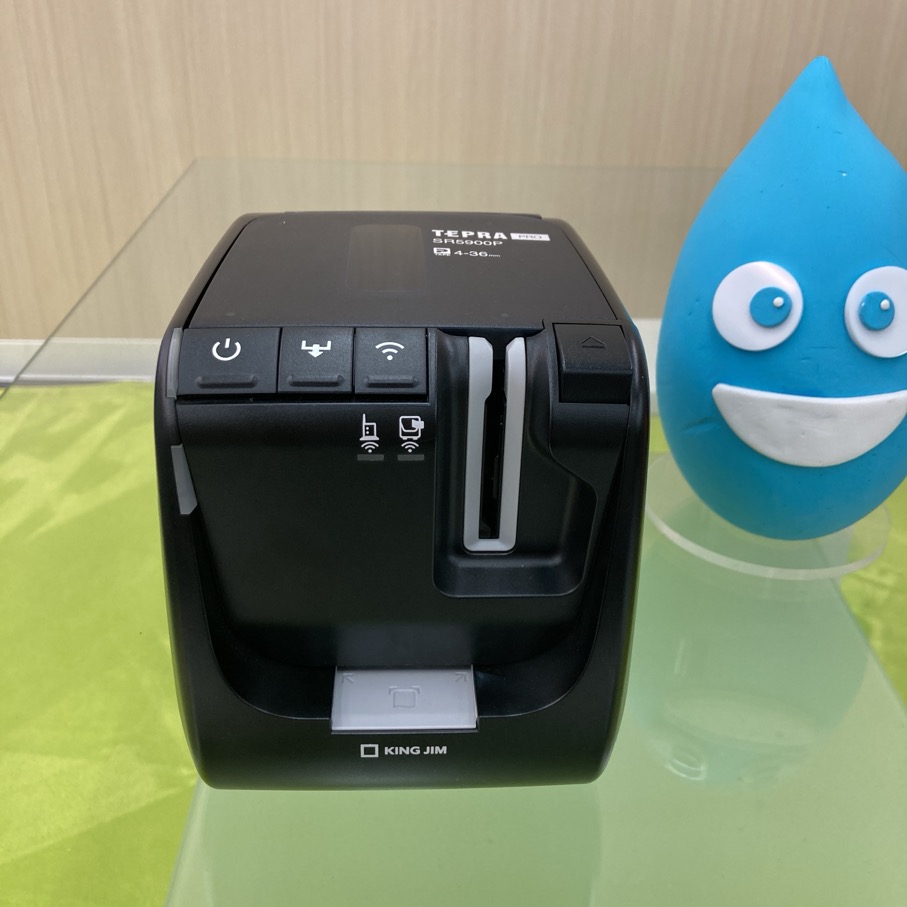
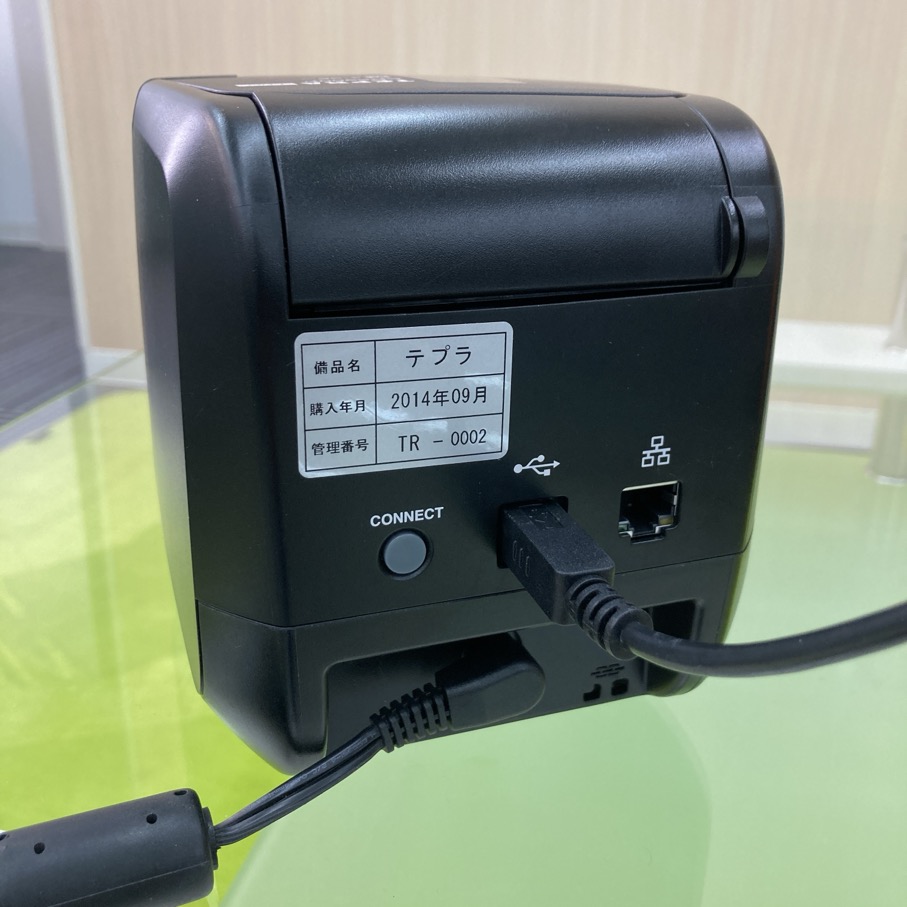
今回使うのがこちら「テプラ PRO SR5900P」という機種です。裏のラベルを見ると、今から10年以上前に購入したもののようですが、メーカーの製品一覧にもきちんと載っていました。「パソコン/スマホ専用」とのことですが、確かに、よくあるラベルライターと違って文字を入力するためのボタンが全然ありませんね。
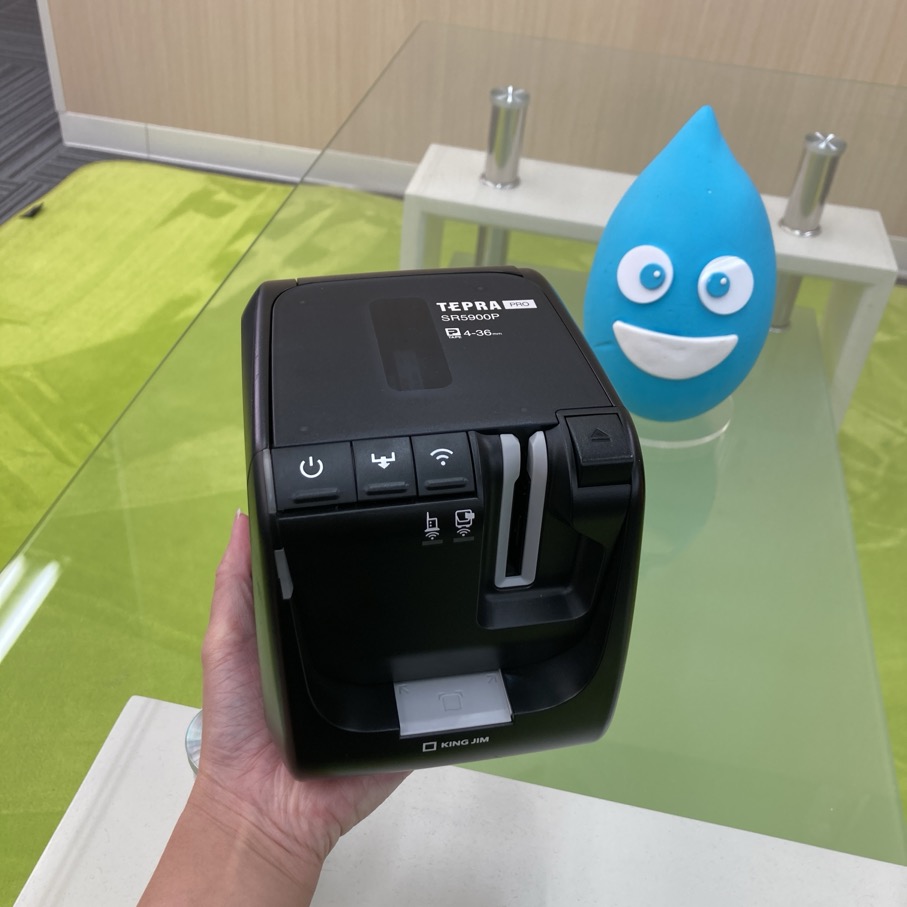
手のひらに乗せてみると大きさはこんな感じ。女性の手のひら2枚ぶんくらいでしょうか。ちなみにこれは写真を撮るために片手で持っていますが、まぁまぁしっかりした重みがあり、手がプルプルしました笑
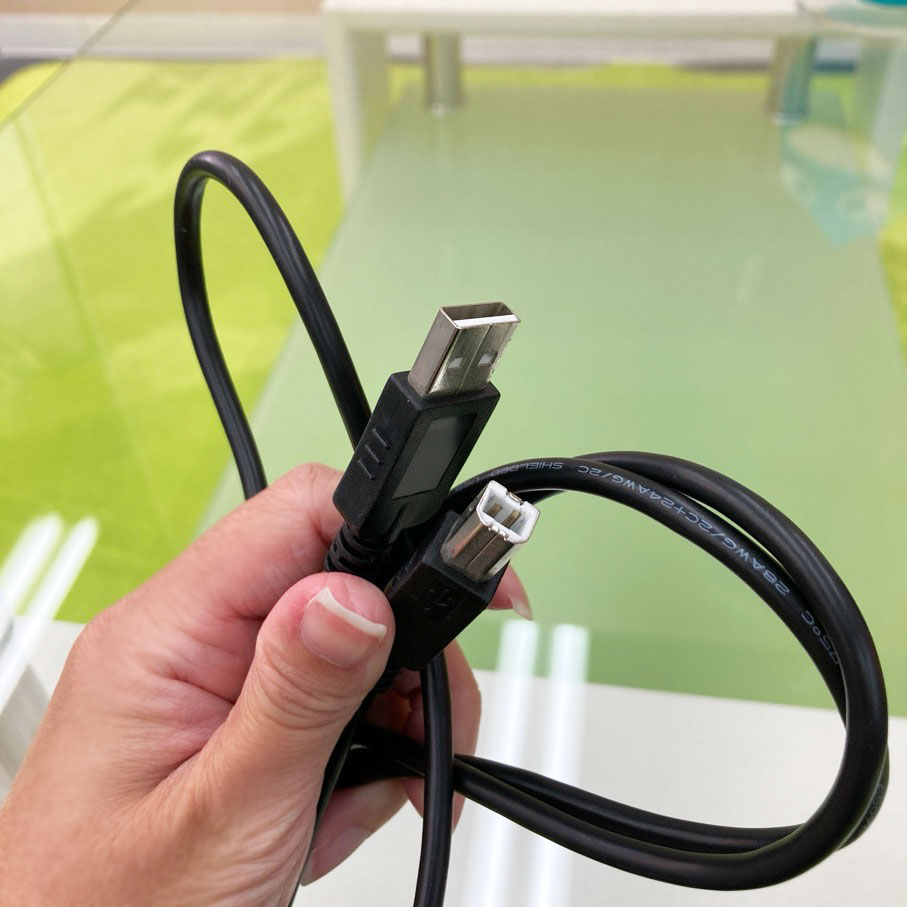
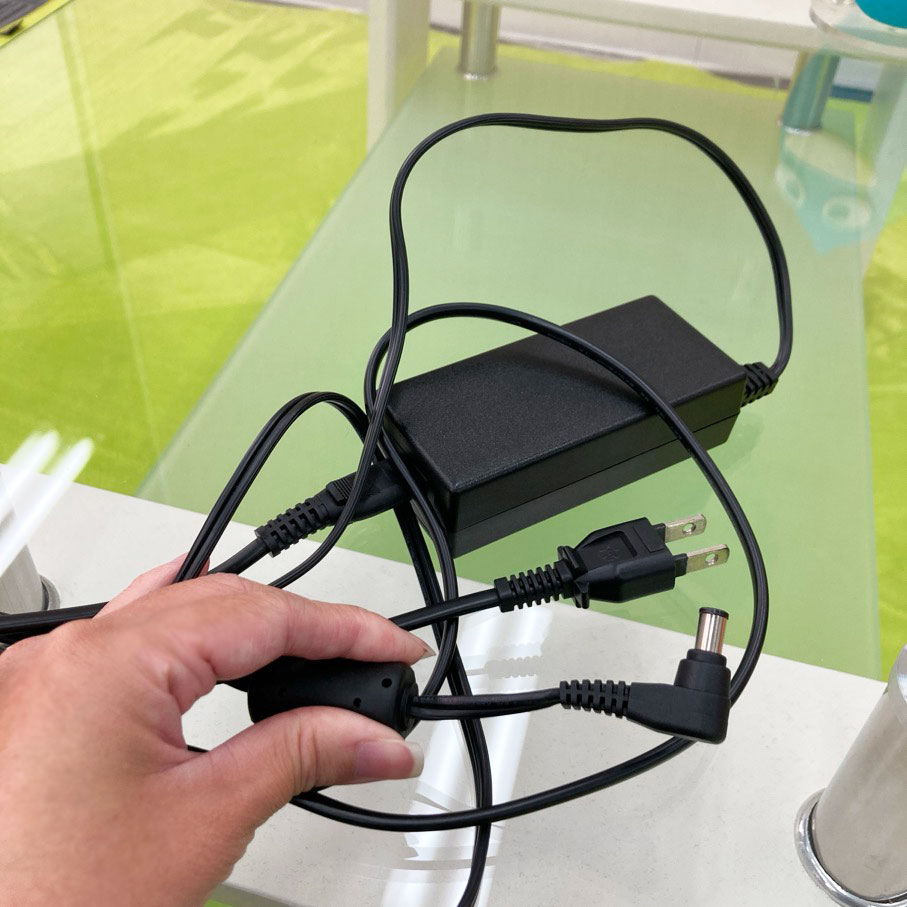
社内でこの本体とともに保管されていたケーブルはこの2本。USBケーブルとACアダプターのケーブルのようです。
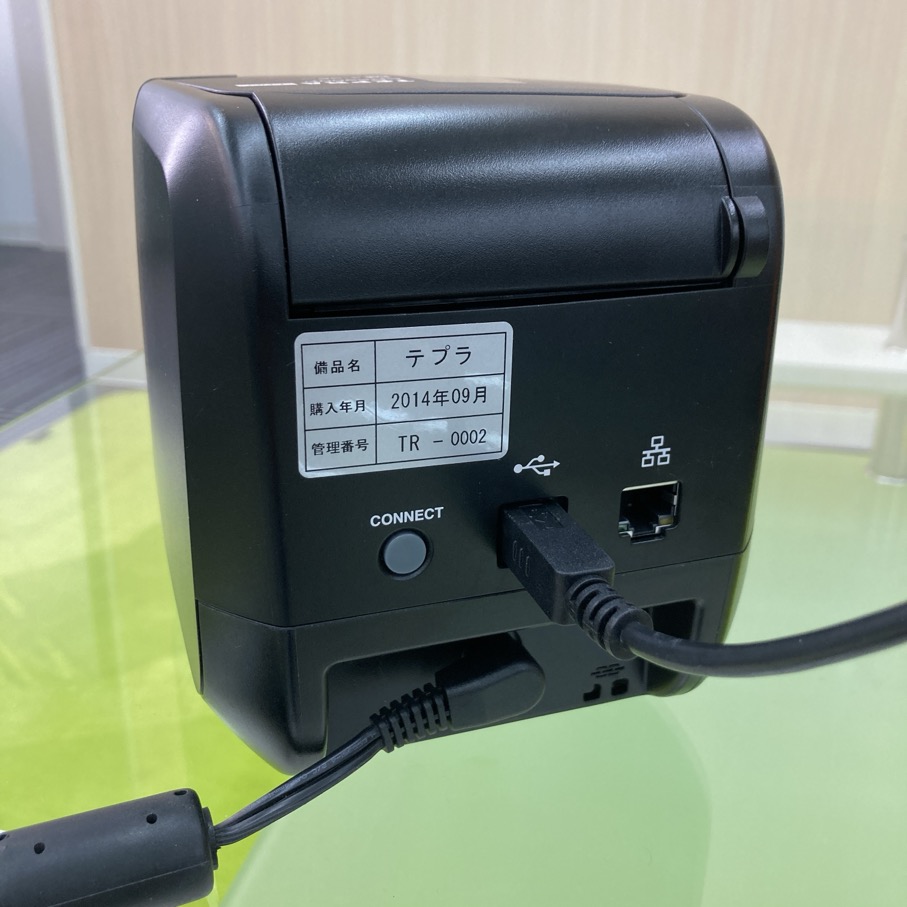
こんな感じで接続して、電源をいれてみましょう!
電源オン!
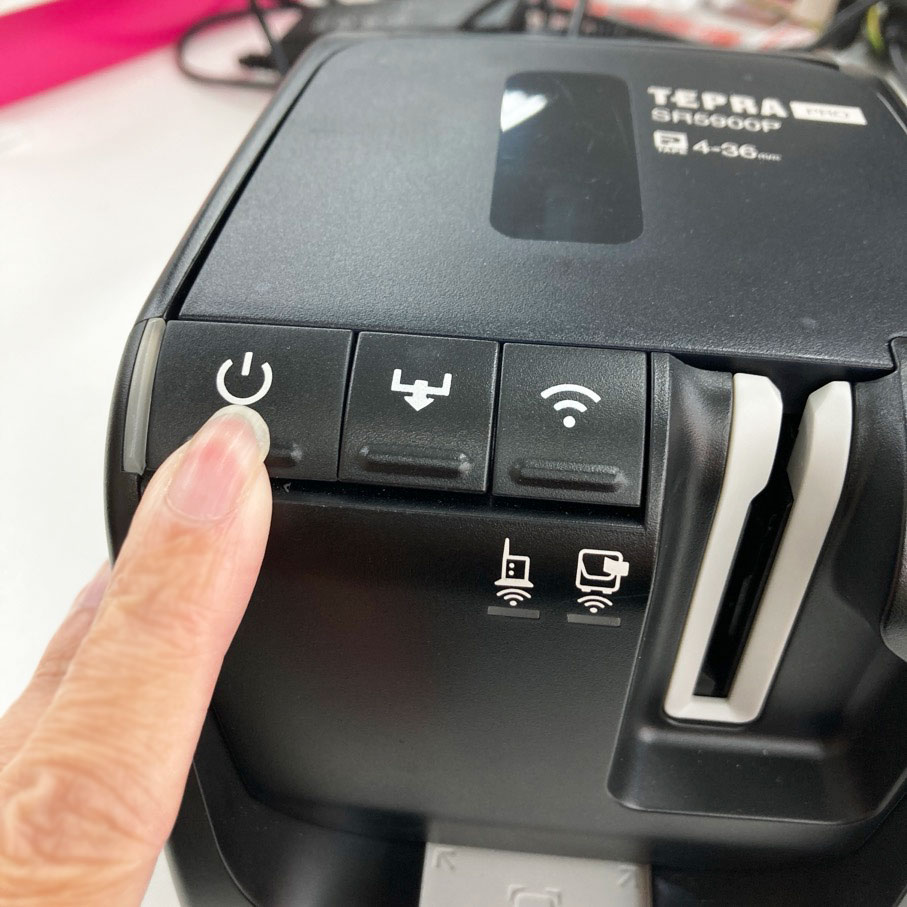
ぽちっとな。あれ、反応なし!
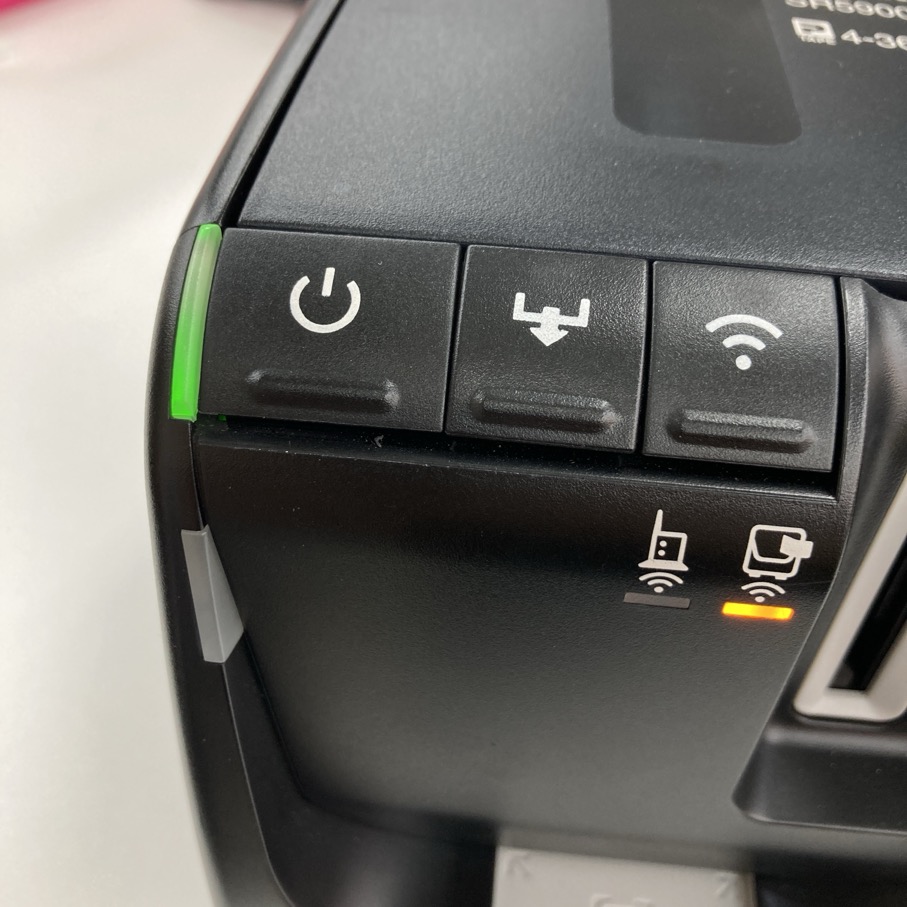
前回の反省を踏まえてちゃんと電源も挿したのになんでだ〜〜?と思いましたが、ちょっと押しが甘かったようです。グッと押しこんだら無事ランプがつきました。
さて。前回のネームランドは一応それまでに使ったことがあったので手探りで進めていきましたが、今回は文字入力ボタンのない初めて扱うタイプの機種です。使い方が全く見当つかないので、説明書を見ながらやっていきたいと思います!
ケーブルをつなげたい…けど?!
電源は無事いれられましたが、このままだとまだ何ともつながっていない状態ですね。パソコンなりスマホなりに接続しなければならないはず。テープは元から入っていたので、まずはケーブルをつなぎ、試しに何か印刷してみましょう!
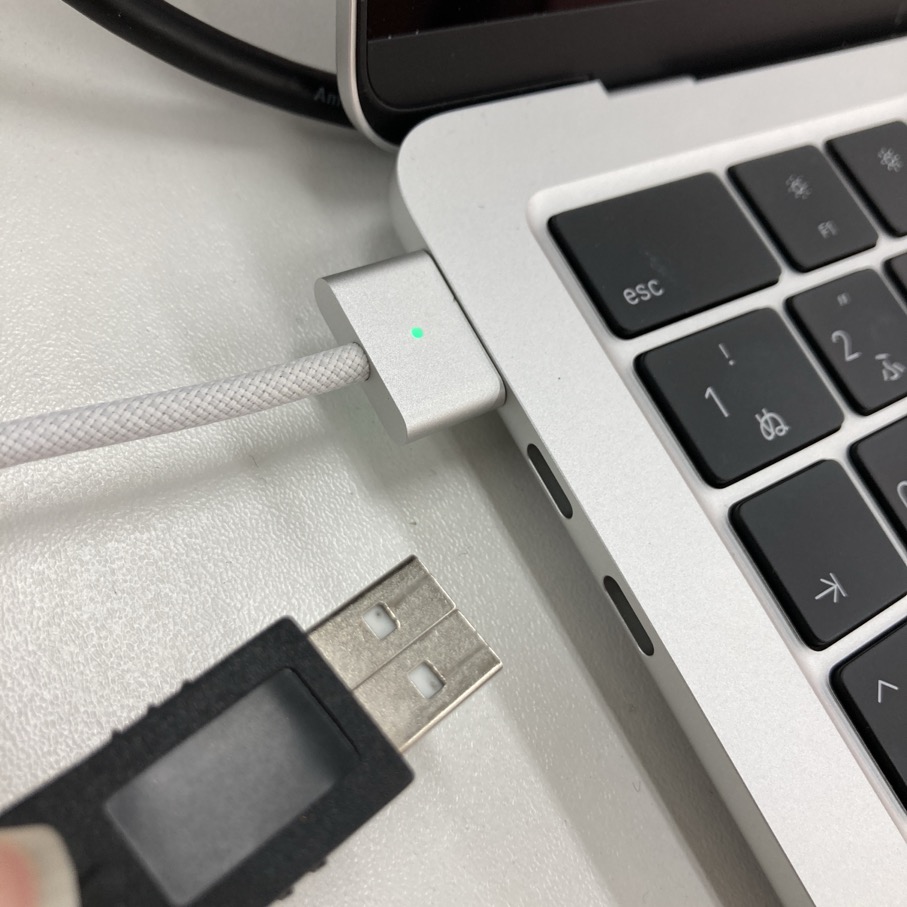
ん?
あーー!!なんということでしょう!
筆者のパソコンはMacなのですが、テプラについているこのケーブルだと挿さらないではありませんか( ; ; )
あわてて説明書を確認してみますが「パソコンに接続して使う」のページにはWindowsの場合しか書いてありません!そんなーー
いろいろ探してみたところ、製品ページのサポート情報の下の方に「テプラ PRO SR5900P セットアップガイド(macOS用)」というガイドがあったので開いてみました。
それによるとUSB接続の他にもいくつか繋ぎ方があるようですが、中でも一番かんたんそうな「アクセスポイントモード」を試してみたいと思います。
アクセスポイントモードでパソコンにつないでみる
セットアップガイドを見ると、まず1番右のボタンを押すようです。すると右下のランプがオレンジ色に光りました。うん。ここまではかんたん。
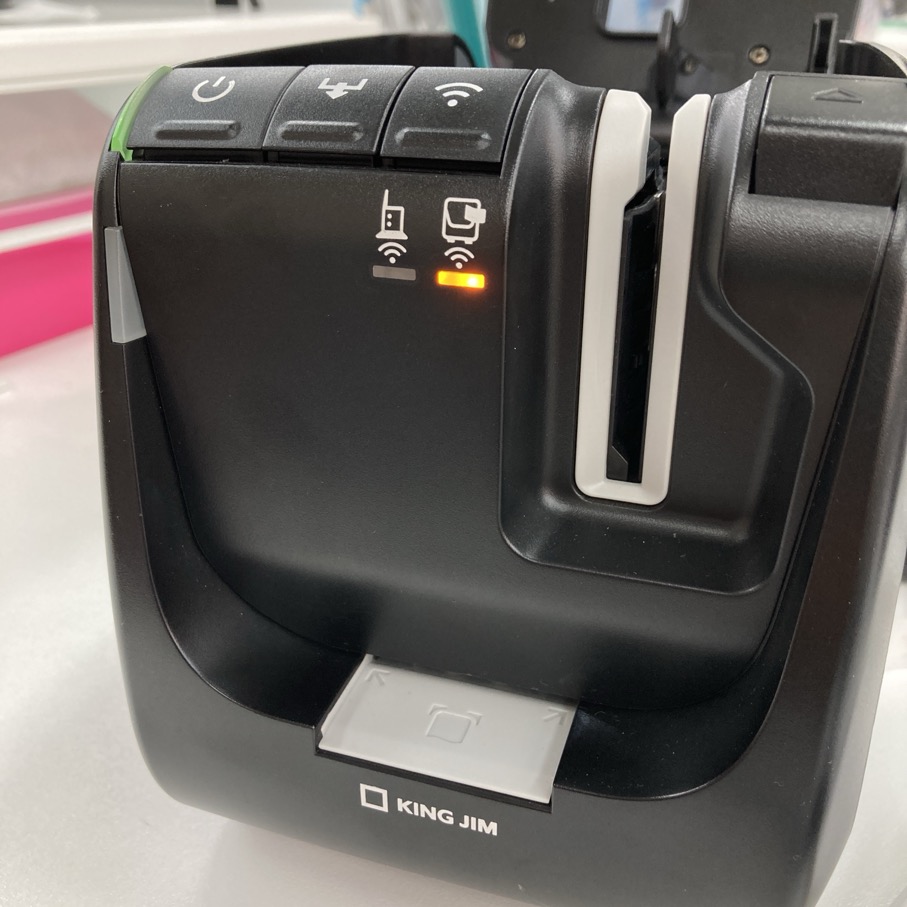
次にもう1度この右端のボタンを長押しすると「ステータス印刷」がされるとのことですが、、
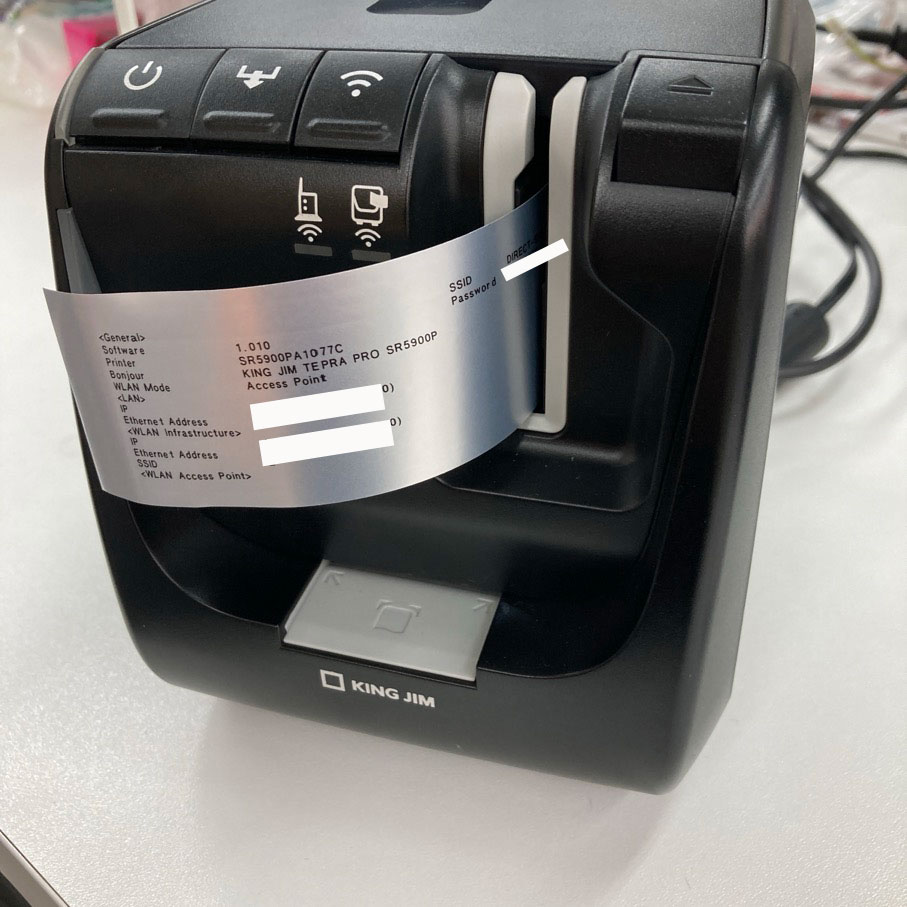
わ!なんか出てきましたね!
そしたら次はパソコンの方の設定をするようです。
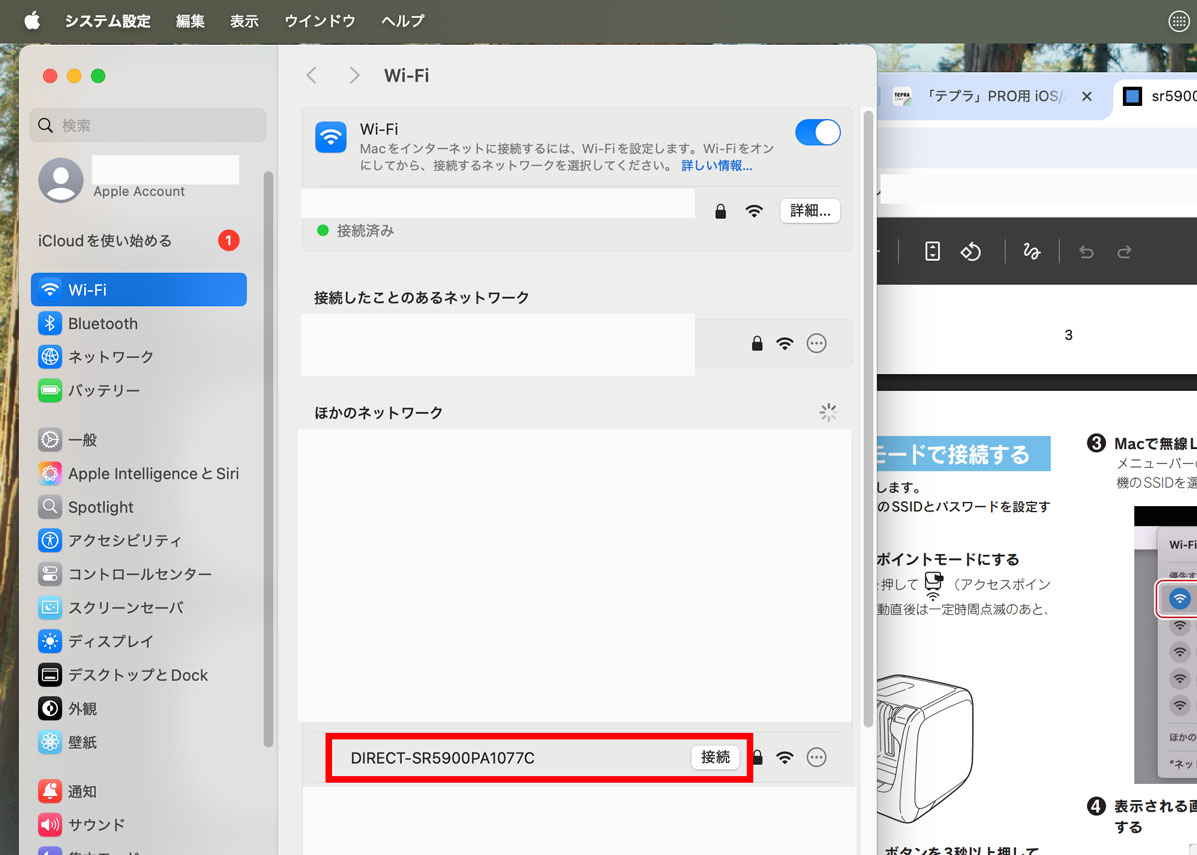
右上にあるWi-Fiのマークを押すと、今つないでいるWi-Fiの名前が出てきます。そのさらに下にある「Wi-Fi設定」というところを押すとこんな画面が開きます。その中から「DIRECT-SR5900〜」を探して、「接続」してみましょう!
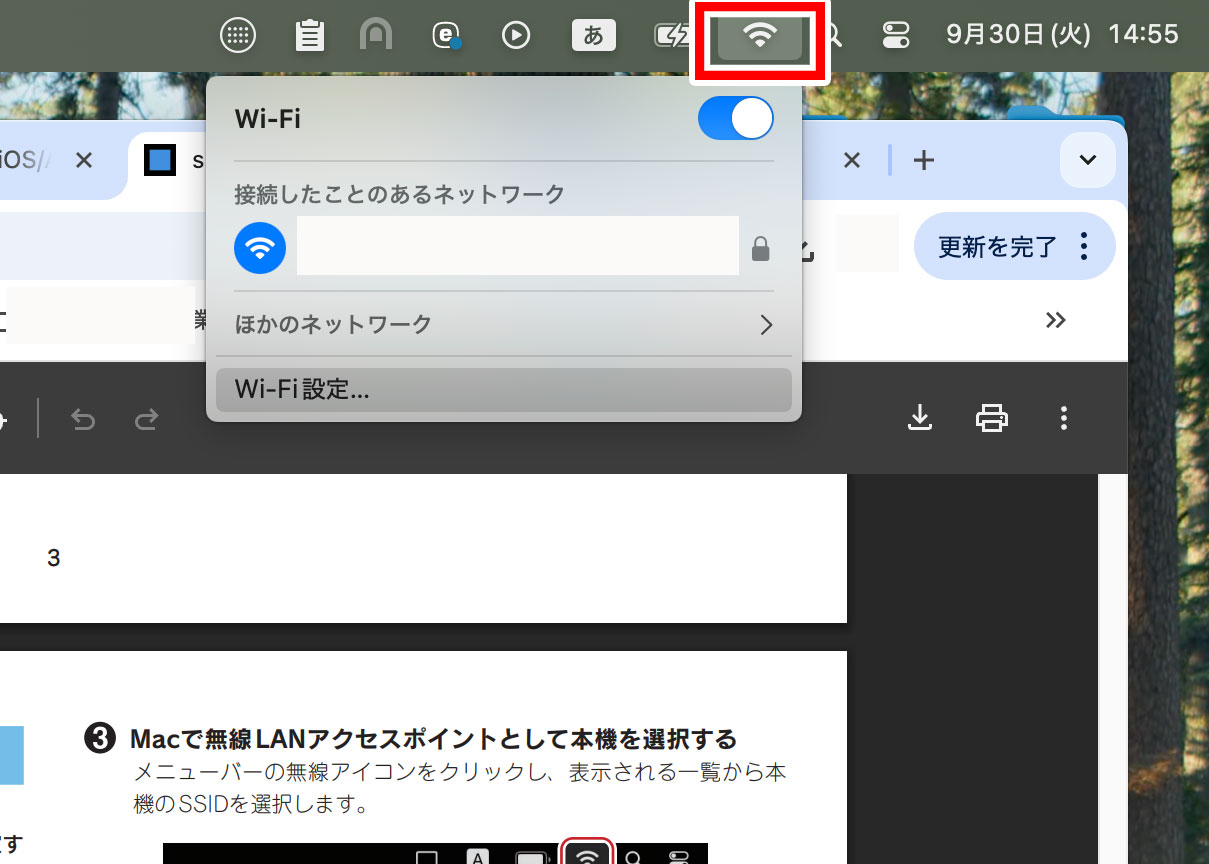
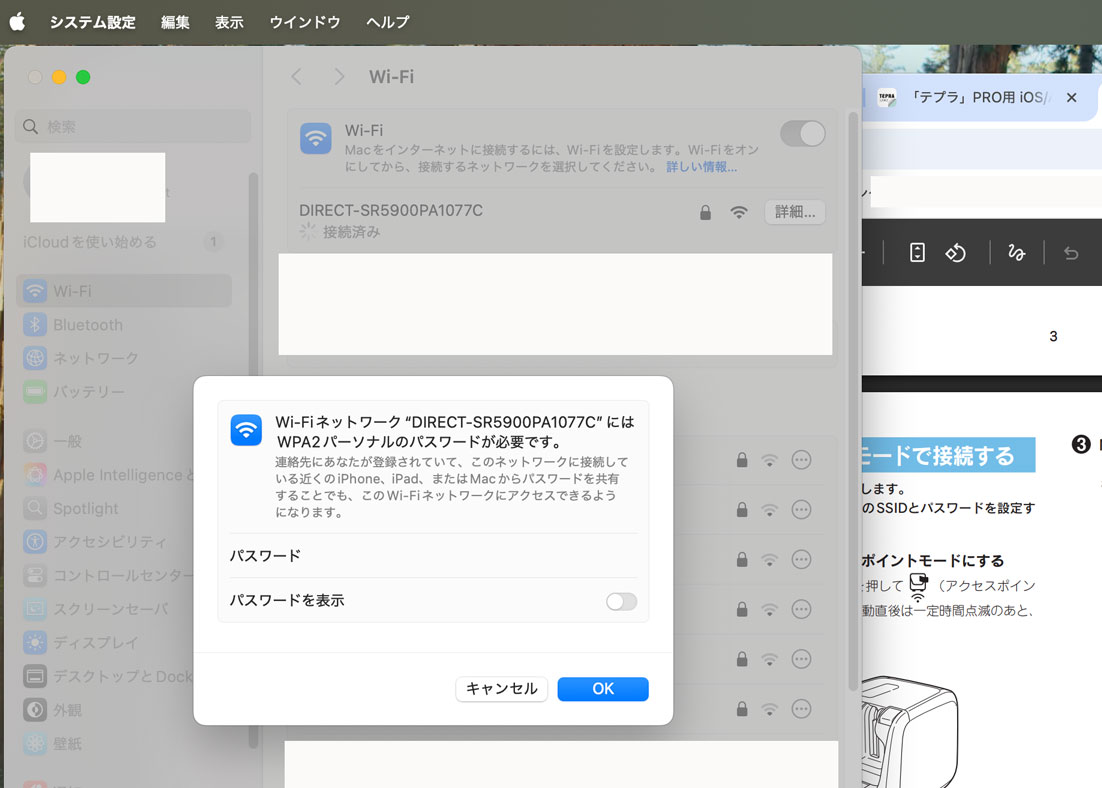
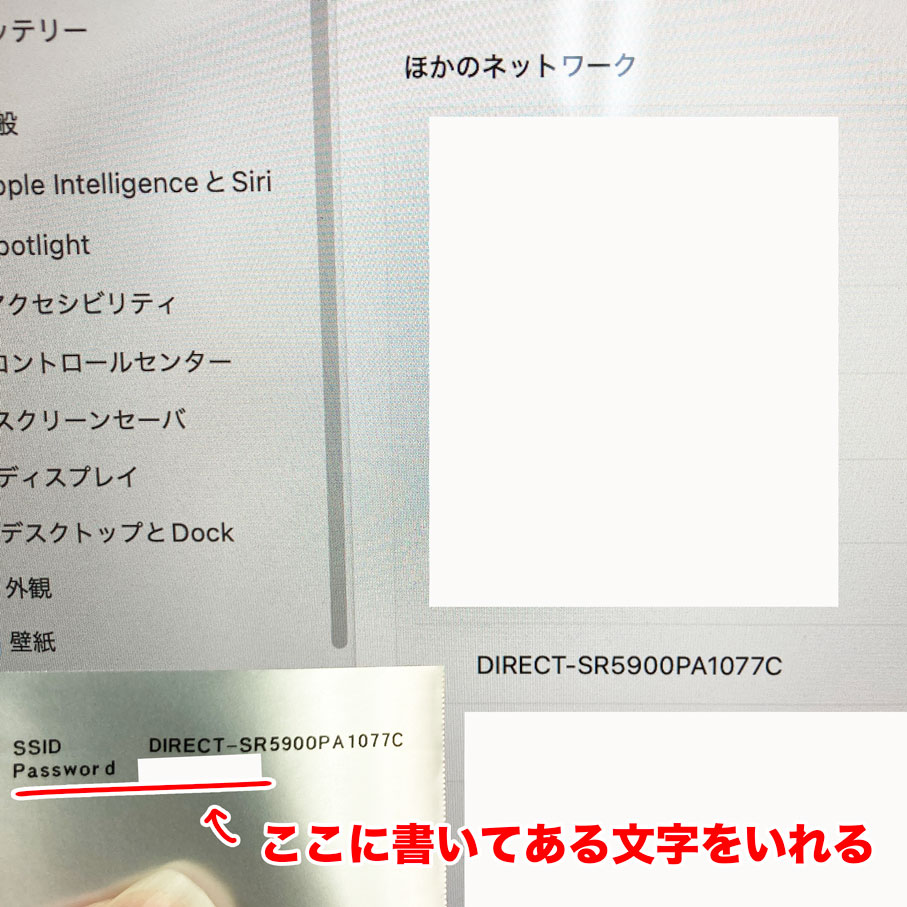
パスワード、と言われるとちょっと身構えてしまいますが、これは先ほど「ステータス印刷」したときに出てきた紙に書いてあったPasswordの文字をいれればいいみたいです!
いざ印刷!
さぁこれで無事にパソコンにはつながったようですが、今度は印刷する文字を作らないとですよね。
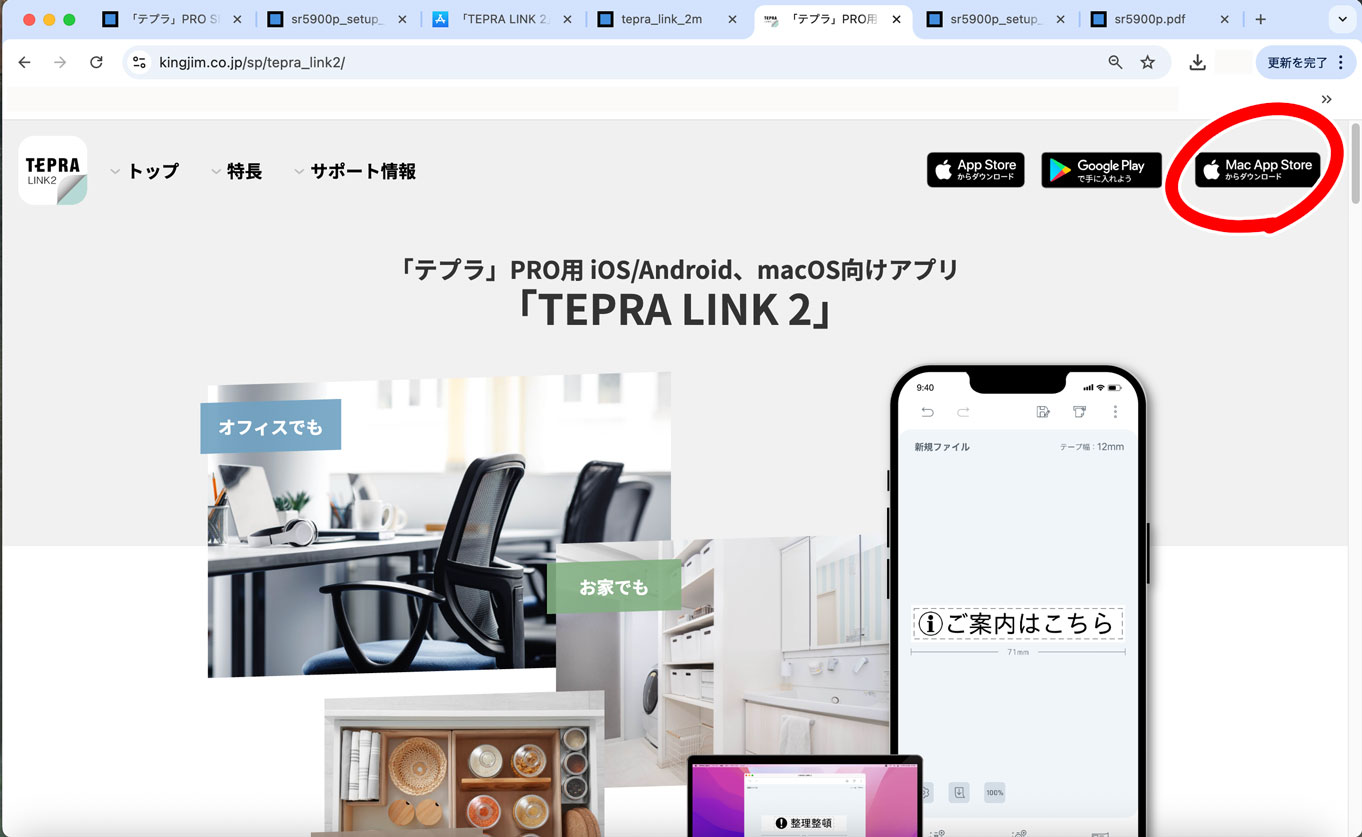
再び製品ページのサポート情報の下の方を見ると、「テプラ PRO用 iOS/Androidアプリ」というところがあるのでクリックしてみます。
するとこんなページが開きます。パソコンなので右上の「Mac App Storeからダウンロード」を選びます。ぽちぽち押していって、、
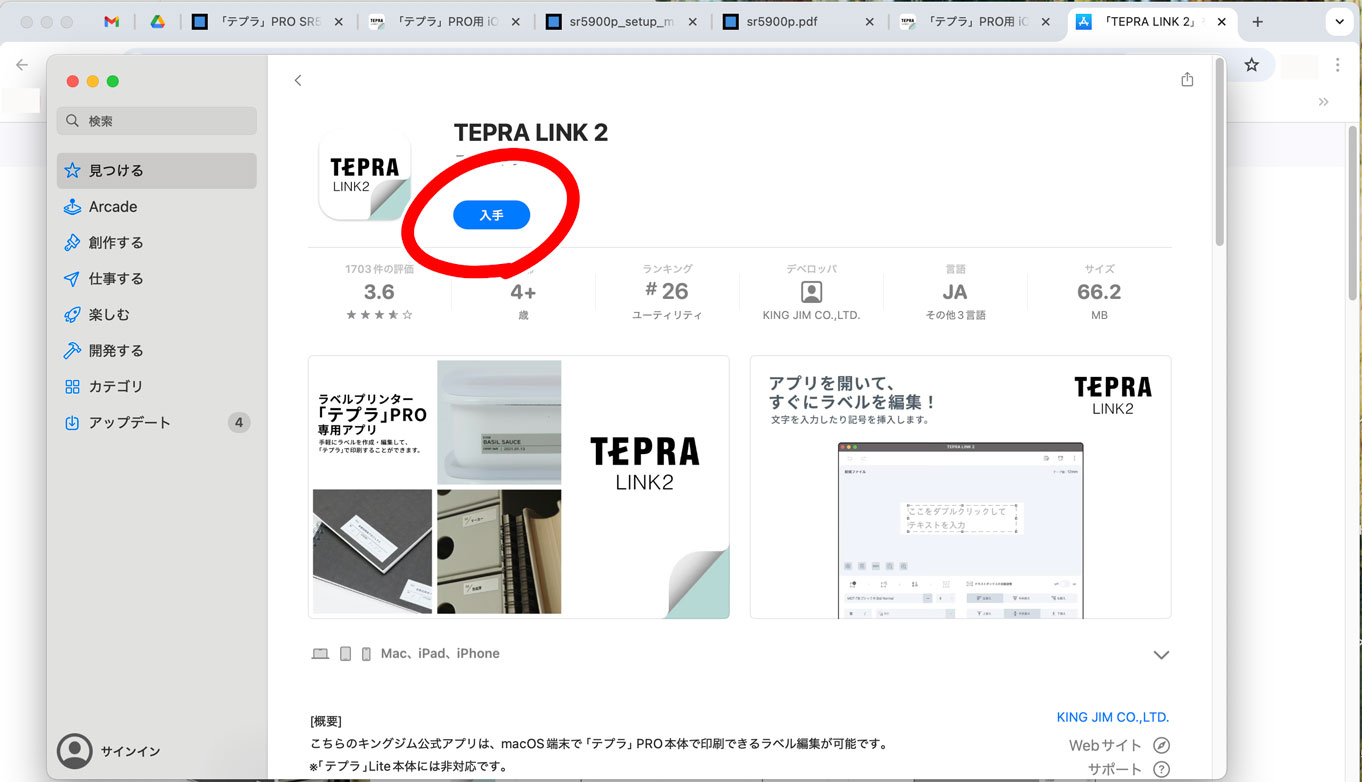
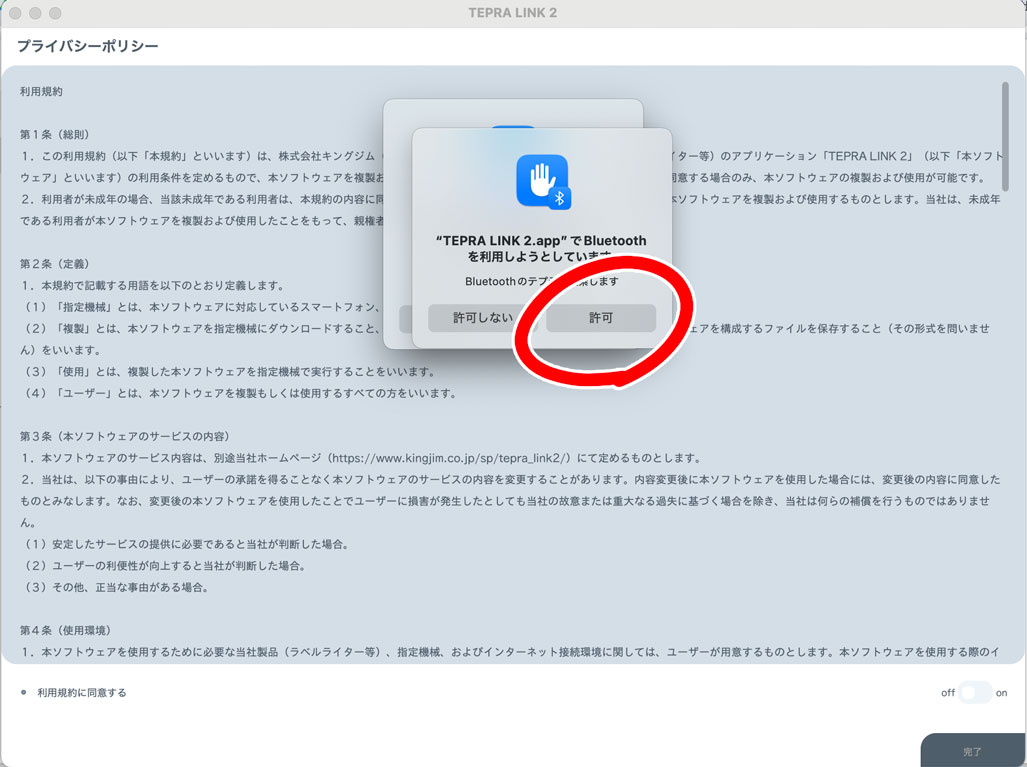
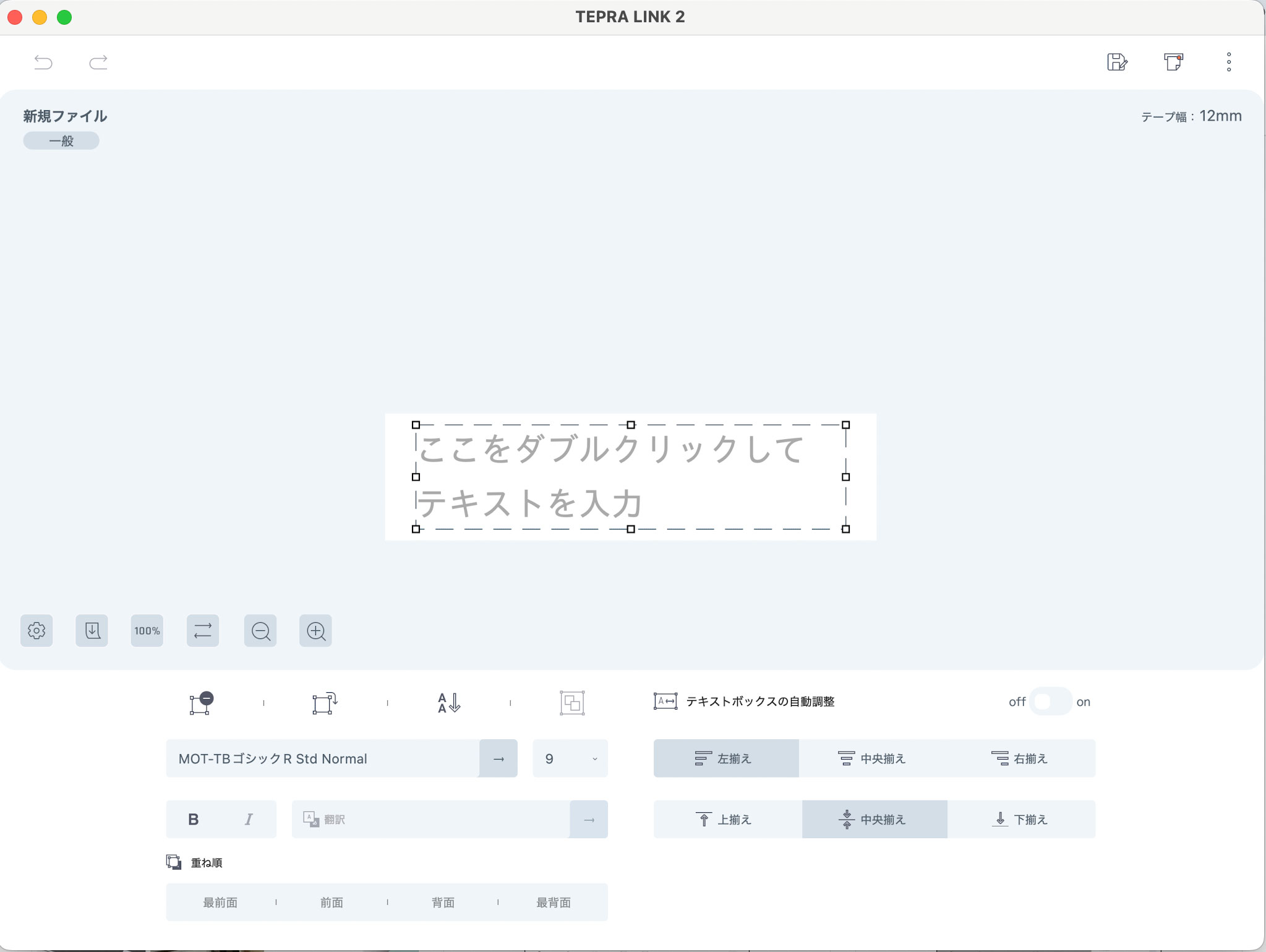
お〜!文字を入力できそうな画面が出てきました!
ご丁寧に「ここをダブルクリックしてテキストを入力」とあるので、その通りにキーボードで文字を入力して、右上の印刷マークを押します。
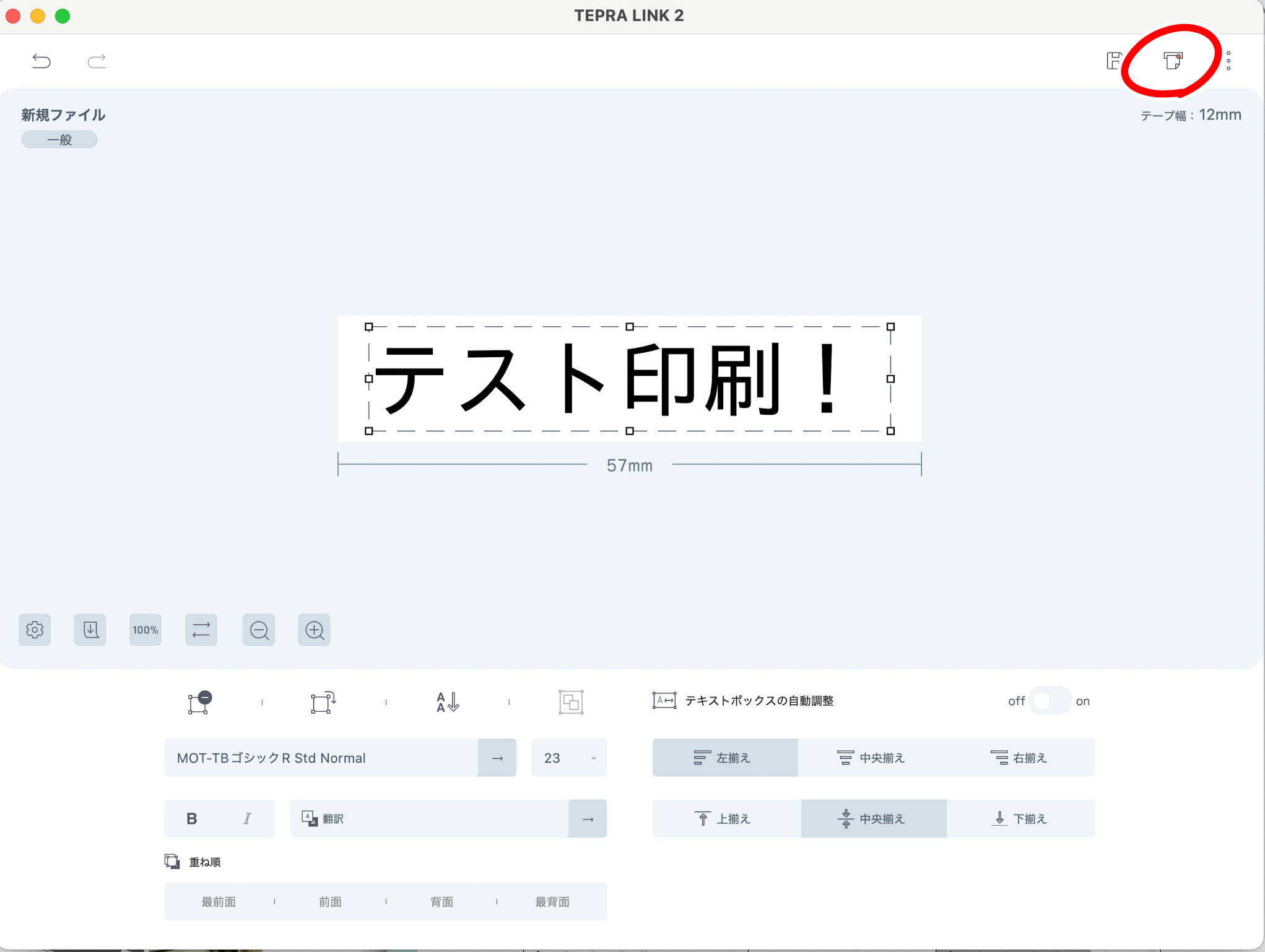
すると新たな画面が開きました。まだこのアプリがテプラ本体を認識できていなさそうです。(「印刷」ボタンがグレーになっていて押せないため)なので、ここの▼をクリックしてみます。
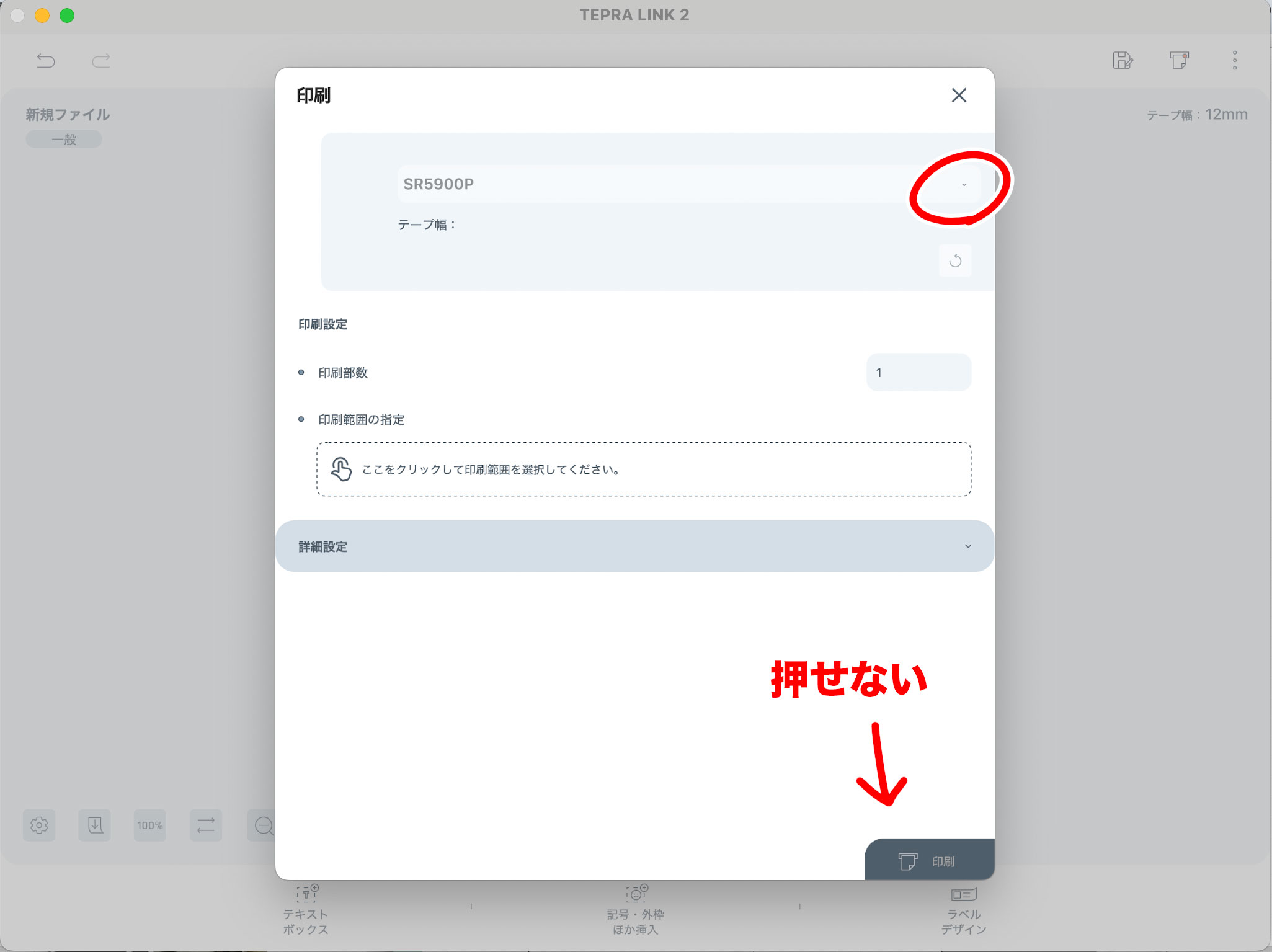
するとこんな感じで今接続している機種が出てくるので、チェックすると
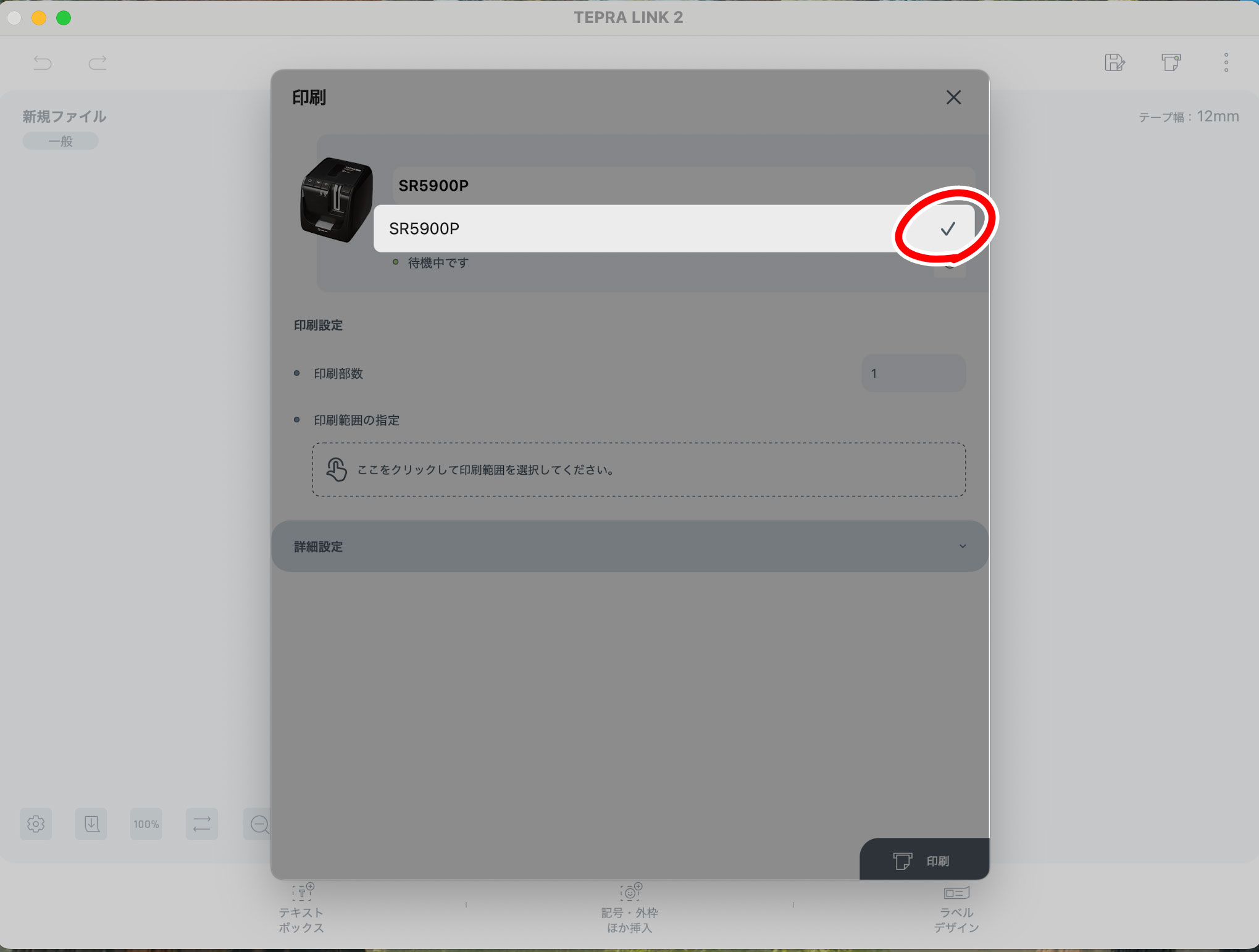
テプラ本体の画像が出てきて右下の「印刷」ボタンが押せるようになりました!しかも何mm幅のテープが入っているかも認識してる!!賢い!
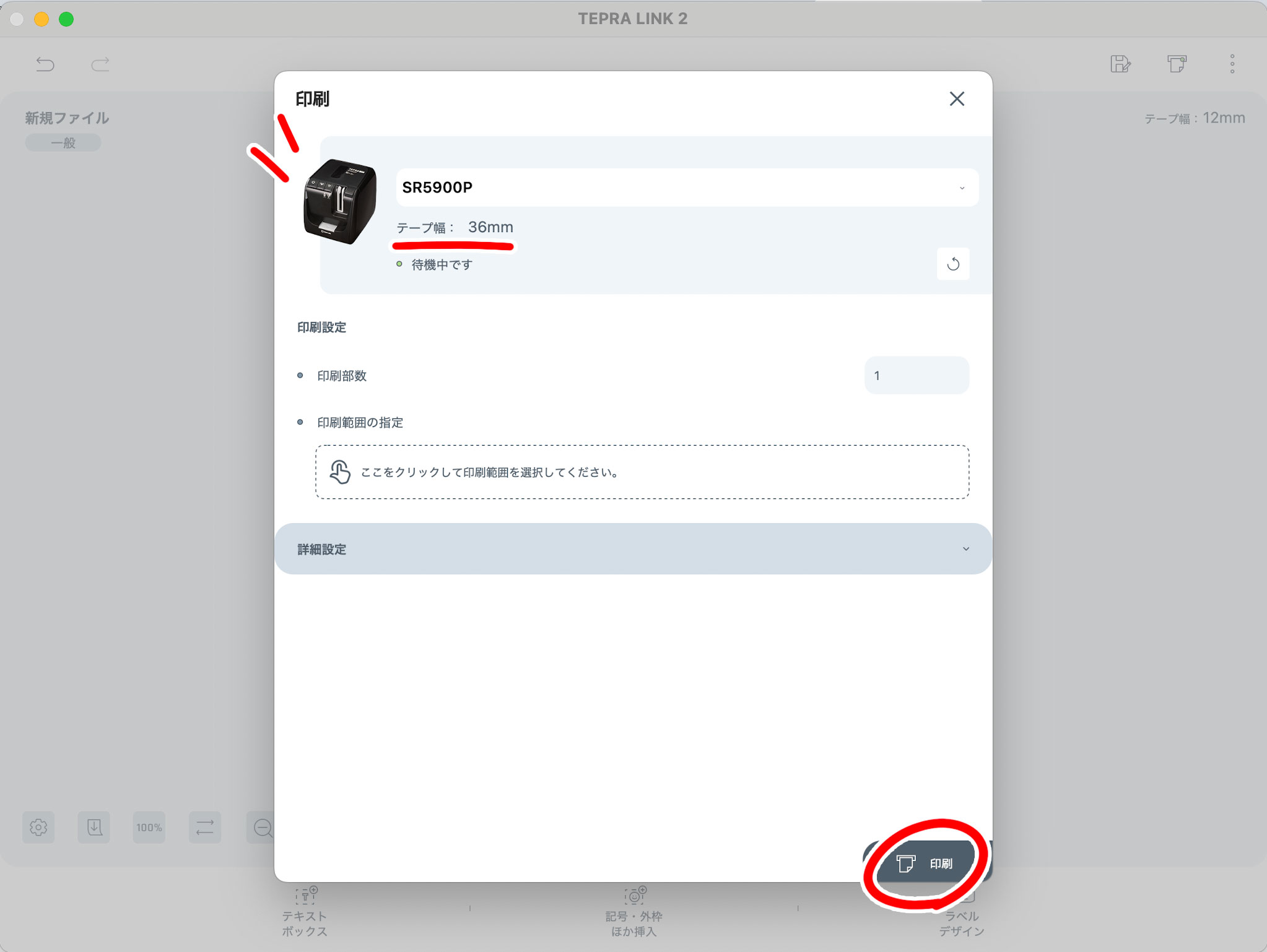
詳細設定もできるみたいですが、ここは一旦そのまま印刷してみましょう!
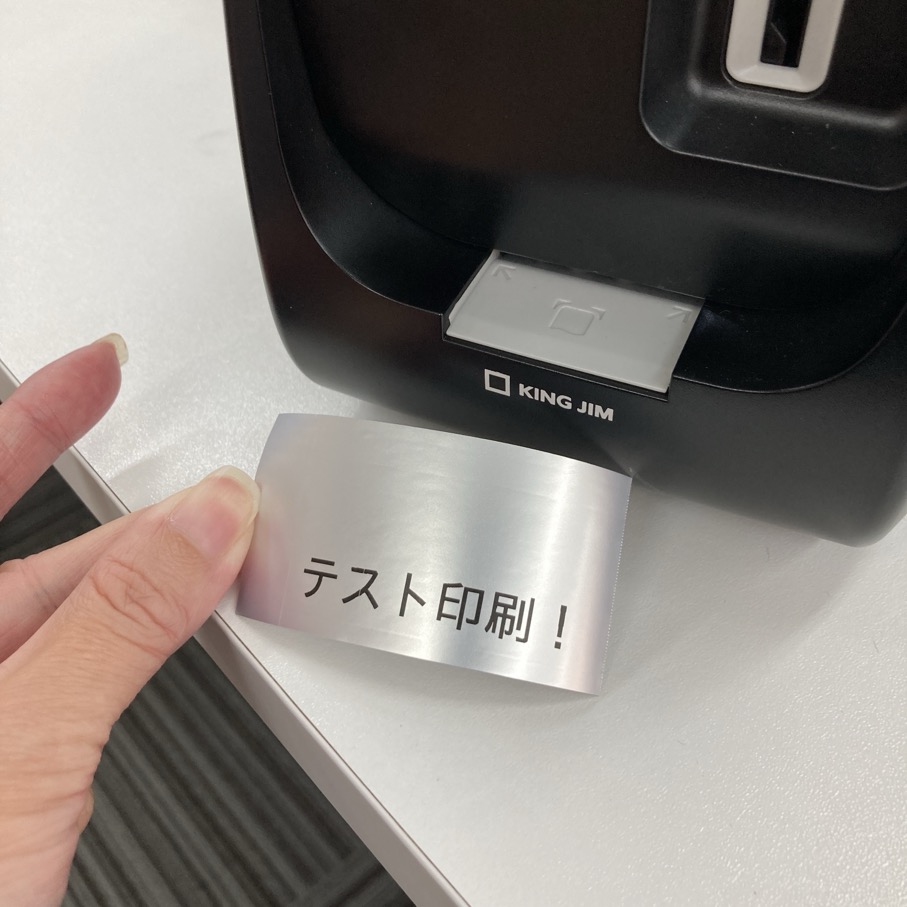
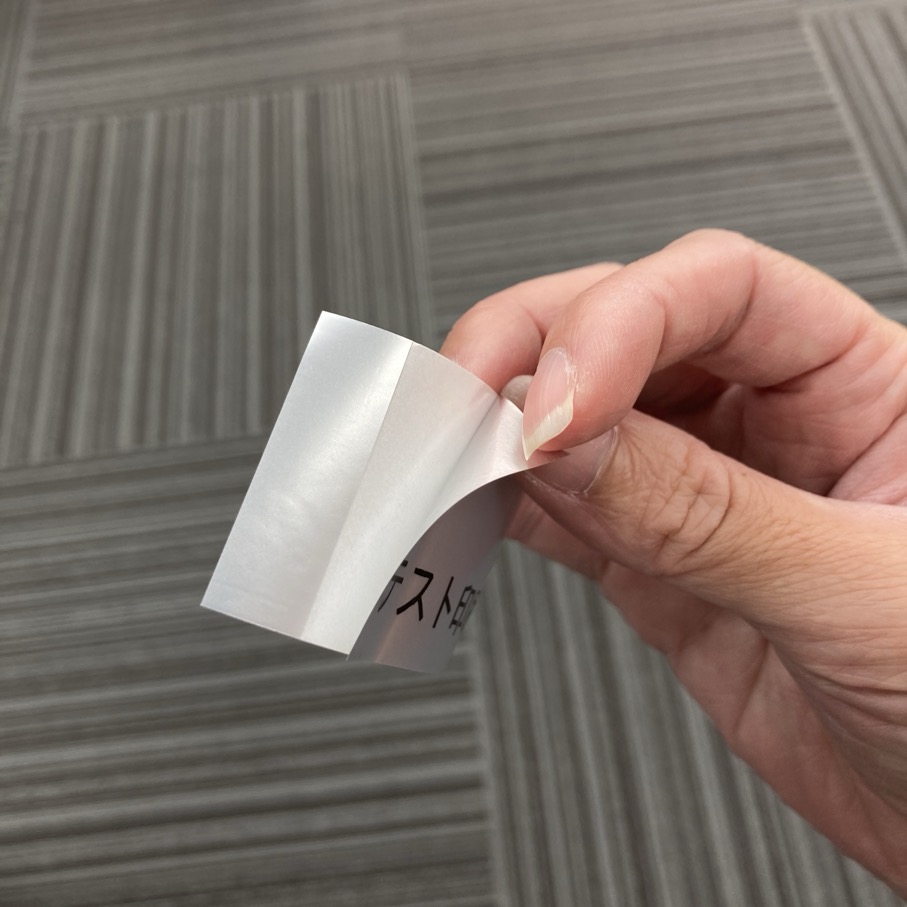
できました!
前回のネームランドと同様、ハーフカットという切り込みが入っているので、めくるのもスムーズです♪
ちょっとビックリしたこと
じゃあ次はテープを変えてみようかな、説明書のページを開いてみよう!と思ったところ、、、
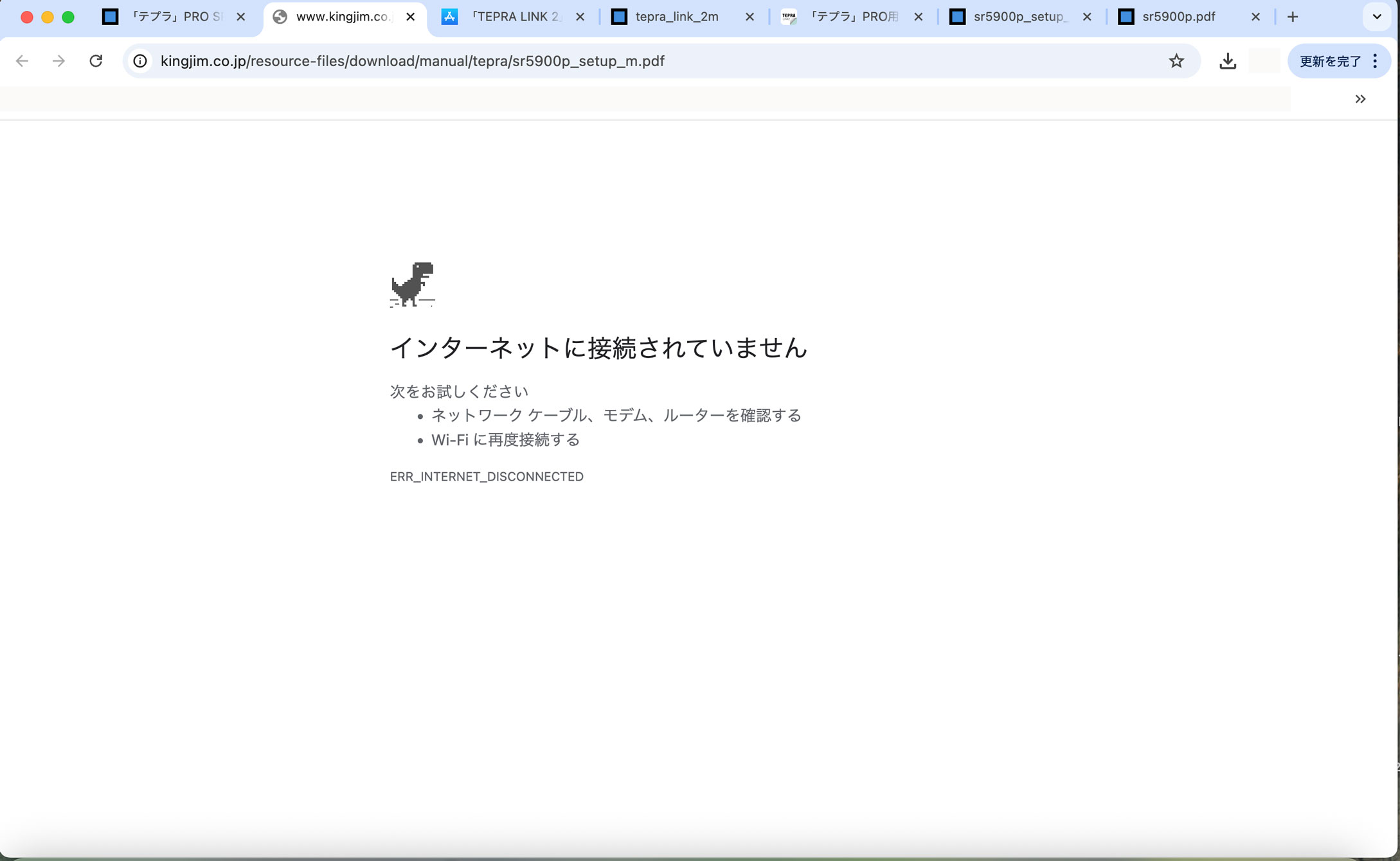
ええ〜〜?どういうことーー??
落ち着いて、先ほどのWi-Fiの設定をみてみると
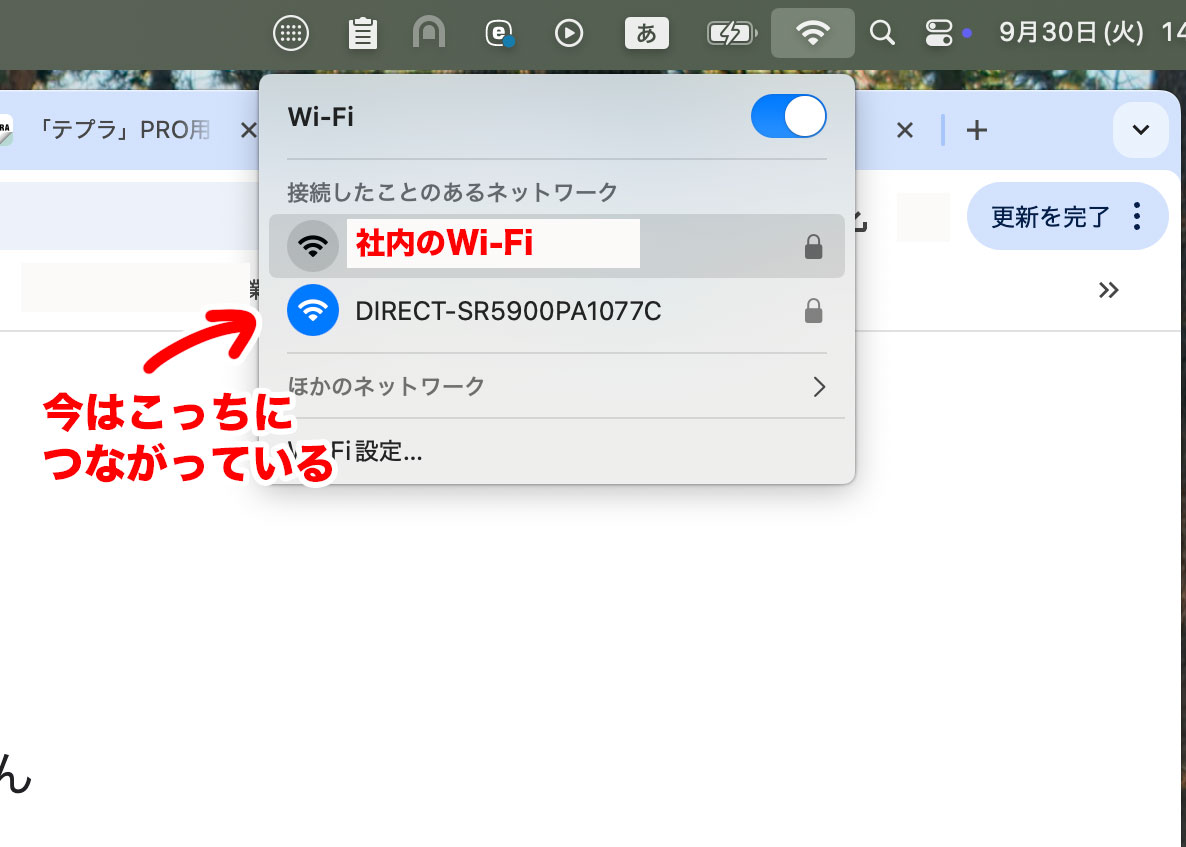
なるほど?テプラかインターネットか、どちらかしか繋げないってことか!?
思わぬ盲点でした。
ネットで調べながらやるとなると、いちいちココを切り替えないといけないので、ちょっと面倒臭いかもしれませんね。
テープを入れ替えてみる
さて次はテープをいれかえてみましょう!なんとこのテプラ、窓がついているので、カバーをあけなくても中にどのテープが入っているのかわかるんです!気が利いてますね。
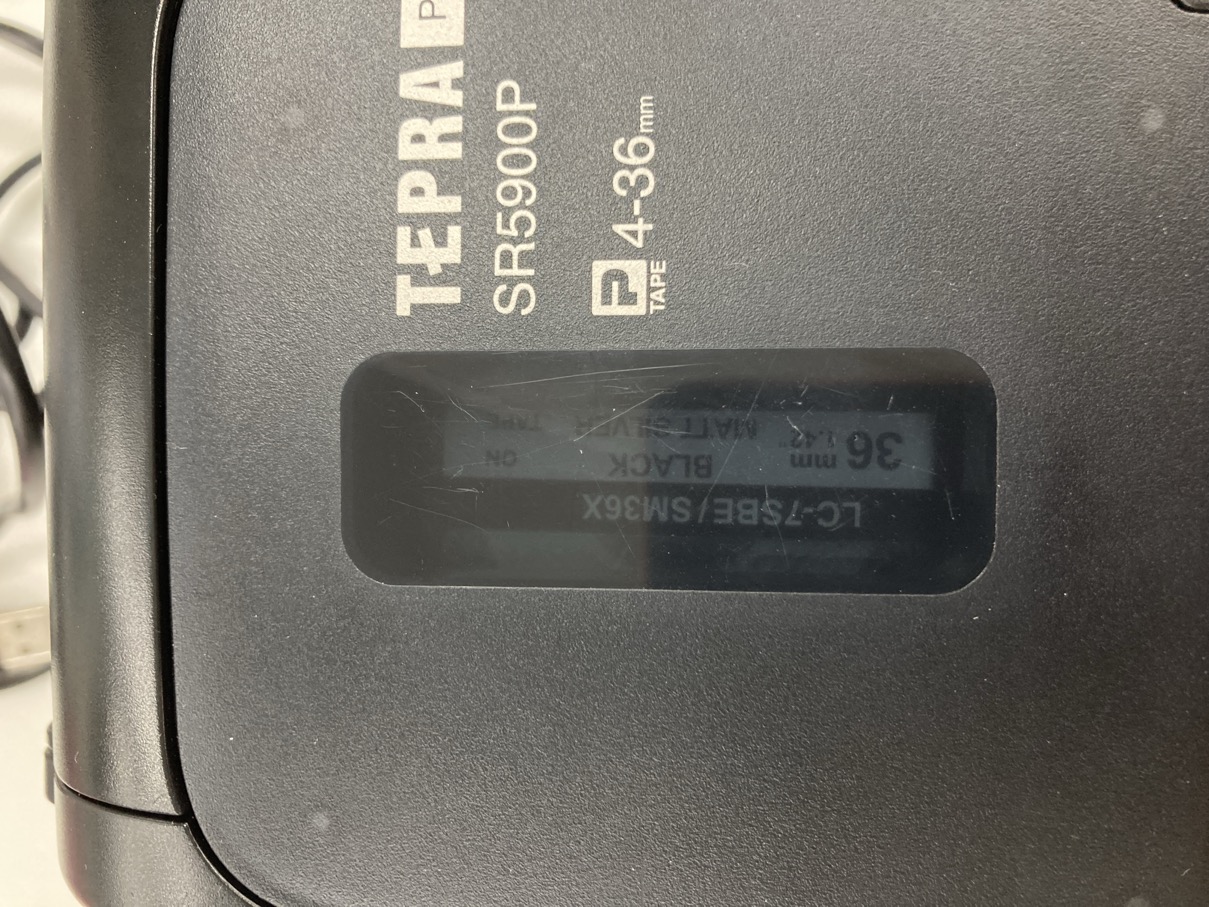
今回はこの「金文字×透明テープ」に変えてみたいと思いますが、ここでちょっぴり宣伝させてください!笑
インク革命ではこのテプラ用の互換テープを取り扱っております!
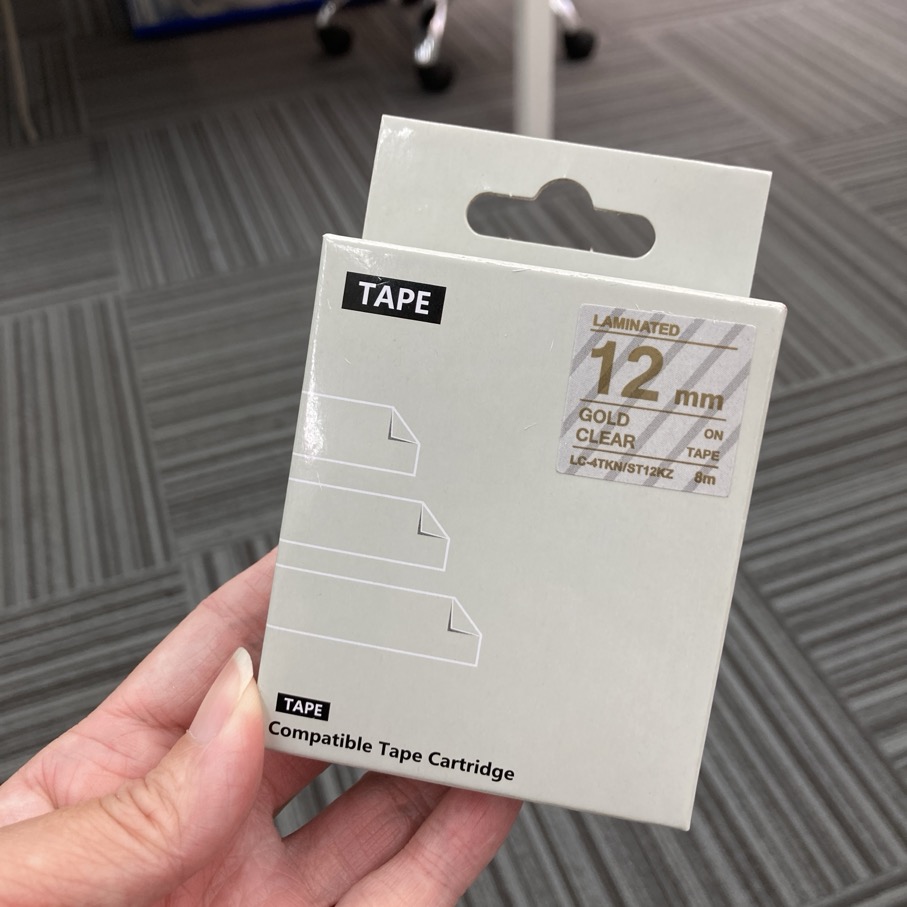
箱を開けるとこんなビニールにはいっていまして、細かいんですが開け口の切り込みも入った親切設計でお届けしています!
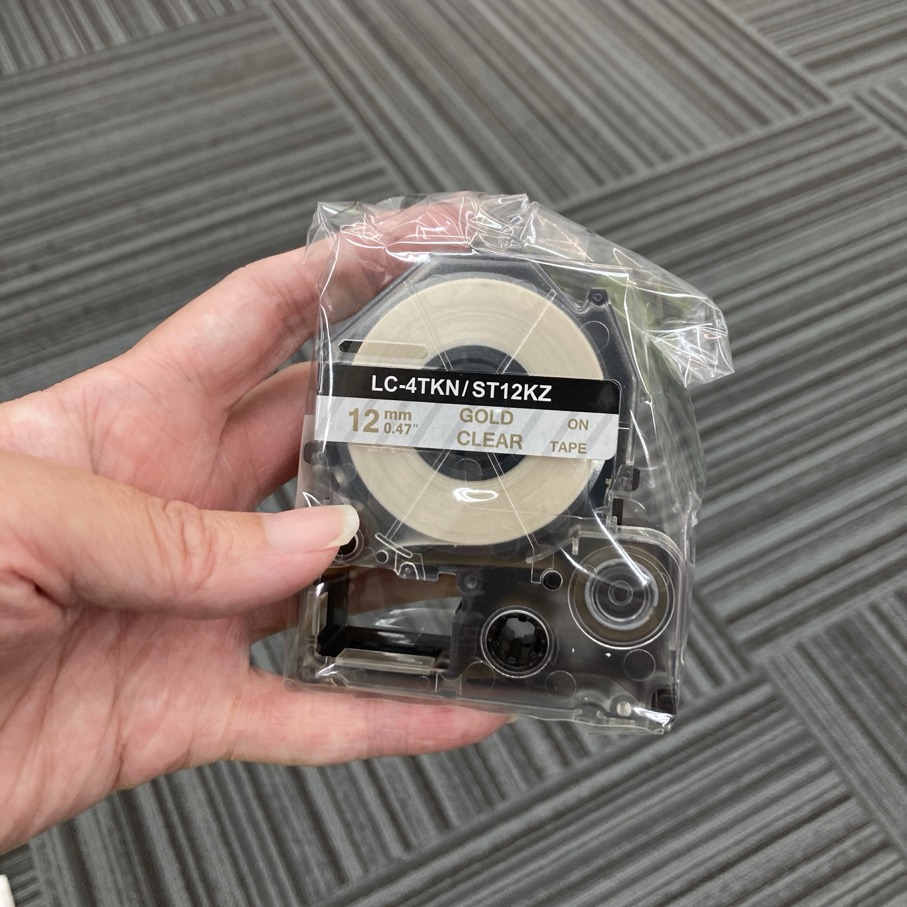
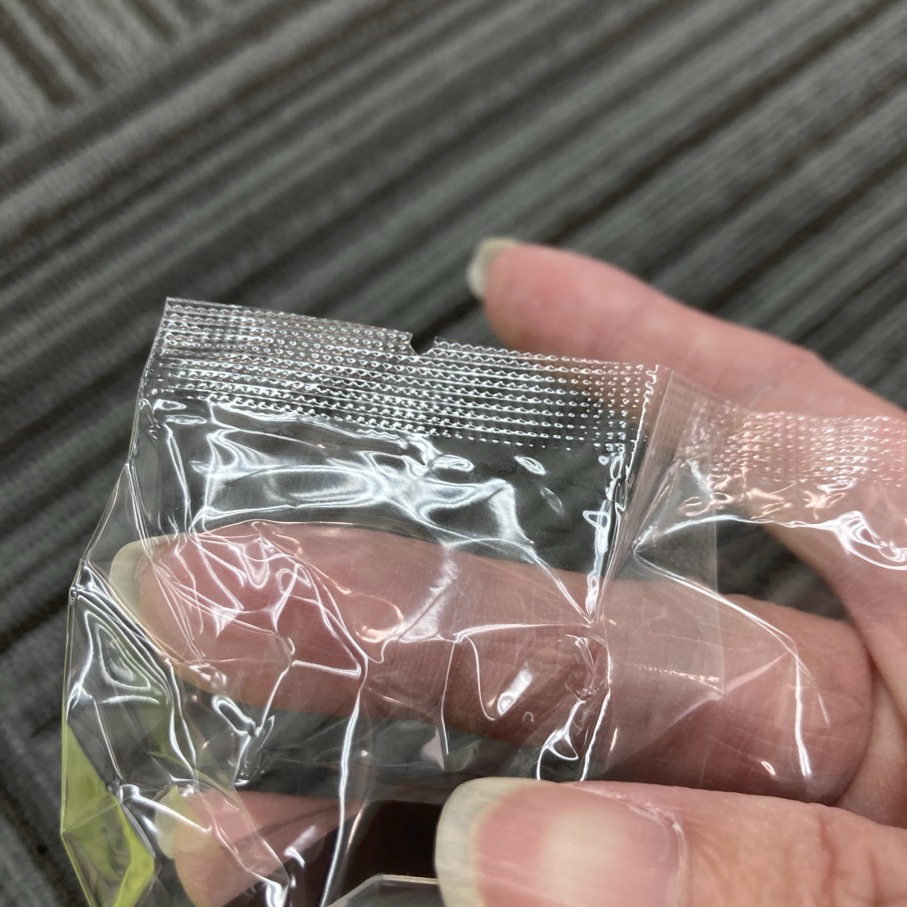
ぐるりと一周
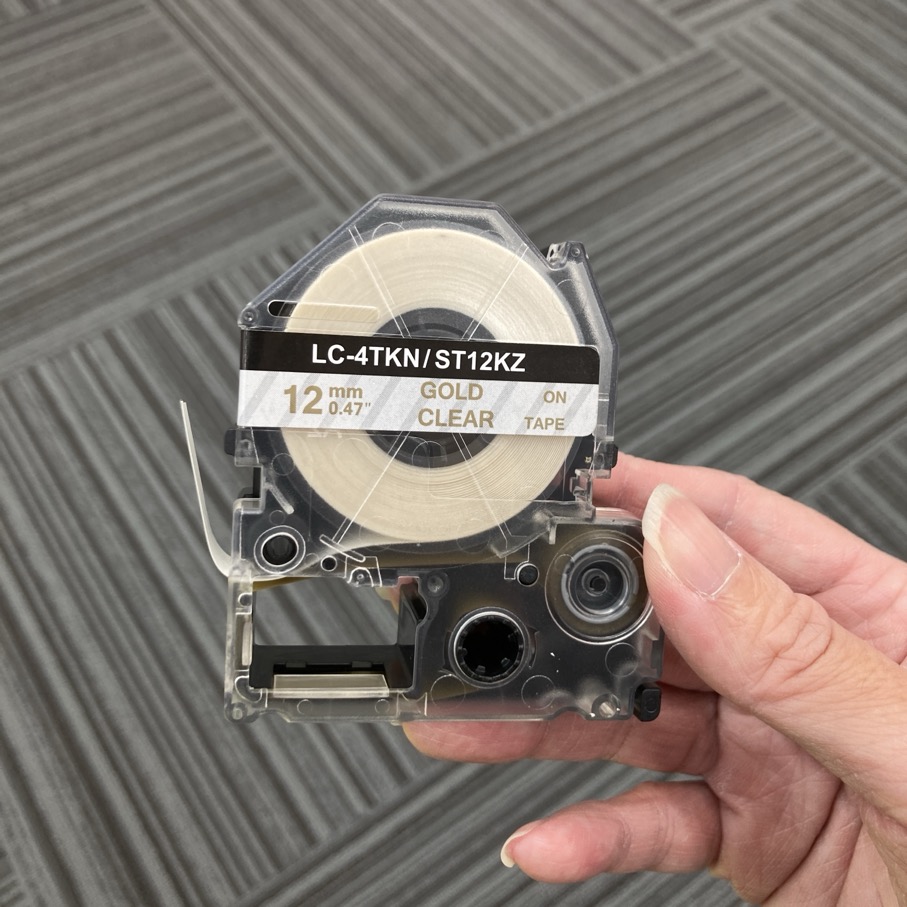
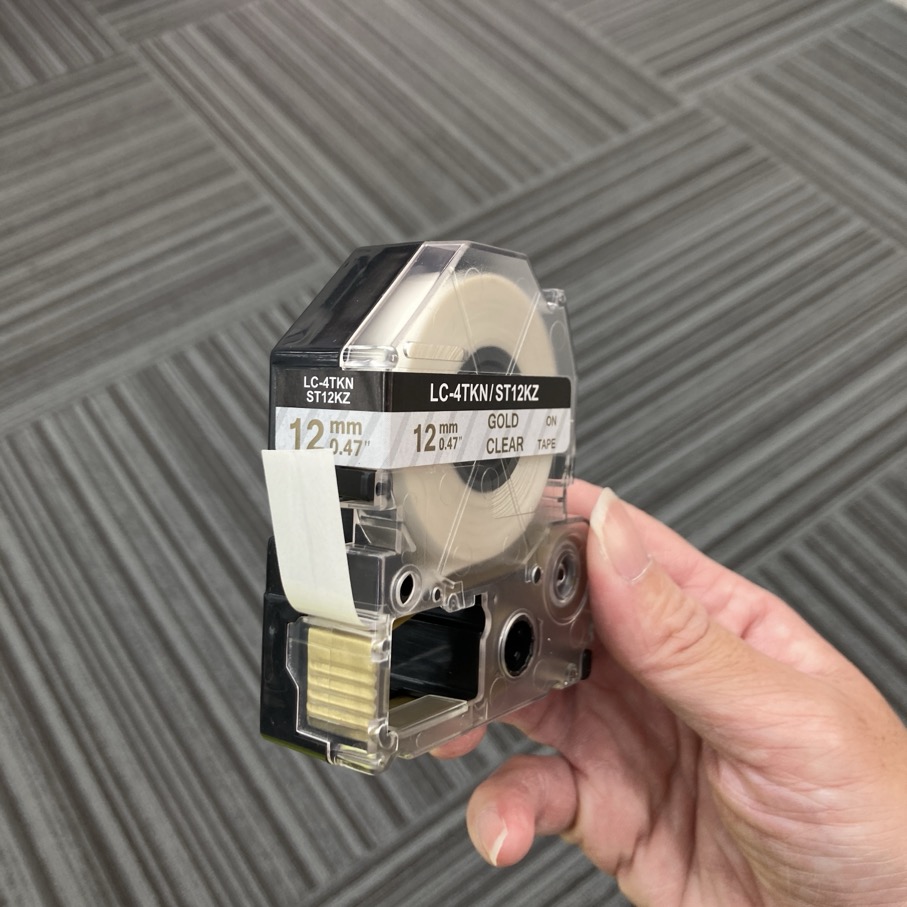
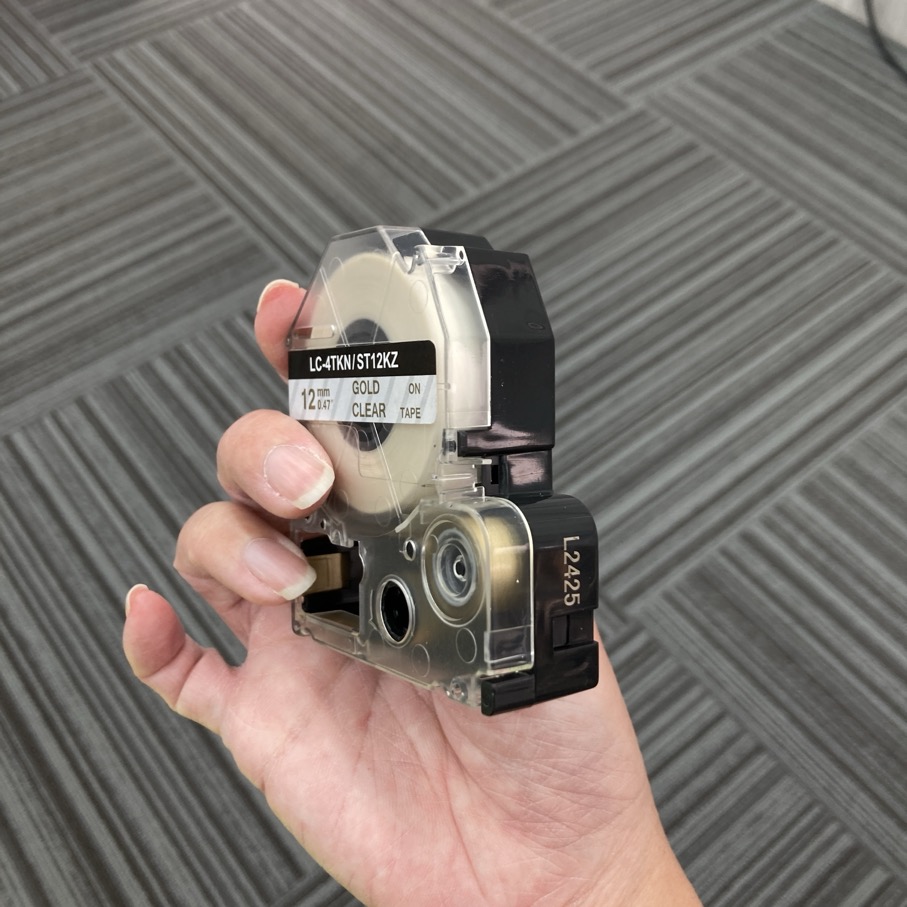
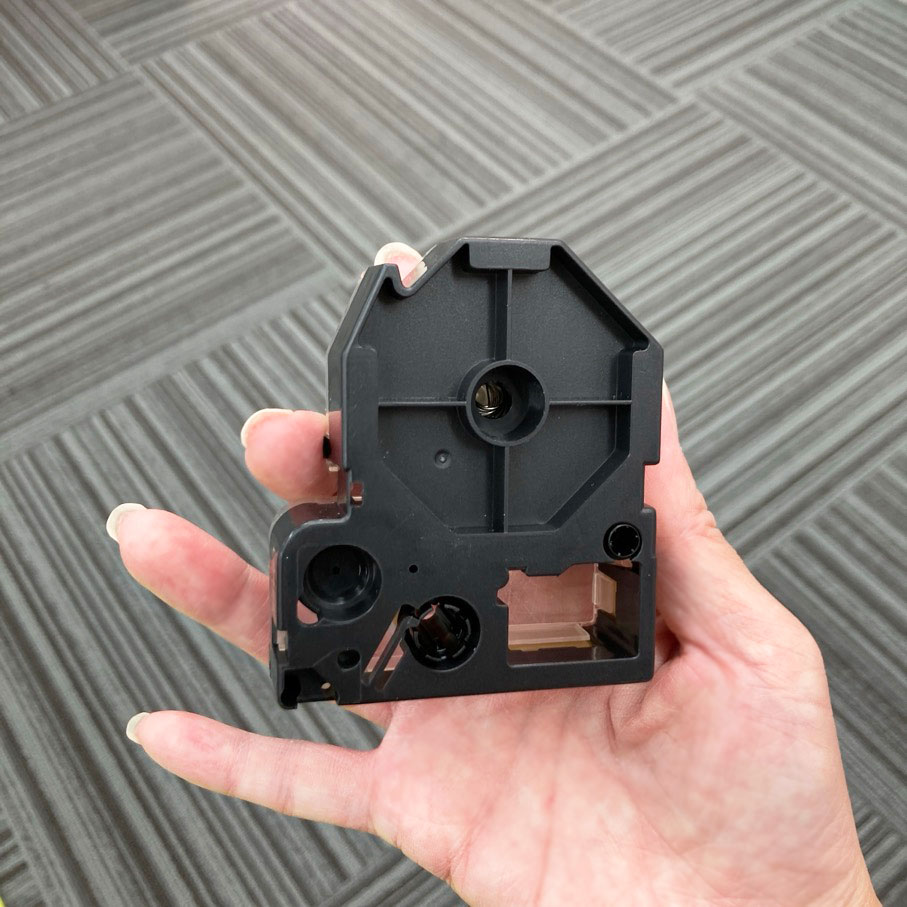
テープ部分はこんな感じで2枚構造になっているのがわかりますね。
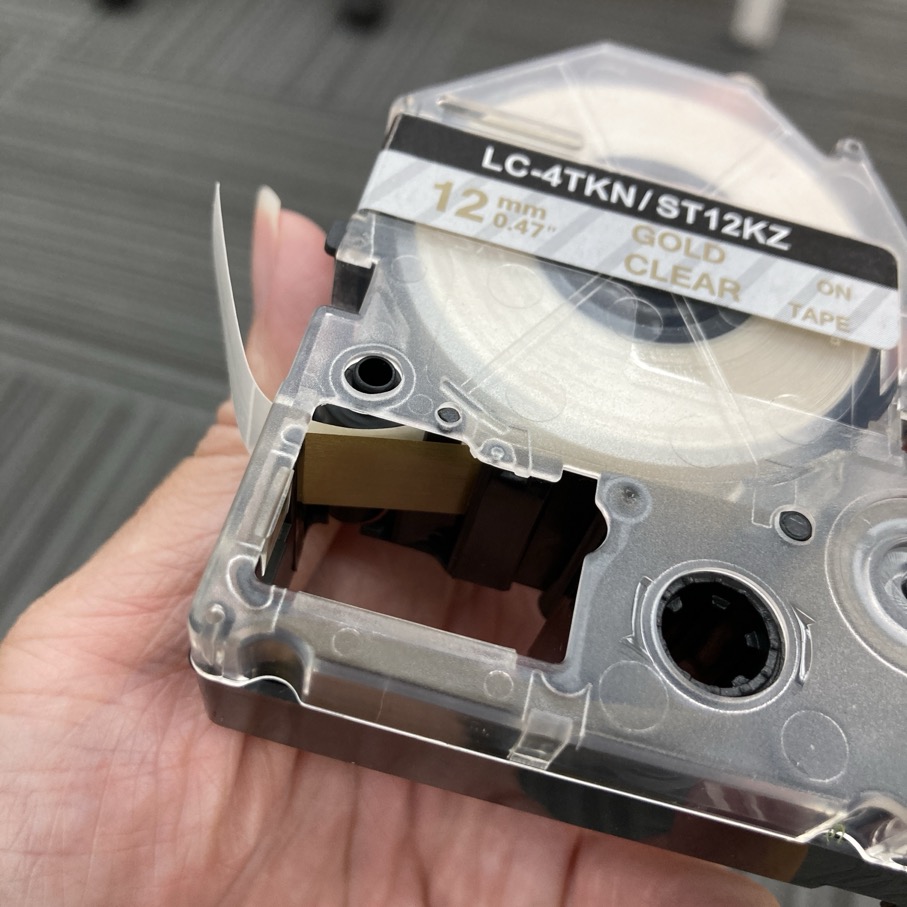
ではテプラ本体のカバーをあけて、元から入っていたテープを取り出します。
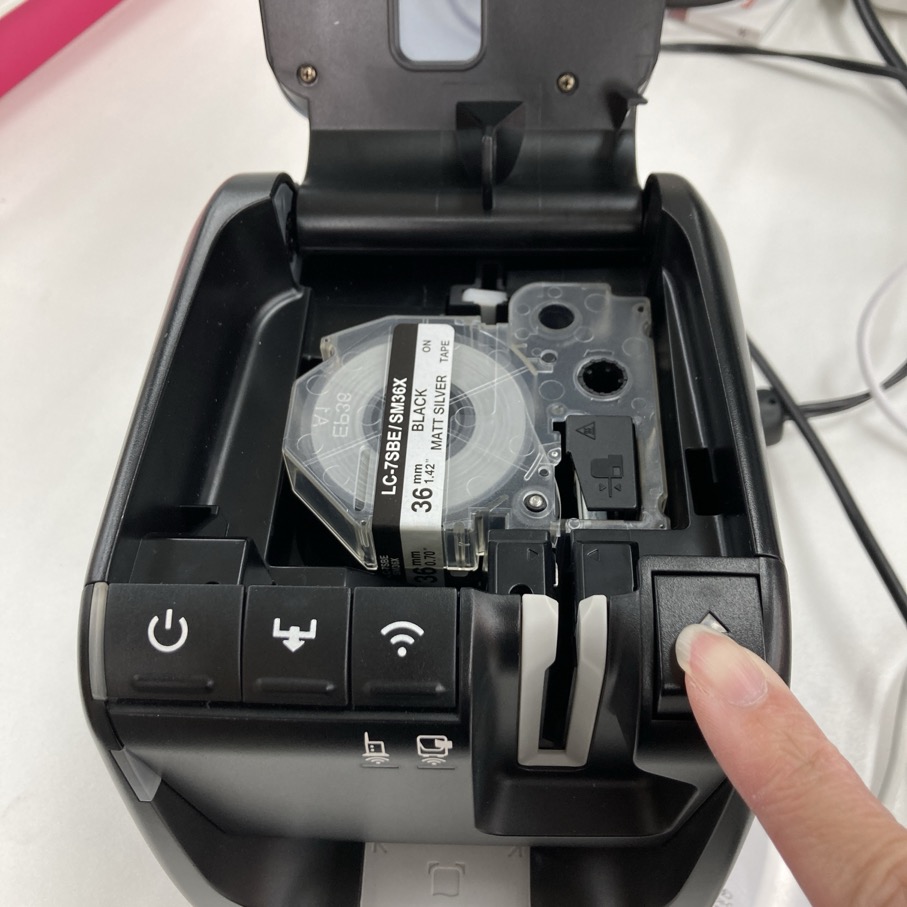
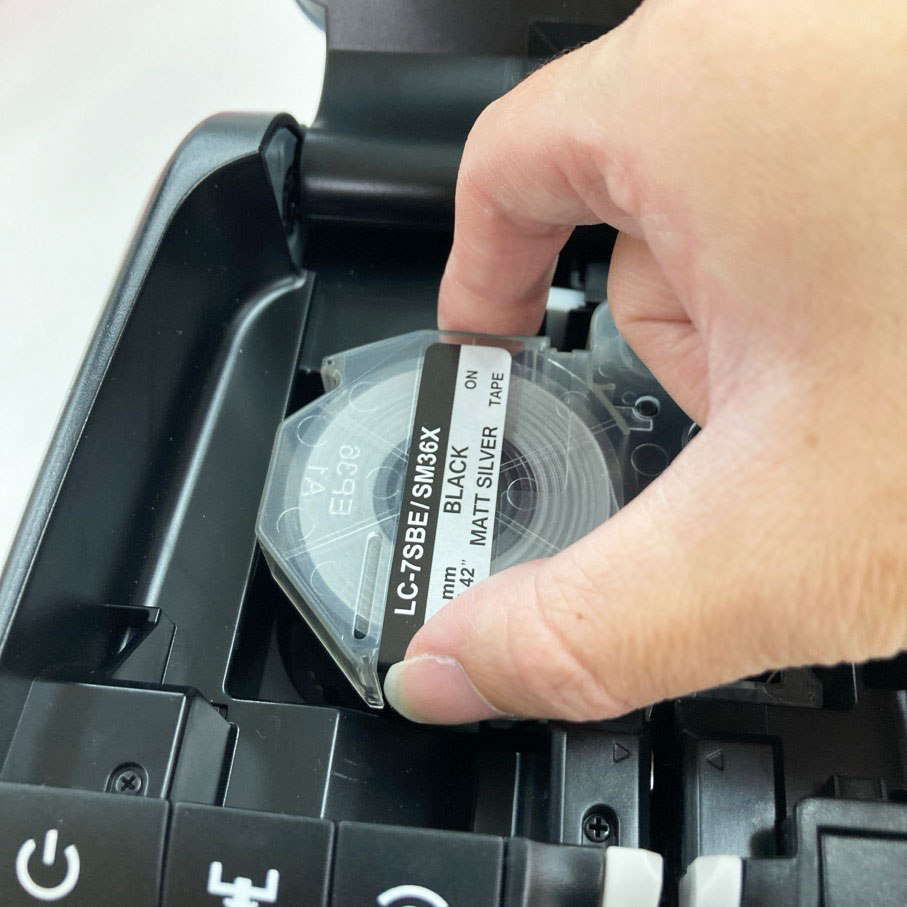
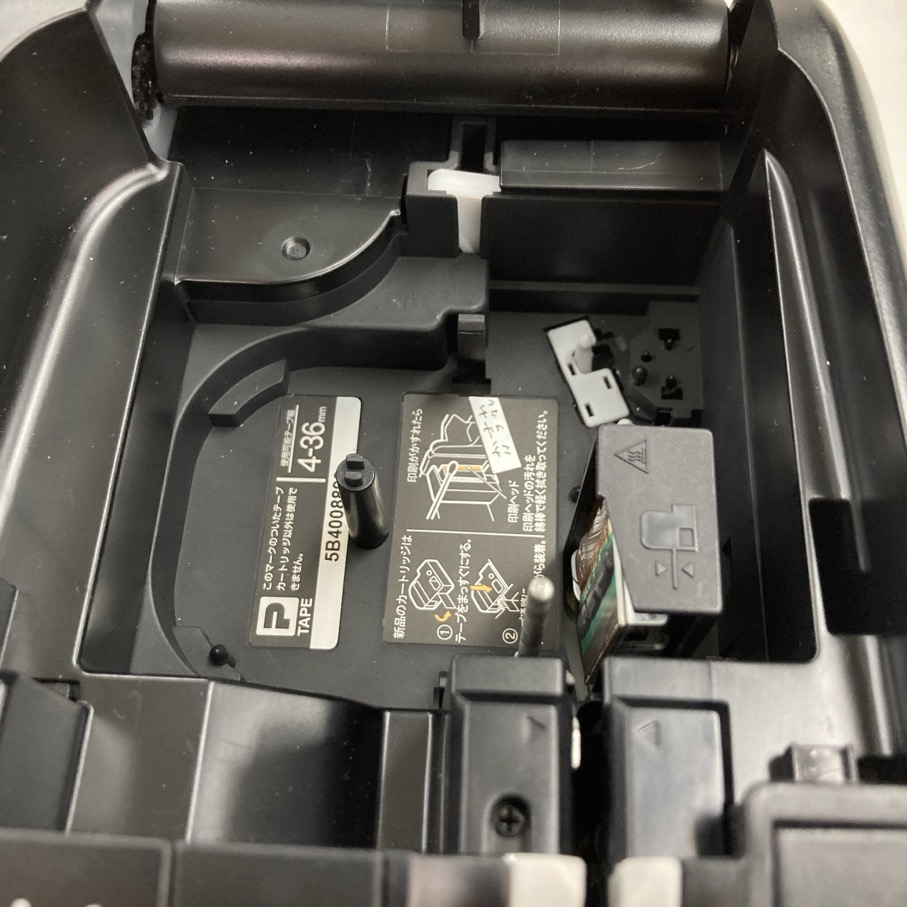
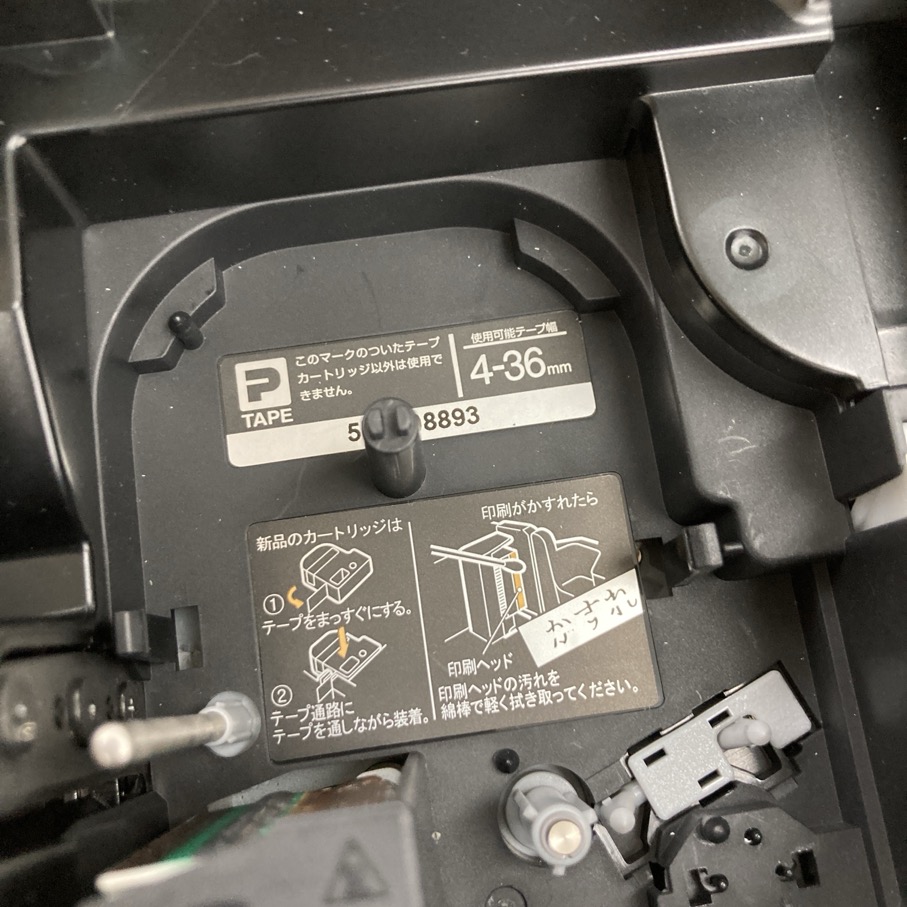
テープのセットはこんな感じかな?(まぁイケるでしょと説明書を見ないスタイルでいきます)
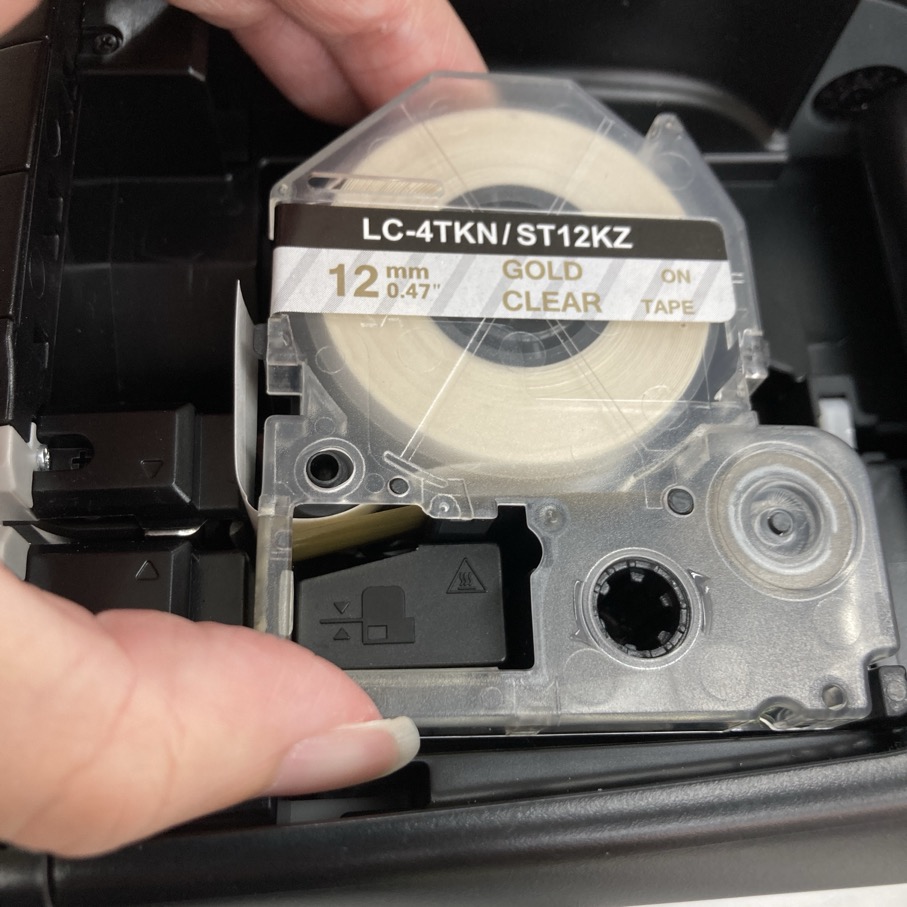
ぐっと奥まで、カチッと音がなるまで差し込んで。。
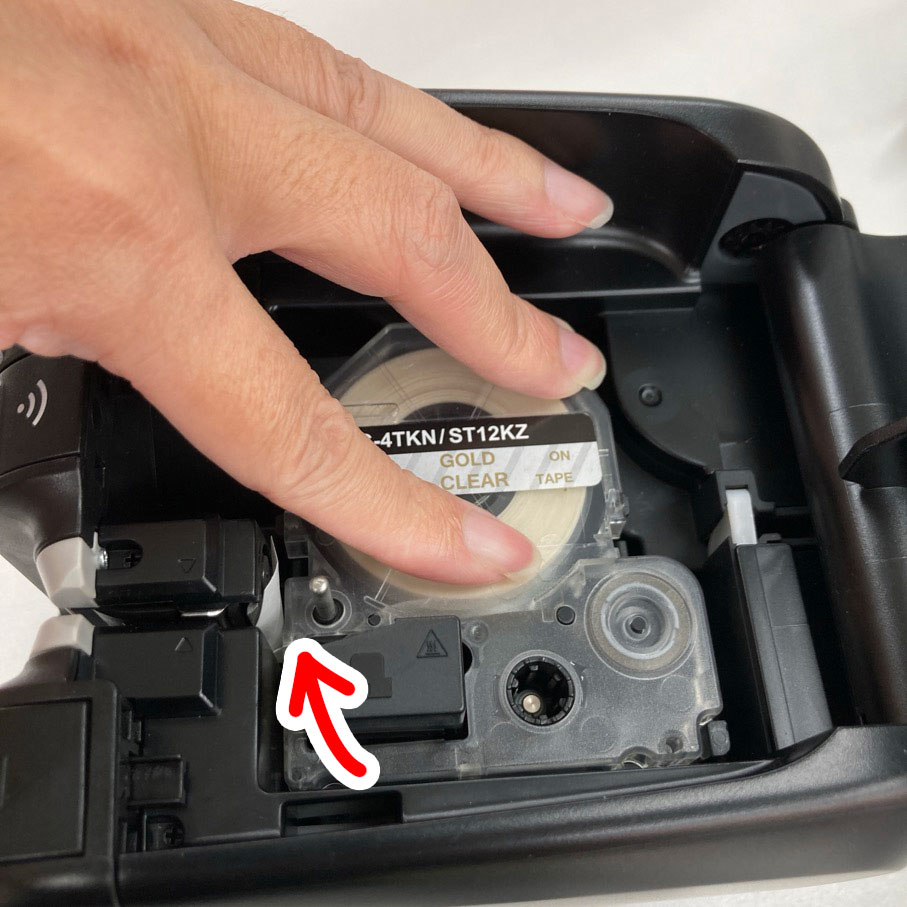
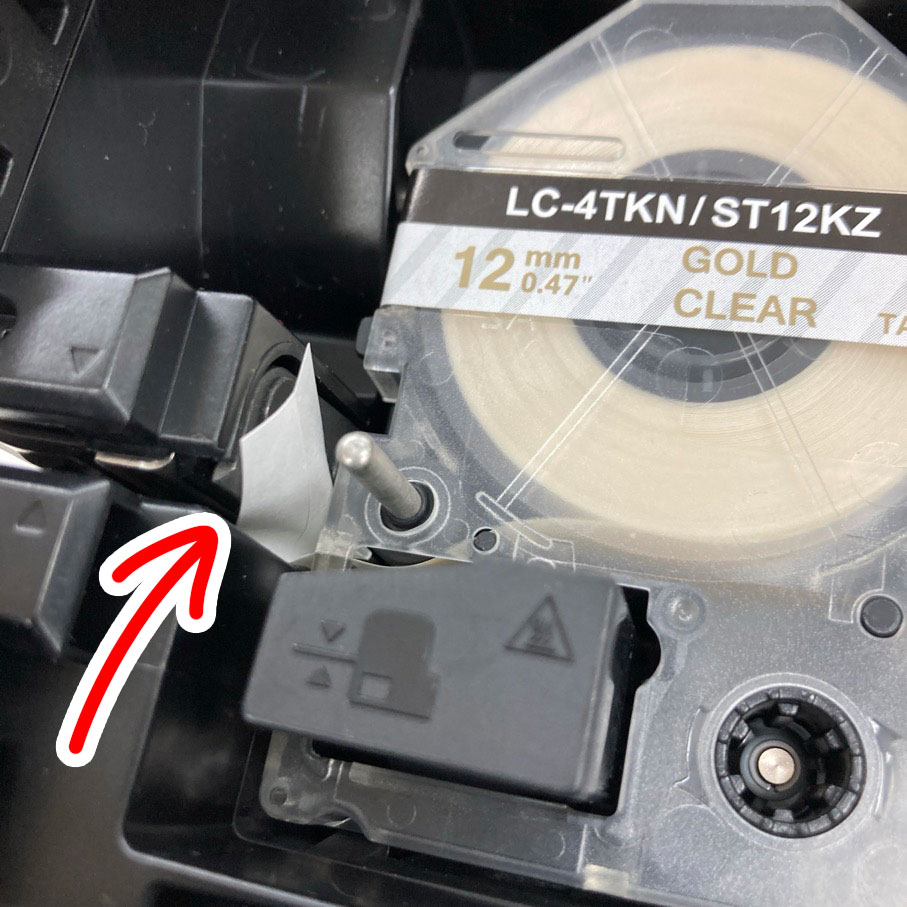
あら?テープがグシャリ。。。
なにか違うのかー?と思いつつ、仕方がないので説明書を開きます。
するとどうやら、テープの端っこを通す部分が違っていたみたいです。上じゃなくて横に持っていって、この上下のパーツの間を通すんですね。
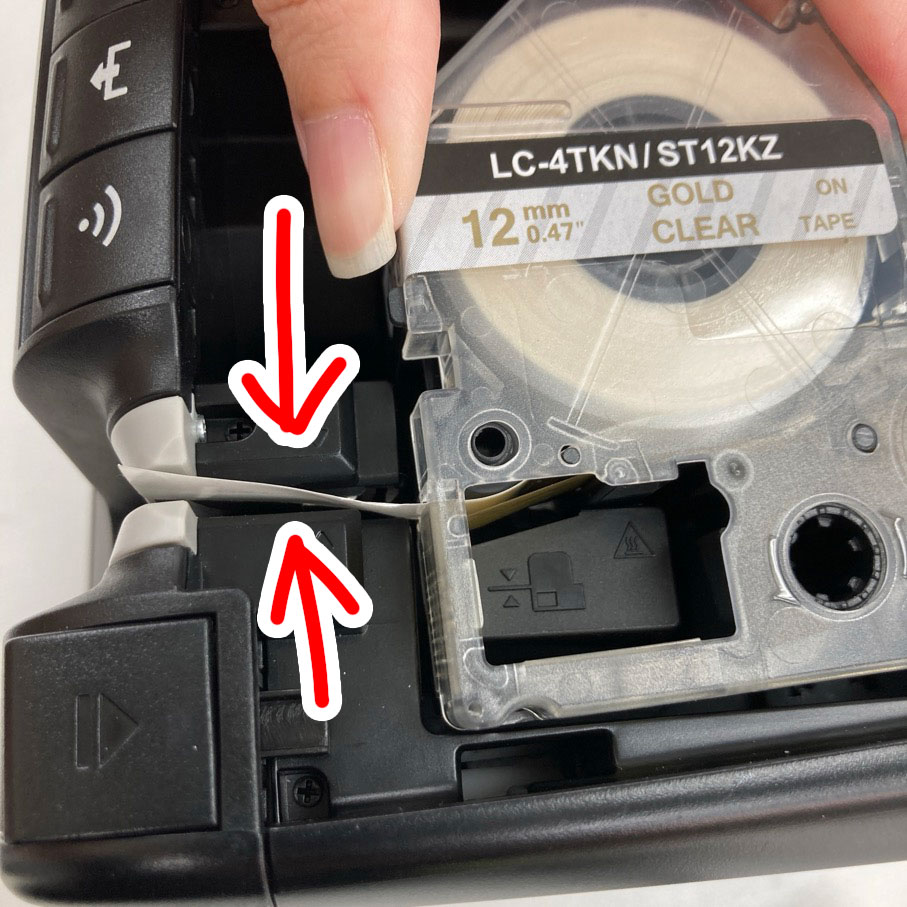
テープをセットしたあとは当然本体のカバーを閉めるのですが、ここがきちんと閉まっていない状態で印刷しようとすると・・・
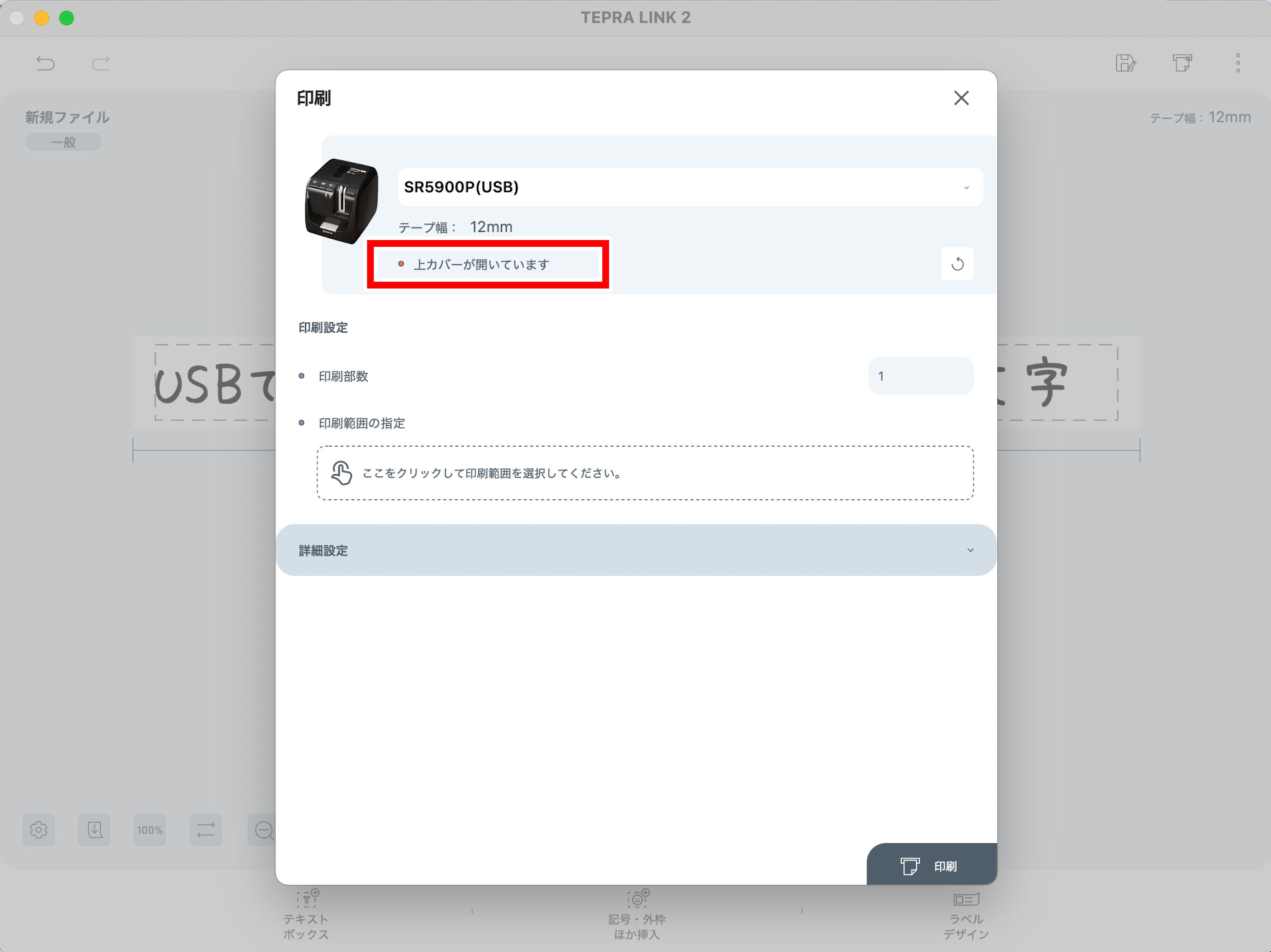
このように「上カバーが開いています」とエラーメッセージが出ます!わかりやすい!
USB接続してみる
さて。先ほどご紹介したように、アクセスポイントモードだとWi-Fiの設定をいちいち切り替えないといけないので、ちょっと面倒ですよね。
会社の棚を漁ってみたら、ありました!USBハブ。MacはUSB-Aが挿せないので、Macユーザーの方はこういったアイテムを持っている方は多いかと思います。
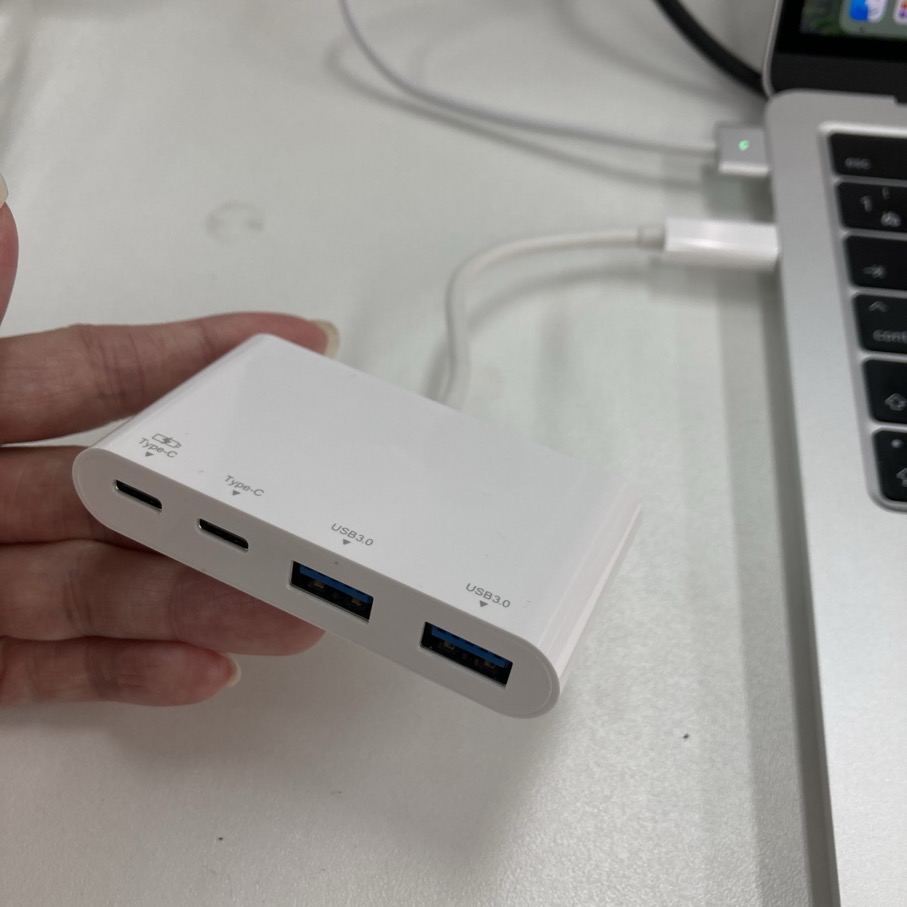
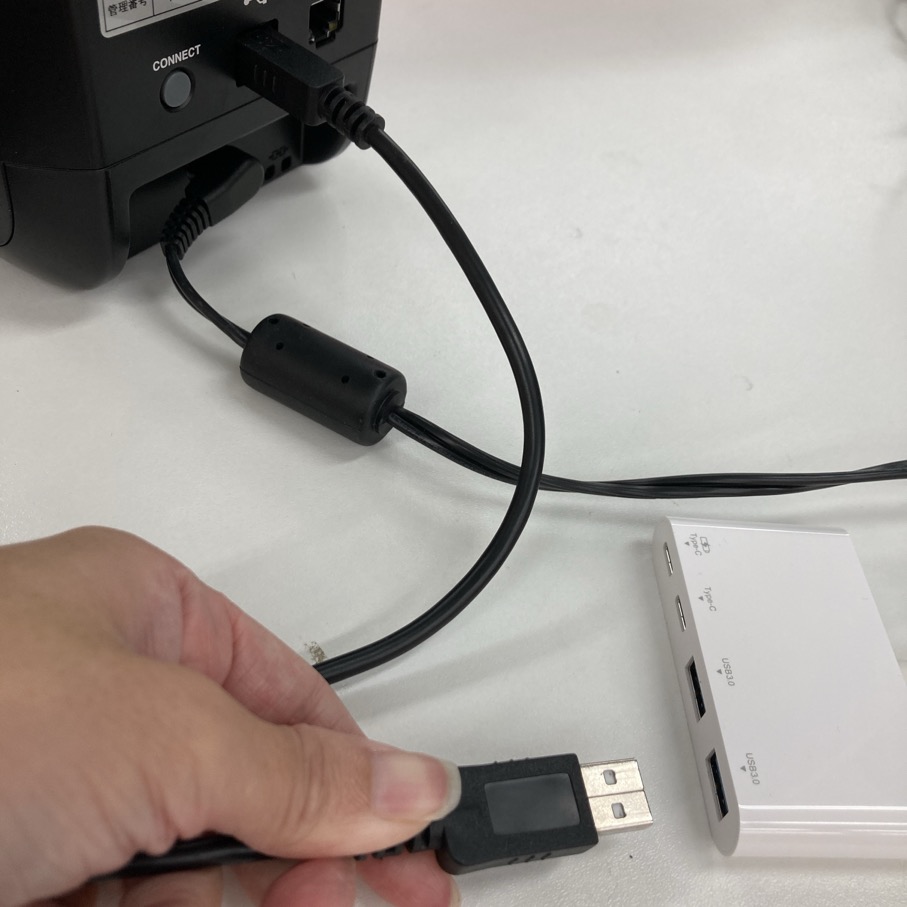
これで繋げてみました。
繋いだところで特にうんともすんとも言わないのですが、たぶん大丈夫でしょう。
フォントを変えてみる
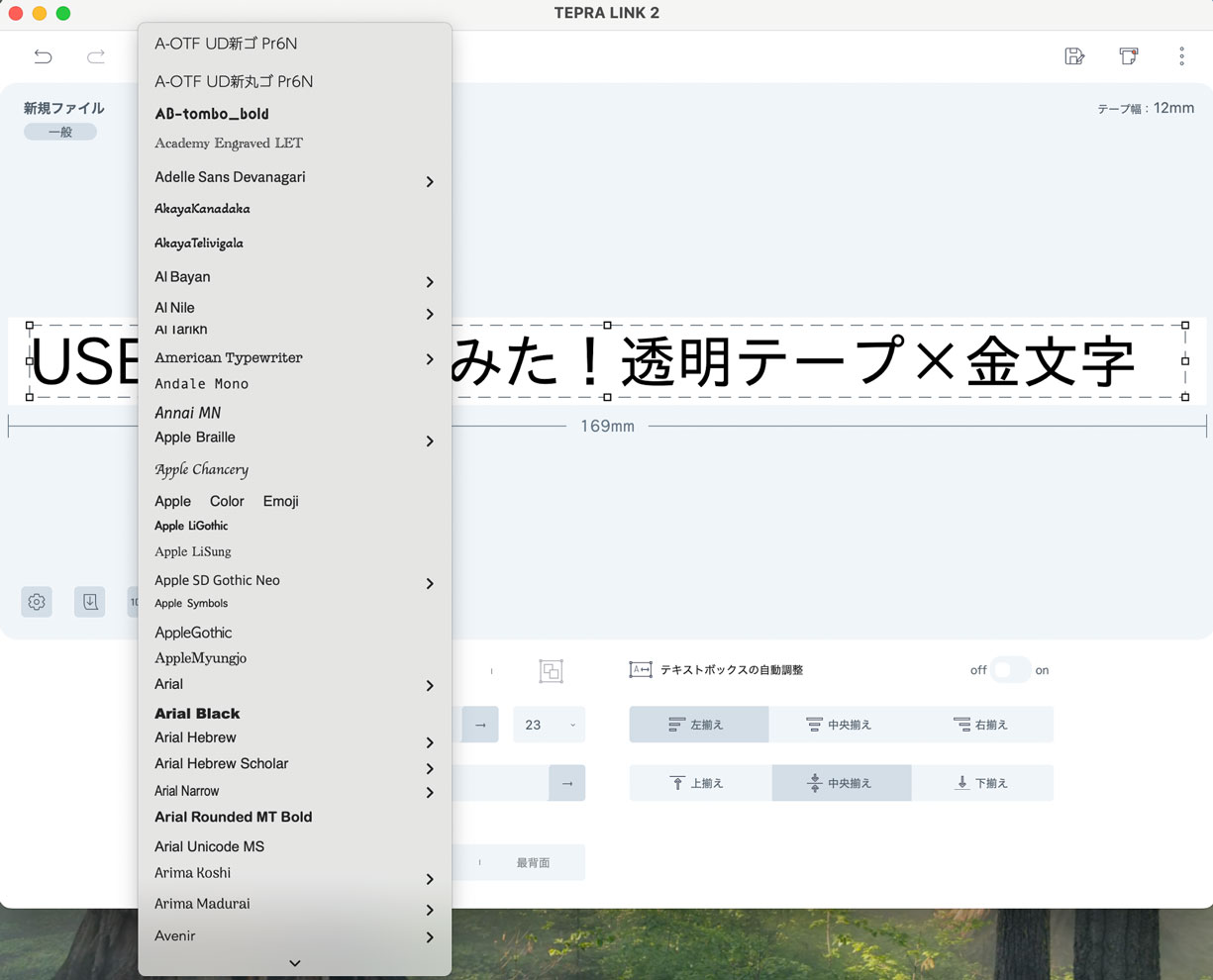
再びパソコンに向かって、文字を入力。今度はフォントを変えてみようと思います。赤い丸で囲った部分を押すと、ずらーーっと、めちゃくちゃ色んなフォントが出てきます。選ぶのが楽しい!
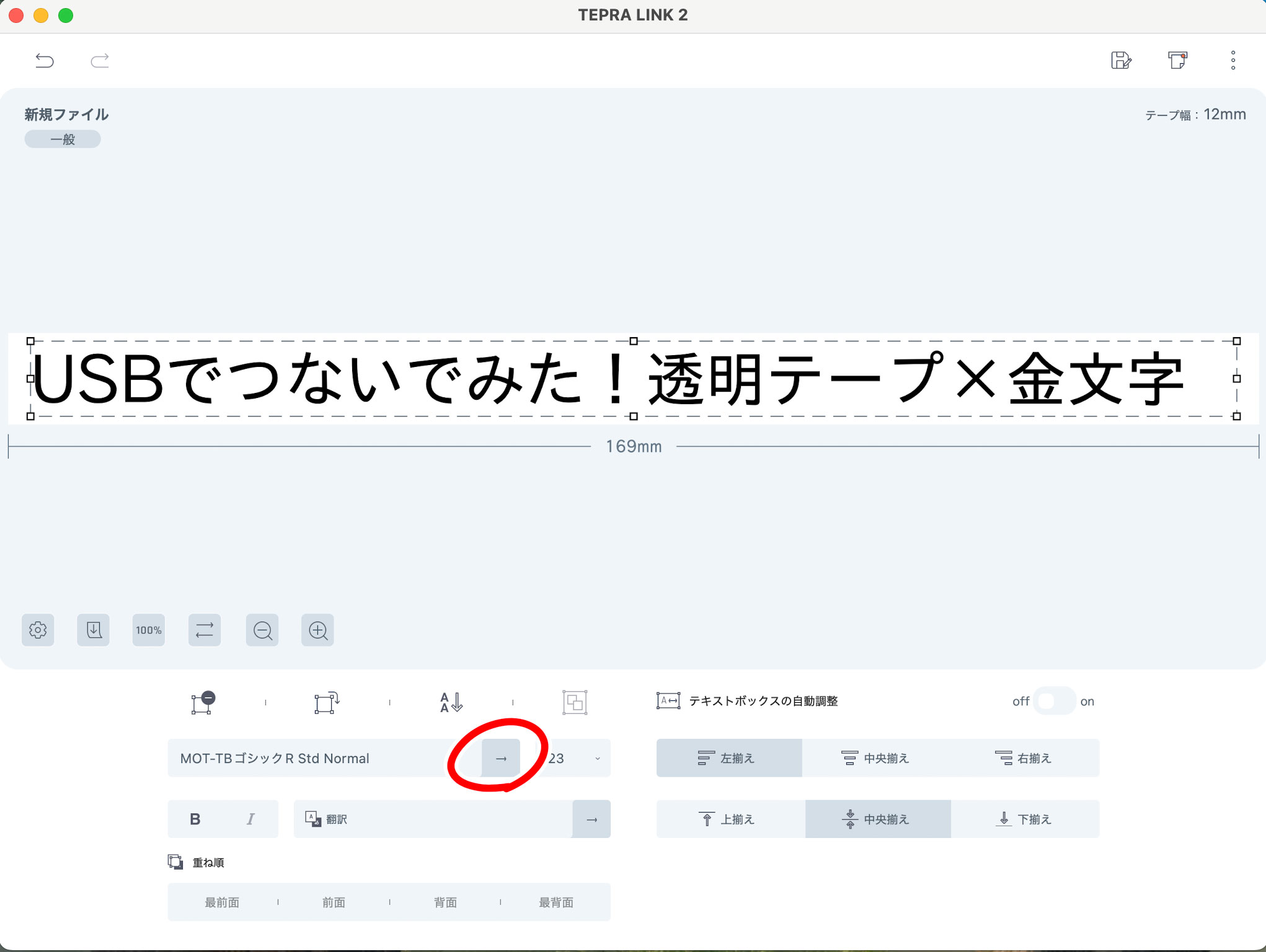
では印刷してみましょう。今はUSBで接続していますが、先ほどと同じようにこの▼を押すと、、、
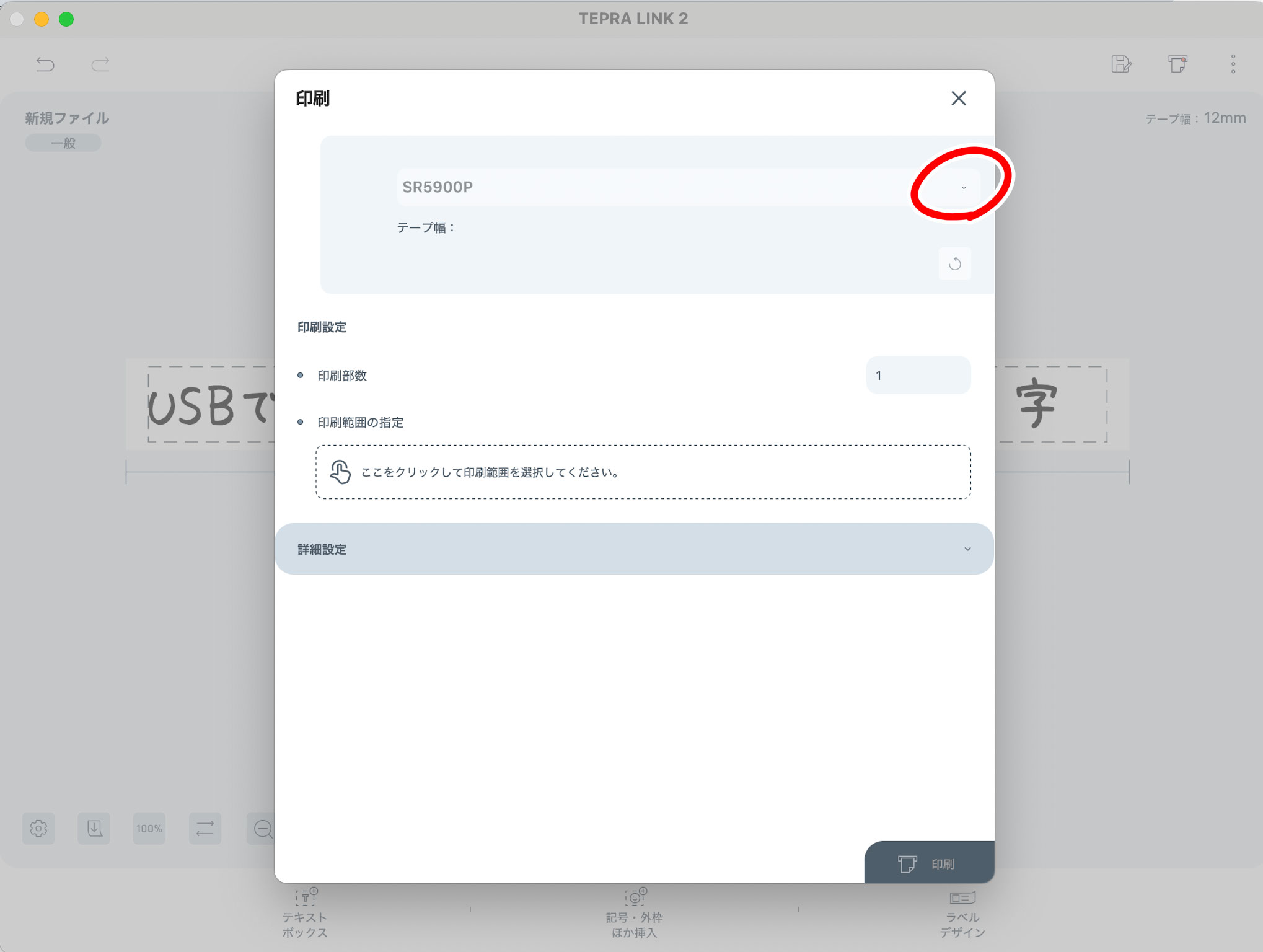
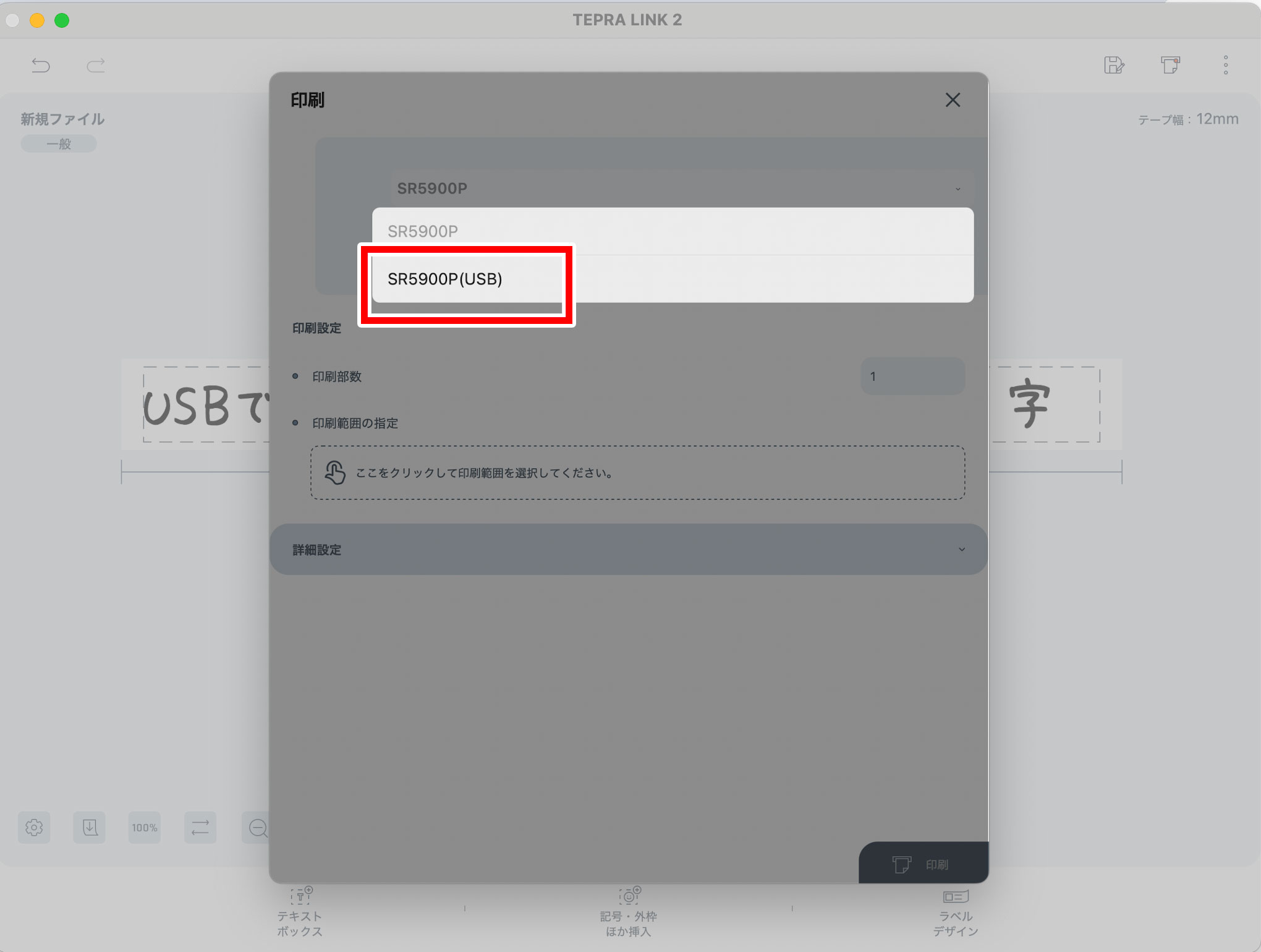
ありました。ちゃんとつながっているようです!
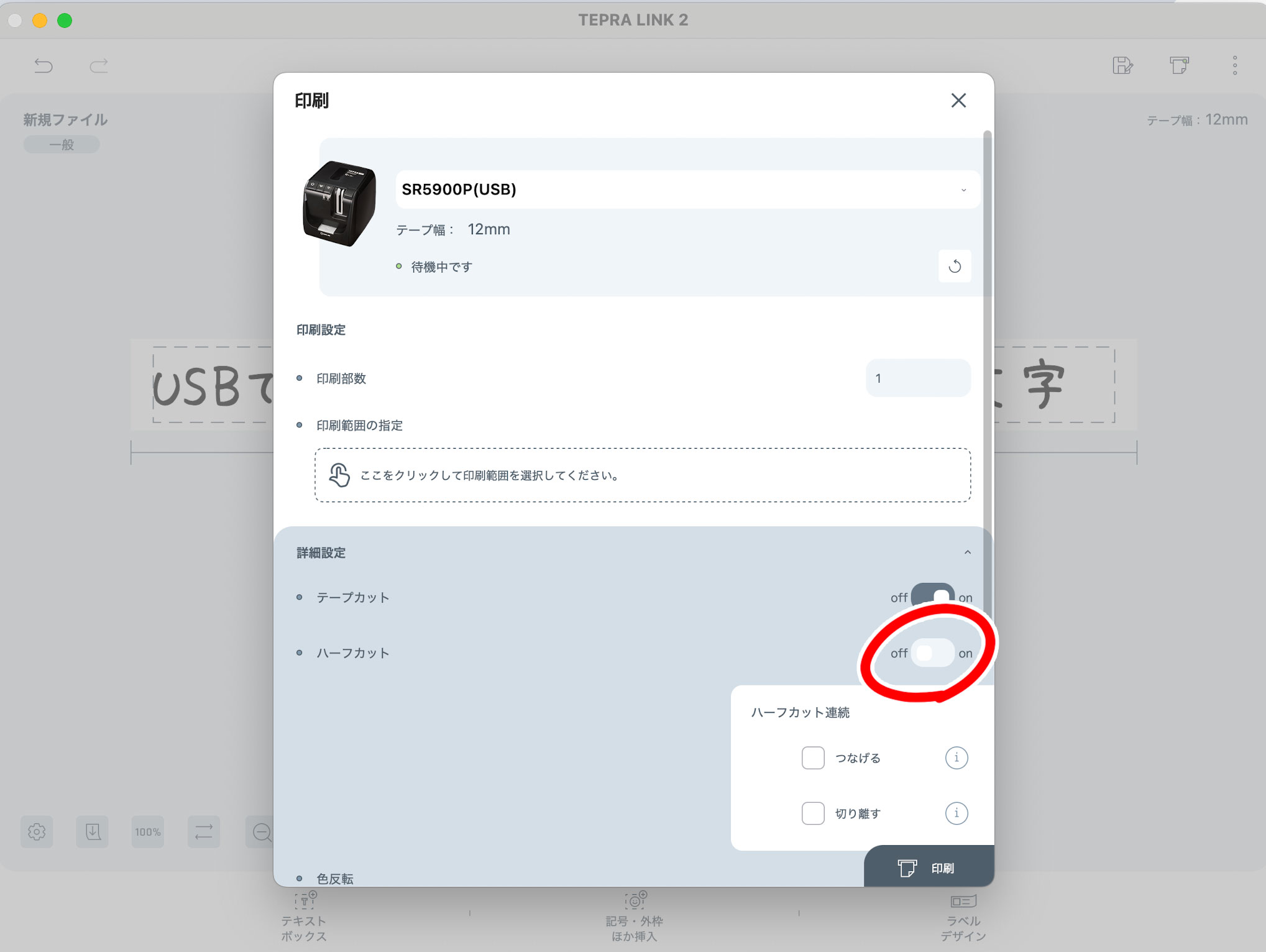
今度は詳細設定でハーフカットをOFFにして印刷してみます。
印刷して貼ってみる!
印刷したのがこちら。ハーフカットにしなかったので、文字の幅きっちりの長さのテープが出てきました。
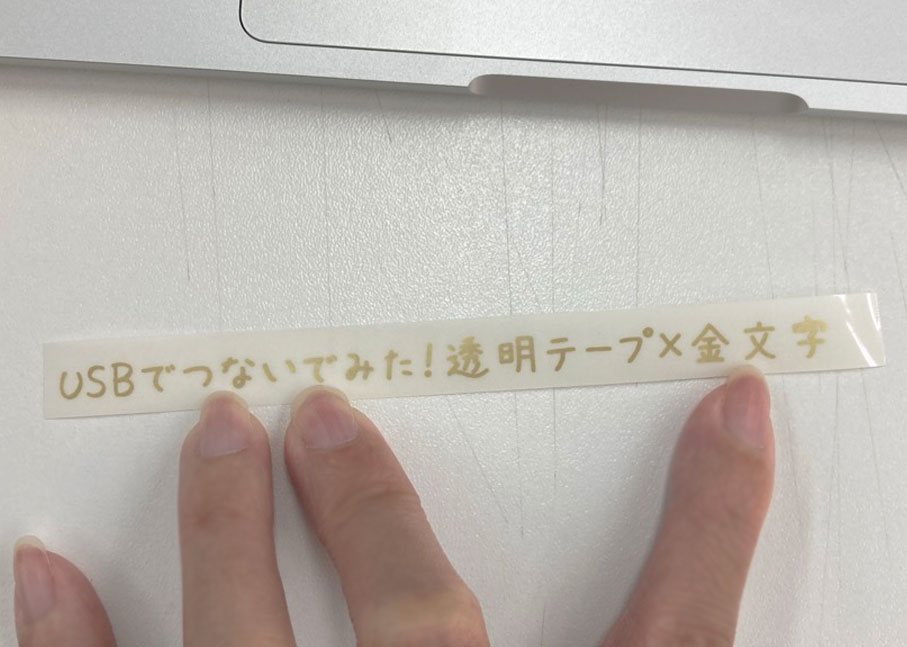
余白がない分テープが節約できていいけど、これだとちょっと剥がしにくいかも?
いいえ。インク革命の互換テープなら大丈夫!
なんと最初から後ろに切り込みが入っているのです!
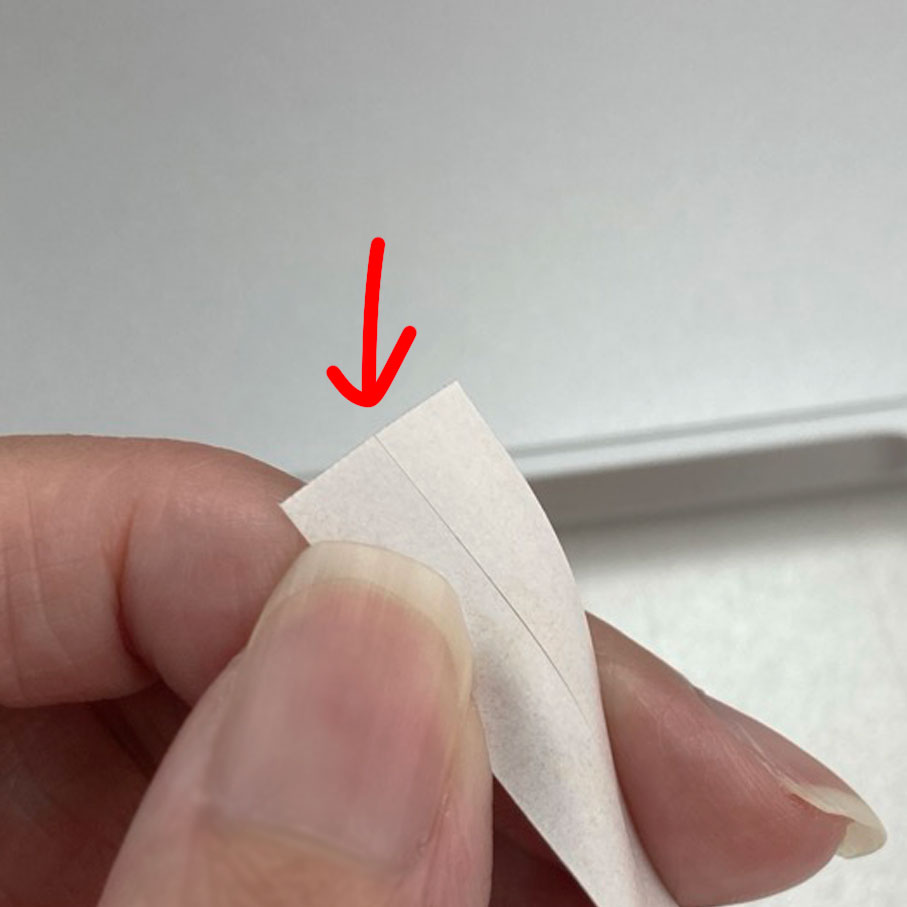
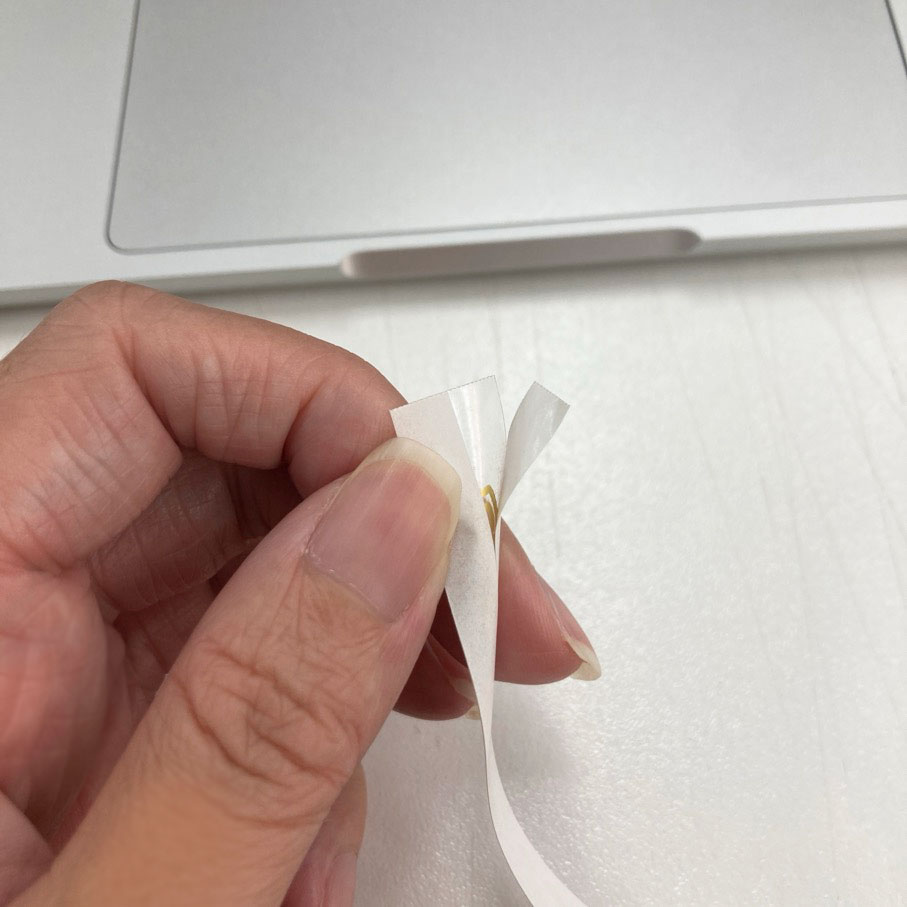
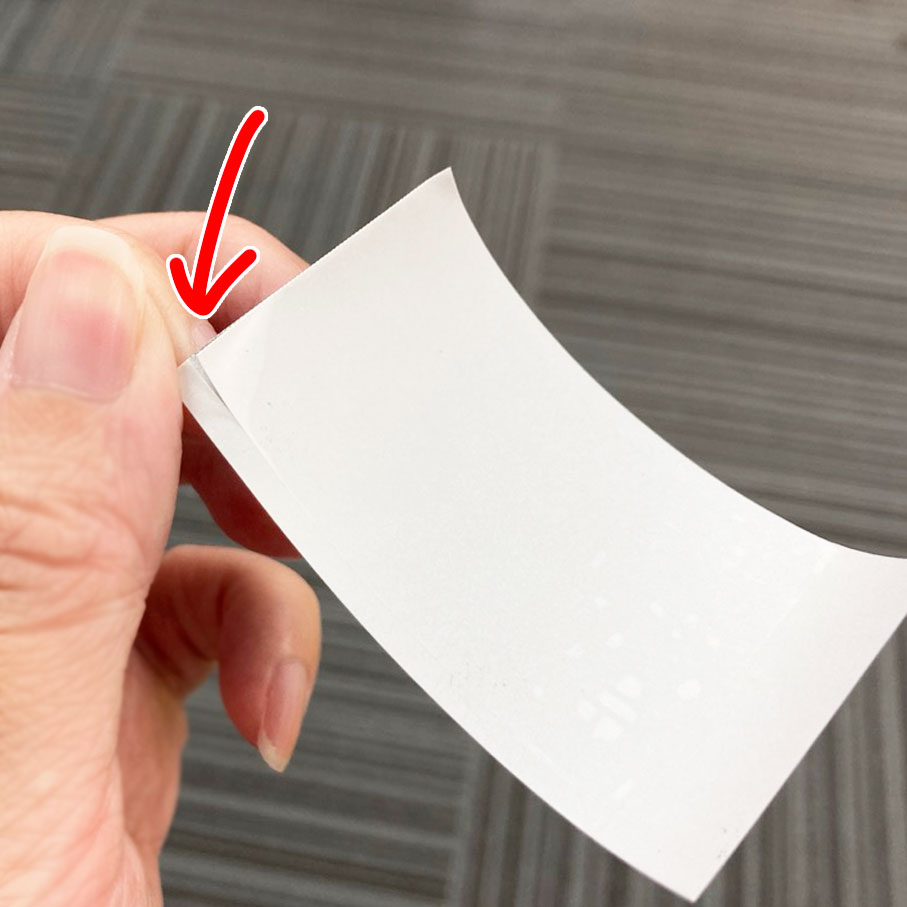
ちなみに幅が広めのテープはこんな位置に切り込みが入っていますよ。
「金文字×透明テープ」ということで、なにかこれが映る場所に貼りたいなぁと辺りを見回してみます。ちょうど休憩室にお菓子の入った黒い箱があったので貼ってみました!
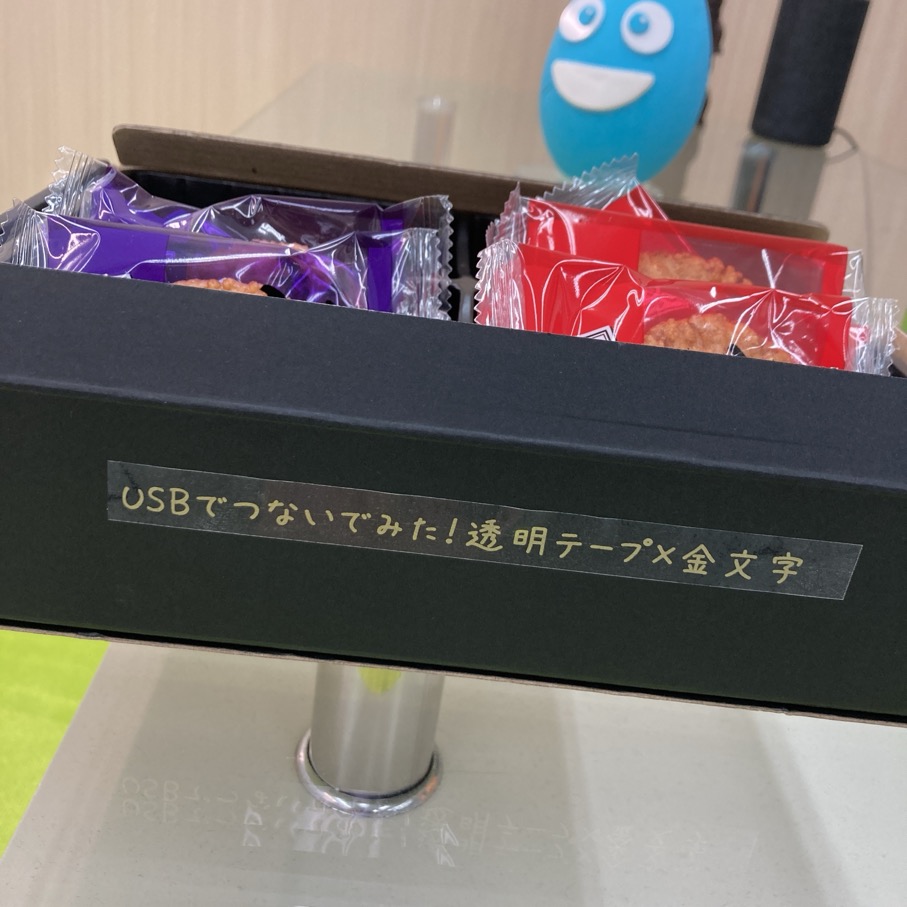
どうでしょうか?
アイデア次第ではおしゃれに使えそうな予感がします!
まとめ:テプラ PRO SR5900P を使ってみて
ラベルライターといえば本体のボタンで文字入力、というイメージでしたが、今回初めてパソコンに接続するタイプの機種を使ってみました。
これまでの機種と比べると、本体の見た目はスッキリ&スタイリッシュですが、パソコン接続やネットワーク設定に少し慣れが必要なので、人によってはちょっと難しいかもと感じました。ただ、パソコンの大きな画面でレイアウトを確認しながら入力できるので、操作のしやすさは大きなメリットかも!
本文でも触れましたが、インク革命のテプラ互換テープは純正と同等の仕上がりなのに、手に取りやすいお手頃価格でおすすめです!最初から台紙に切り込みが入っているので、ペリッと気持ちよく剥がせて作業もはかどりますよ〜。どうぞ試してみてくださいね!
今回はパソコンにつないでみましたが、機会があれば今度はスマホから操作した様子をレポートできたらなと思います!
お買い求めはこちら♪