
iPhoneで見ているWebページを印刷できる方法をご存知でしょうか?
実は「AirPrint」という機能を使えば簡単にWebページを印刷することができるんです!
この記事では、iPhoneまたはiPad、iPod touchからAirPrint対応のプリンターで印刷する方法についてご紹介いたします。
AirPrintとは?
AirPrintとは、iPhone・iPad・iPod touchでWi-Fiを通じてプリンターと接続し、簡単に印刷することができる機能のことです。
特定のプリンタードライバーなどのインストールは一切不要で、iOS端末に保存している画像や、閲覧しているWebページなどを印刷することができます。
iPhoneでWebページを印刷する手順
①スマホ内のsafariのアイコンをタップして印刷したいWebページを開きます。

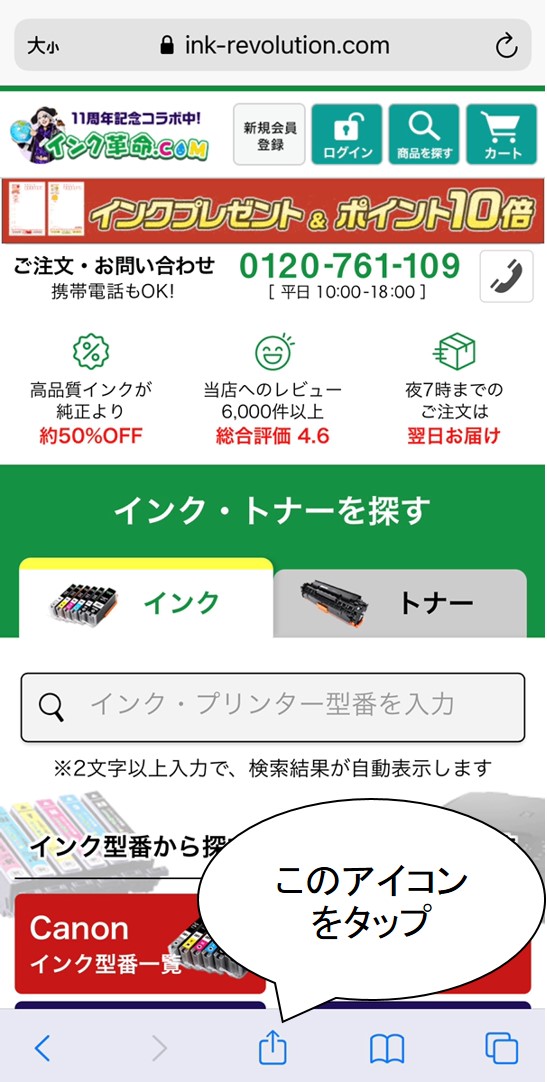
②印刷したいWebページを開いたら、画面の一番下の真ん中に表示されているアイコンをタップします。
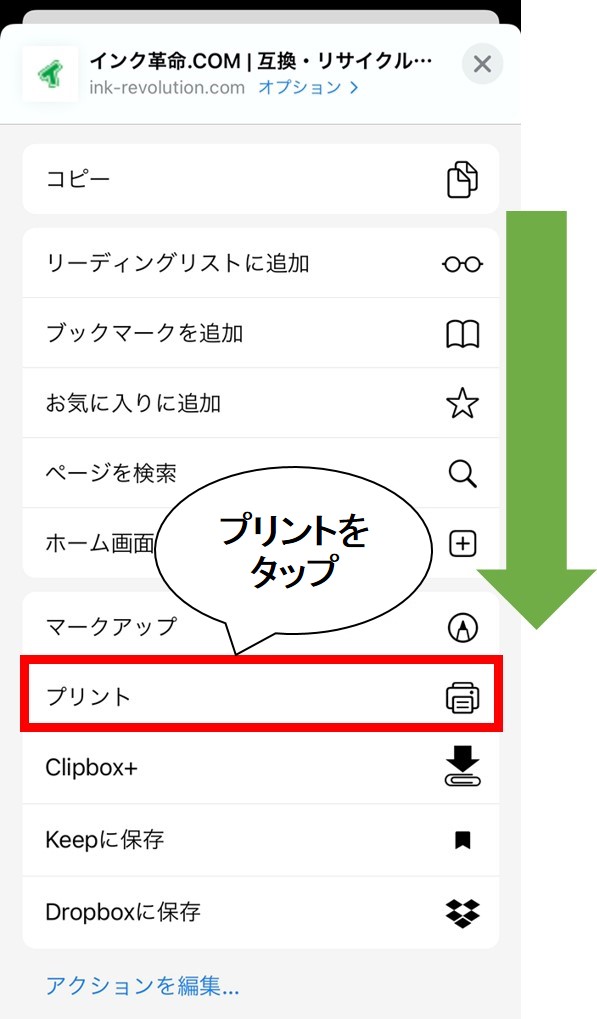
③表示された一覧の中から「プリント」をタップします。
④使用するプリンターを選択します。
使用したいプリンターが表示されない場合には、お使いのiPhoneとプリンターが同じWi-Fiネットワークに接続されていないことが考えられます。
プリンターのLAN設定とiPhoneのネットワーク設定を確認し、同じネットワークを使用するようにしてください。

⑤右上に表示されているプリントをタップします。
プリントをタップする前にオプションから部数や細かな設定をすることもできます。

⑥印刷完了
印刷することができました。

iPhoneでWebページを印刷する方法のまとめ
AirPrint機能を使って、iPhoneでWebページを印刷する方法をご紹介しました。
難しい設定や操作なく、簡単に印刷することができます。
他にもお使いのスマートフォンから写真や電子メールも上記と同じ手順で印刷することができます。
この記事の制作・監修