みなさんは「分割印刷」をご存知でしょうか?
「分割印刷」とは1ページのものを2分割・4分割・9分割・16分割のように複数のページに切り分けて印刷する方法です。
分割印刷し、貼り合わせることによって大きな印刷物を作ることができます。
A4印刷ができるプリンターがあれば、ご家庭で簡単に大きな印刷物を作ることができます。
今回は、A2サイズポスターの作成を通して、分割印刷する方法をご紹介します。
分割印刷の設定方法
※この記事ではWindows10を用いて説明しております。
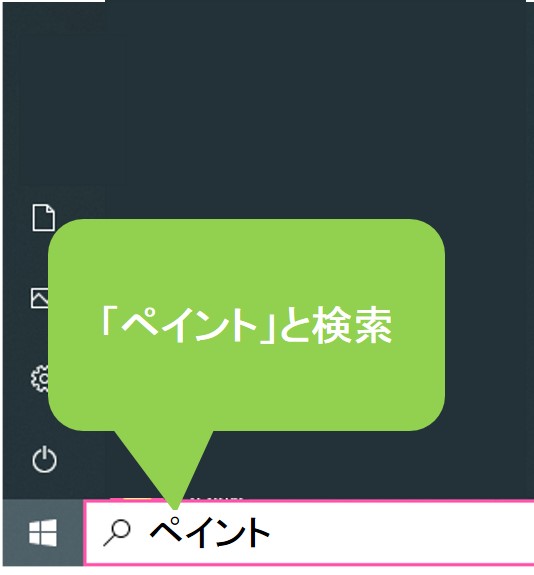
まず最初に、Windowsの「スタート」ボタンをクリック後、「ペイント」と検索してペイント(Microsoft Paint)を起動させます。

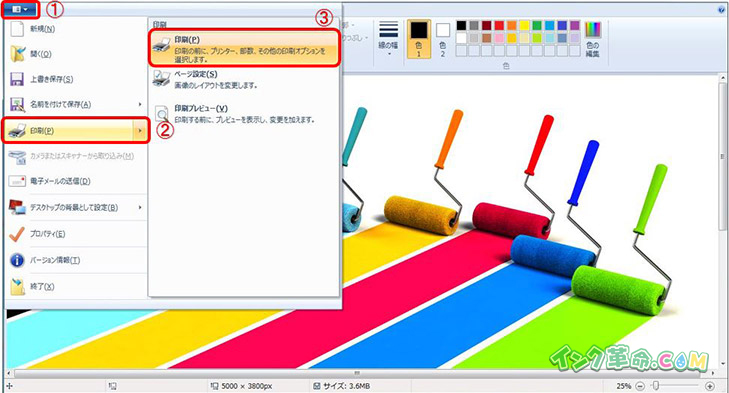
印刷したい画像をペイントで開き、①「ファイル」→②「印刷」→③「印刷」の順でクリックします。
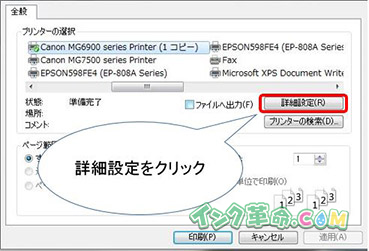
使用するプリンターを選択し、「詳細設定」をクリックします。
①「ページ設定」→②「分離/ポスター」→③「詳細設定」の順にクリックします。
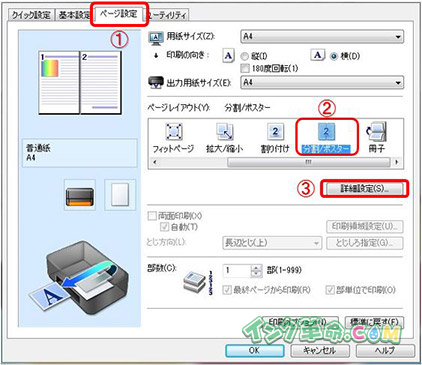
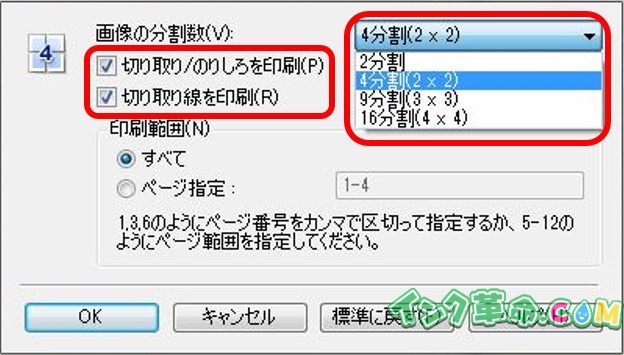
画像分割数を選びます。
分割数は貼り合わせたときに、2分割=A3サイズ、4分割=A2サイズ、9分割=A1サイズ、16分割=A0サイズになります。
今回はA2サイズのポスターを作成するので4分割を選択します。
最後にOKをクリックして設定完了です。
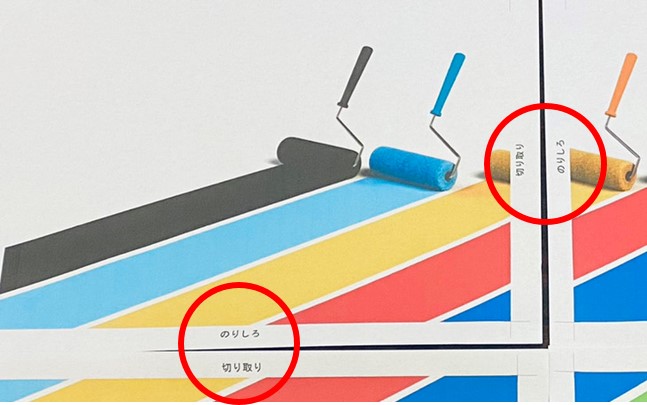
また、「切り取り/のりしろを印刷」と「切り取り線を印刷」にチェックを入れておくことで4分割に印刷した時、のりしろや切り取らなければならない部分も印刷されるので張り合わせが簡単になります。
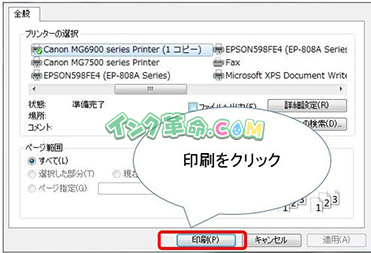
「OK」を押すと最初の印刷画面に戻るので「印刷」を押して印刷完了です。
4分割されて印刷されたものがこちらです。
貼り付ける部分が余白となっています。
※フチなし印刷をするにはプリンタードライバに「フチなしポスター印刷」機能を搭載した機種である必要があります。
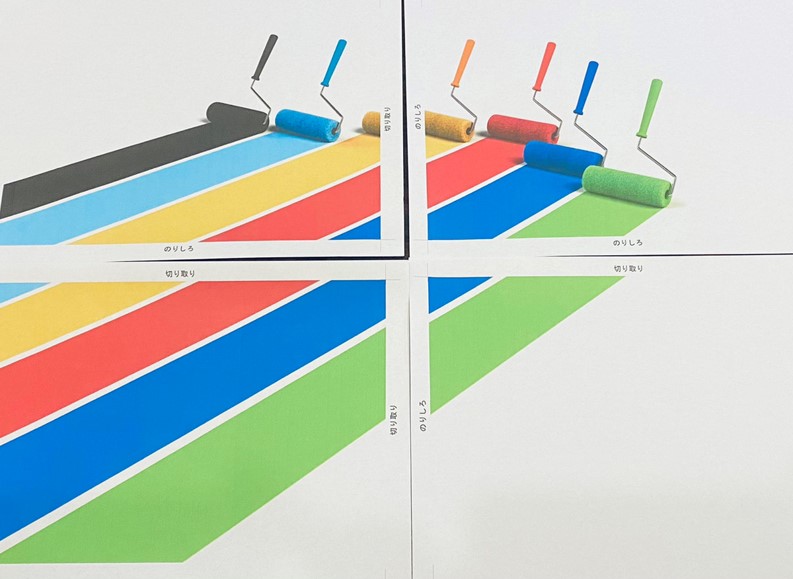
下記画像のように切り取り・のりしろ部分も印刷されているので、切り取り部分を切り、のりしろにのりを塗って貼り付ければ完成です。
こちらが張り合わせたものです。
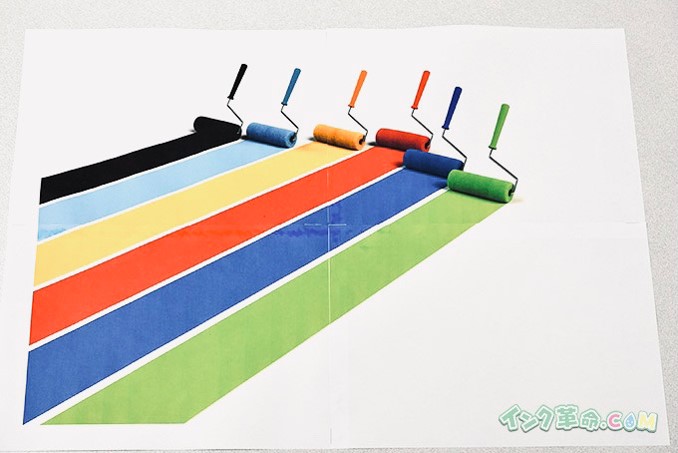
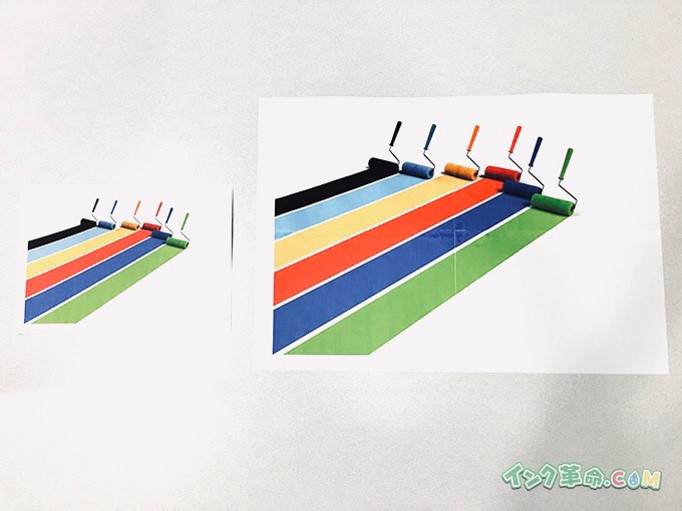
A2サイズのポスターの完成です!A4サイズと比較すると4倍大きくなっています。
まとめ
今回はA4プリンターでA2サイズポスターを分割印刷する方法を紹介しました。
分割印刷を使うことで、ご家庭でできないと思っていた大きいサイズの印刷をすることができます。
ポスター、地図などをご家庭で作成する際は、是非ご活用ください!