PDFを印刷したときに、用紙の端のほうだけに小さく印刷されてしまう、または全体ではなく一部だけしか印刷されないといった経験はありませんか?
実はこのトラブル、多くの場合はちょっとした設定の違いが原因です。
この記事では、「PDFを印刷すると縮小される」「PDFを印刷したときサイズが合わない!」と困ったときにまず確認したいポイントを、キヤノンTS8630を使って写真たっぷりで解説します!
実際にPDFを印刷してみたら…?検証スタート!
まずは実際にPDFを印刷して、どんなトラブルが起きるのかを確認してみました。
PDFを開く際によく使われている Adobe Acrobat Reader(アドビアクロバットリーダー) を使って印刷してみます。
印刷するPDFはこちら
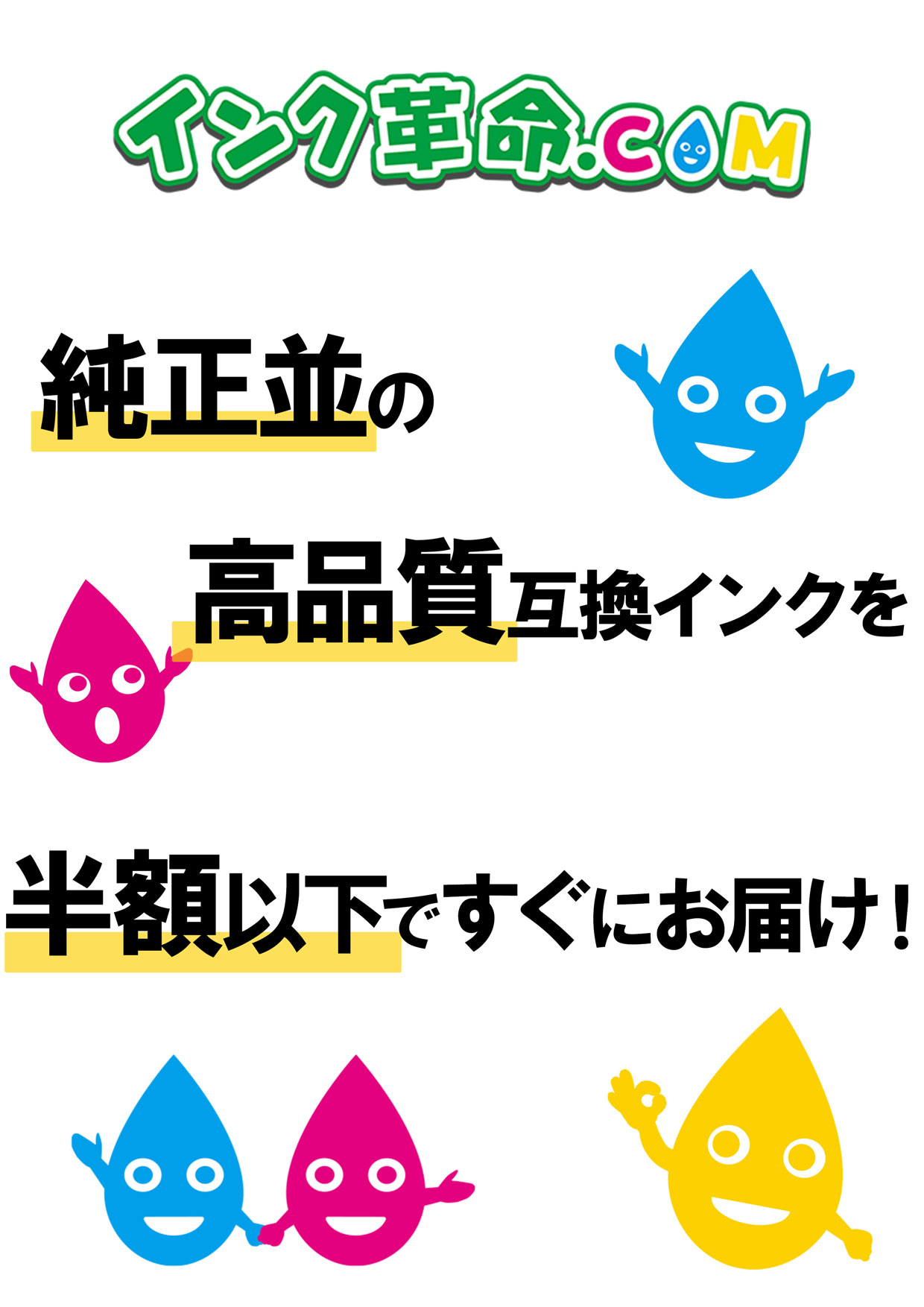
テスト用に用意したのはこちらのPDF。インク革命公式キャラクター「インクくん」がいっぱいのテスト原稿です。これをA4用紙に印刷します。
印刷してみます!
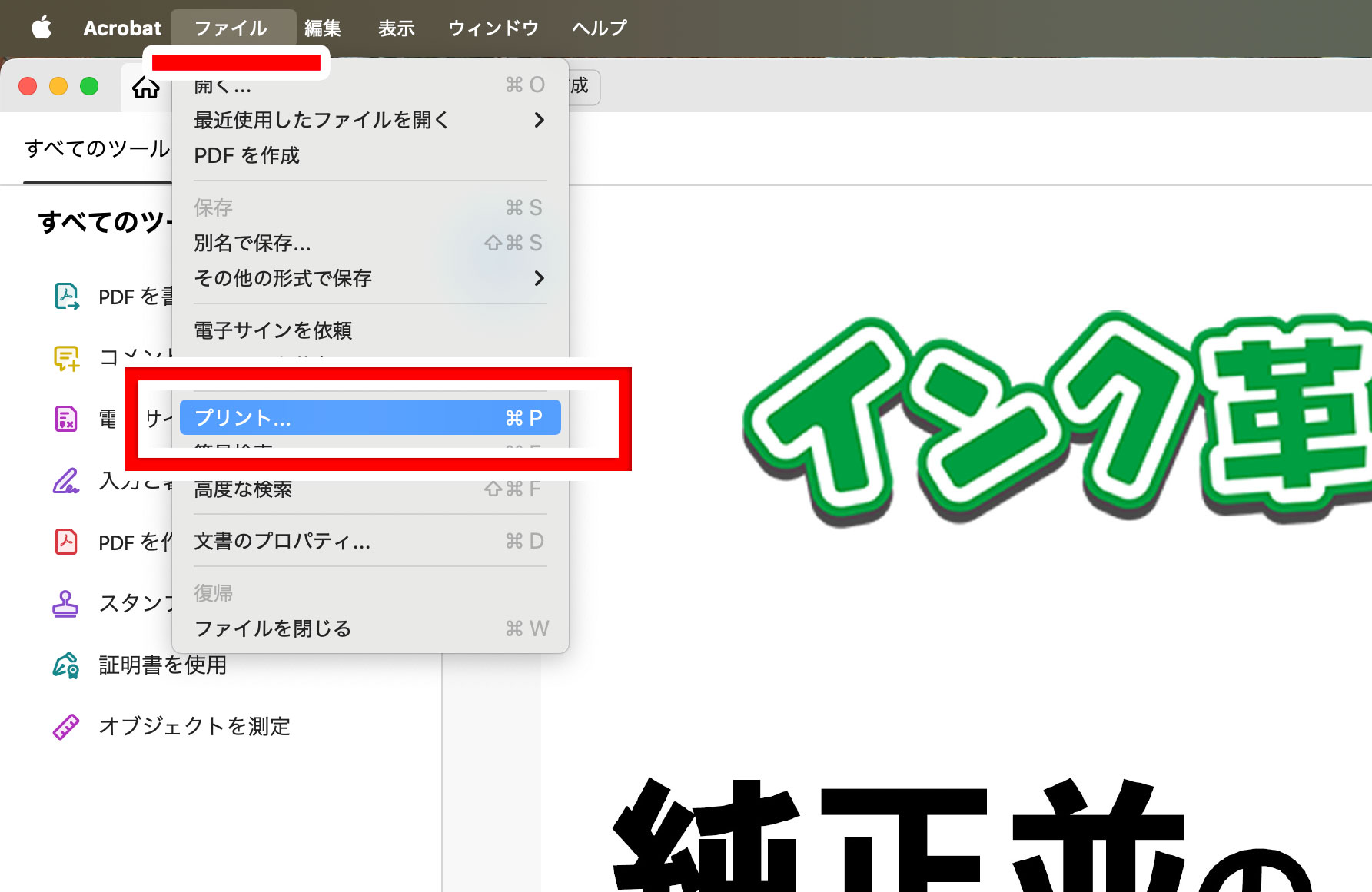
上部にあるメニューからファイル→プリントを選んで、「印刷」ボタンを押します!
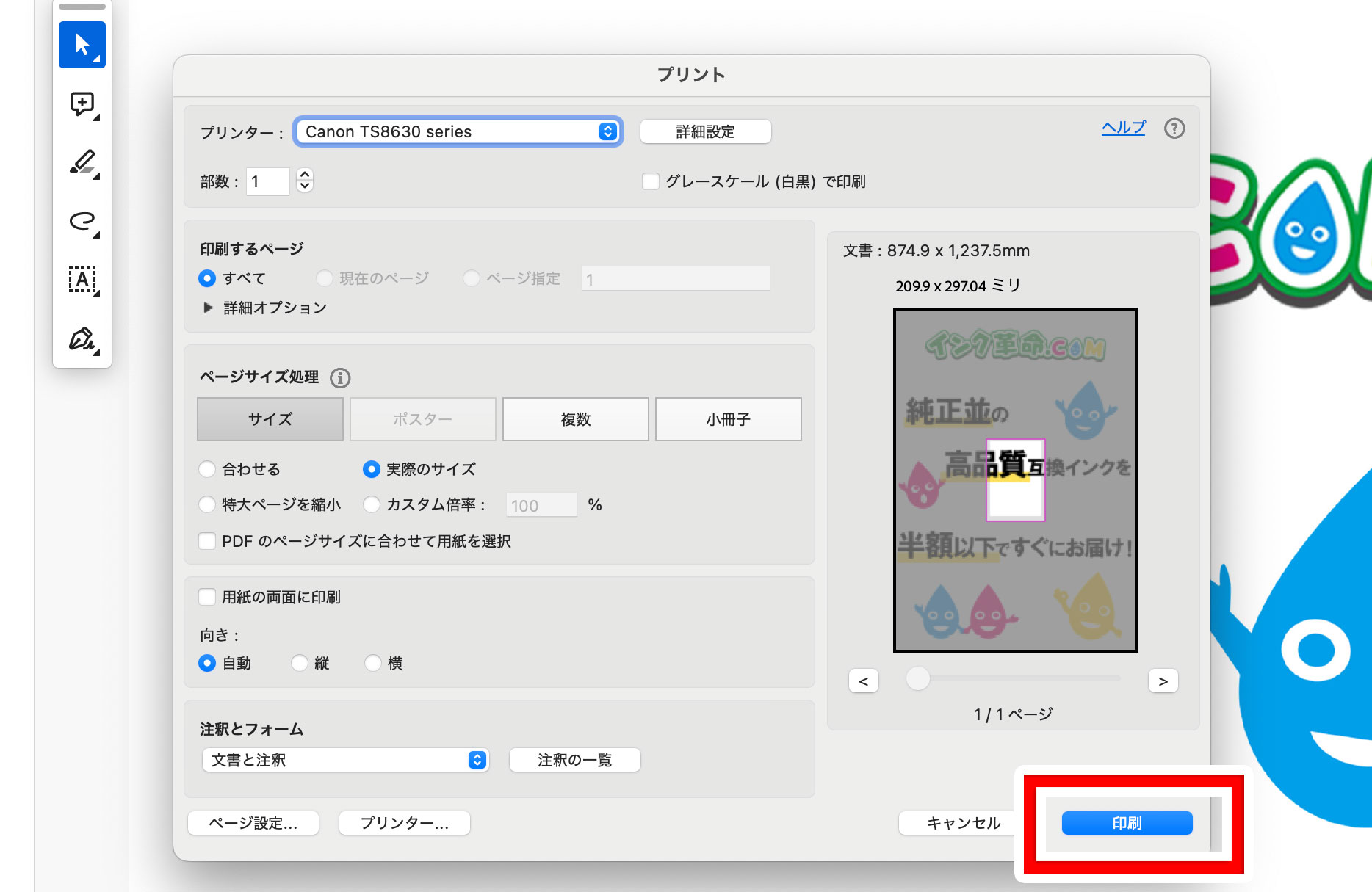
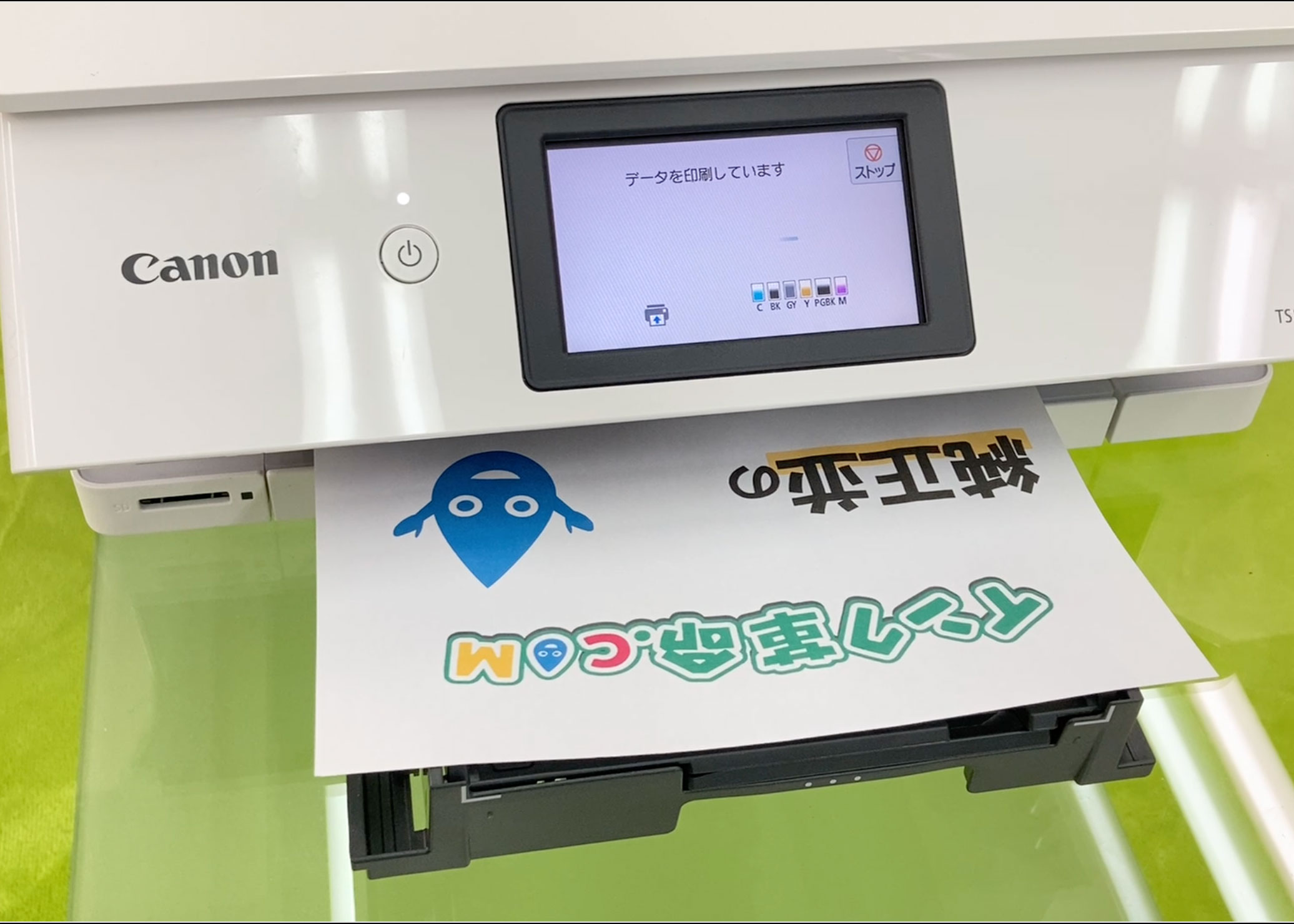
出てきた紙を取り出してみると…
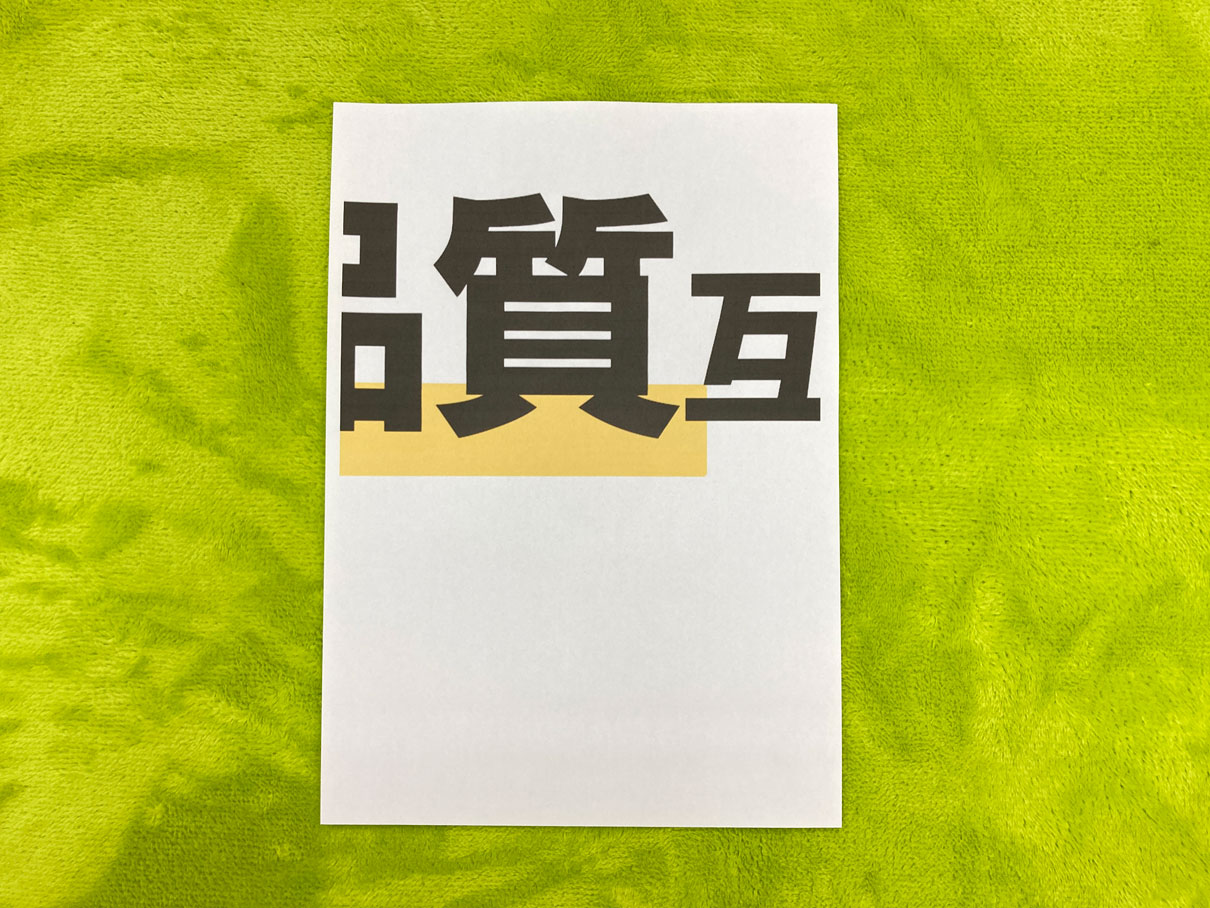
印刷が終わって出てきたのがこちら…。で、でかっ!
原稿の一部分しか印刷されていません!!
Adobe Acrobat Readerの設定を見直して再印刷!
こんなときはAdobe Acrobat Reader(アドビ アクロバットリーダー)の設定を見直してみましょう!
直すべきは「ページサイズ処理」
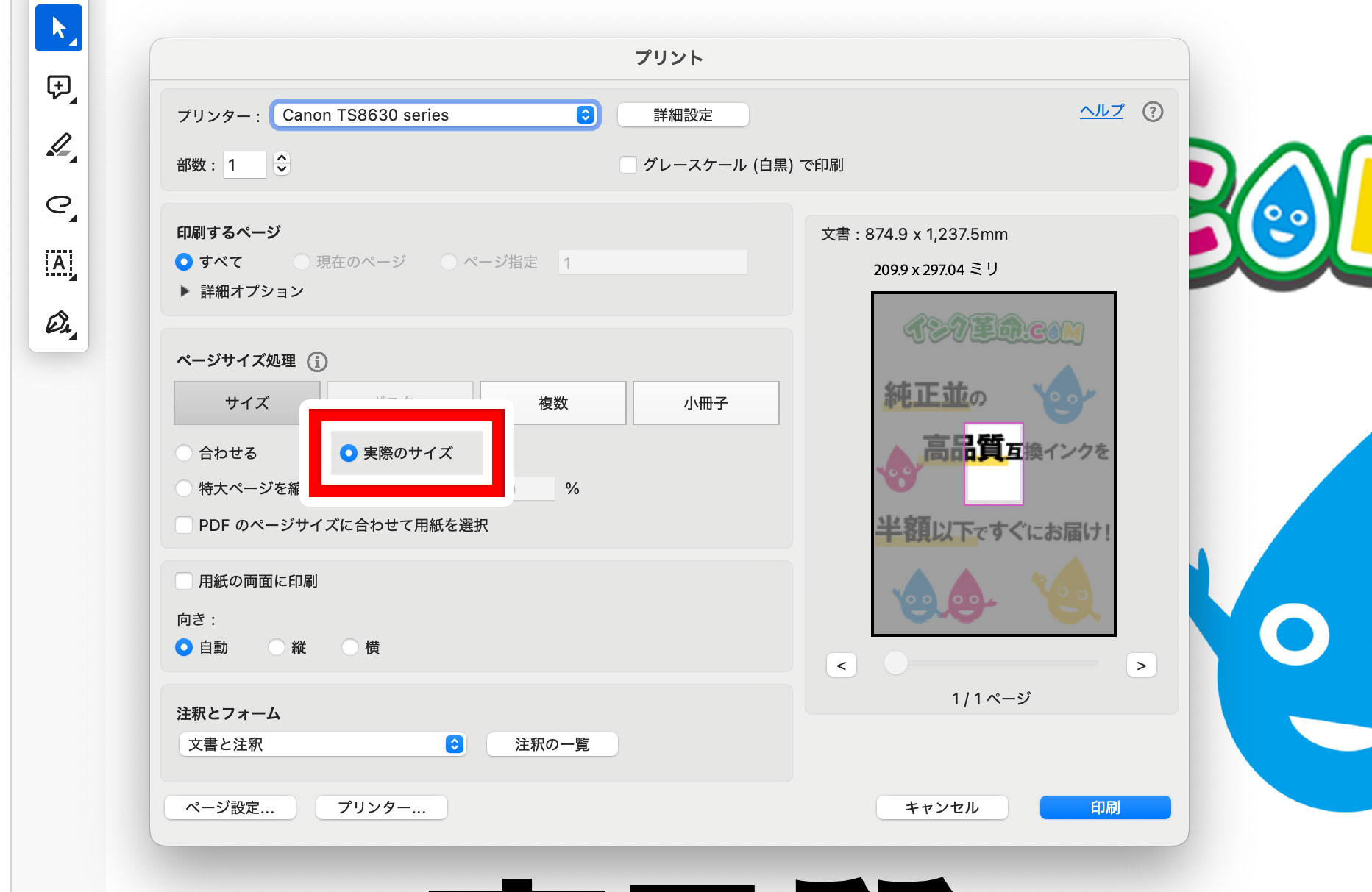
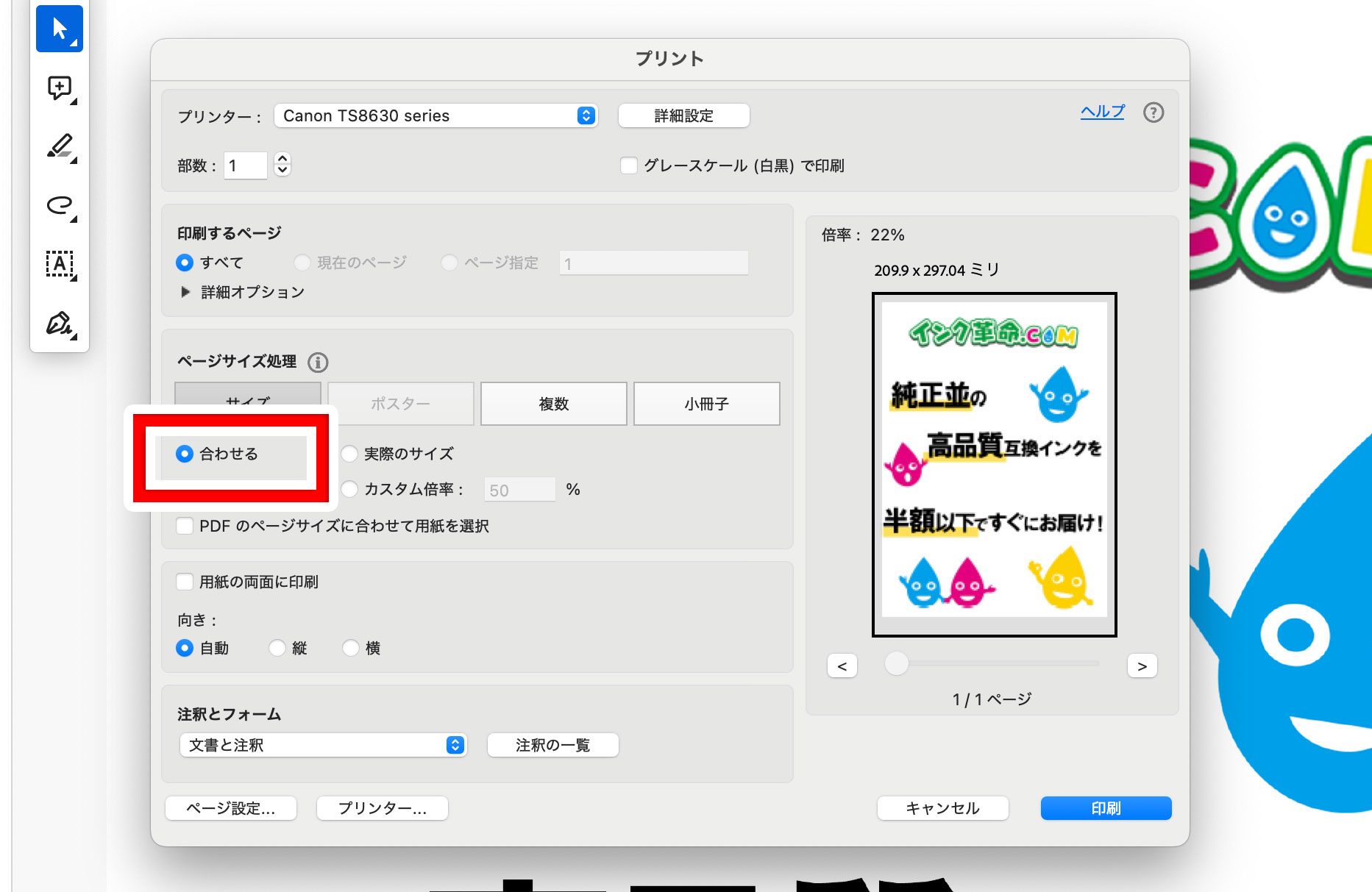
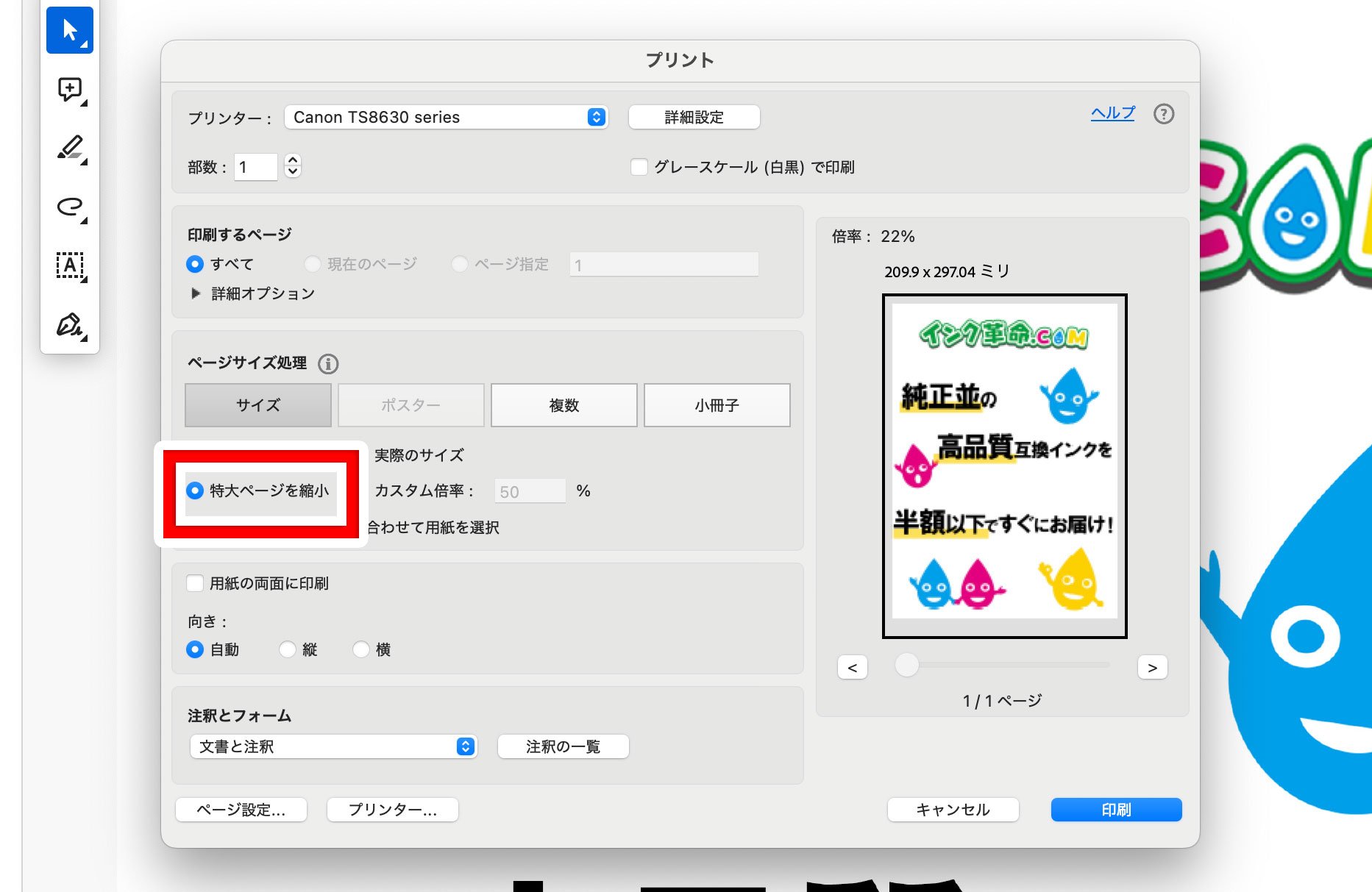
上が先ほど印刷したときの設定です。これを下の画像のように変更してみましょう。
「ページサイズ処理」という欄の「実際のサイズ」を「合わせる」に設定します。
もう1度印刷してみる
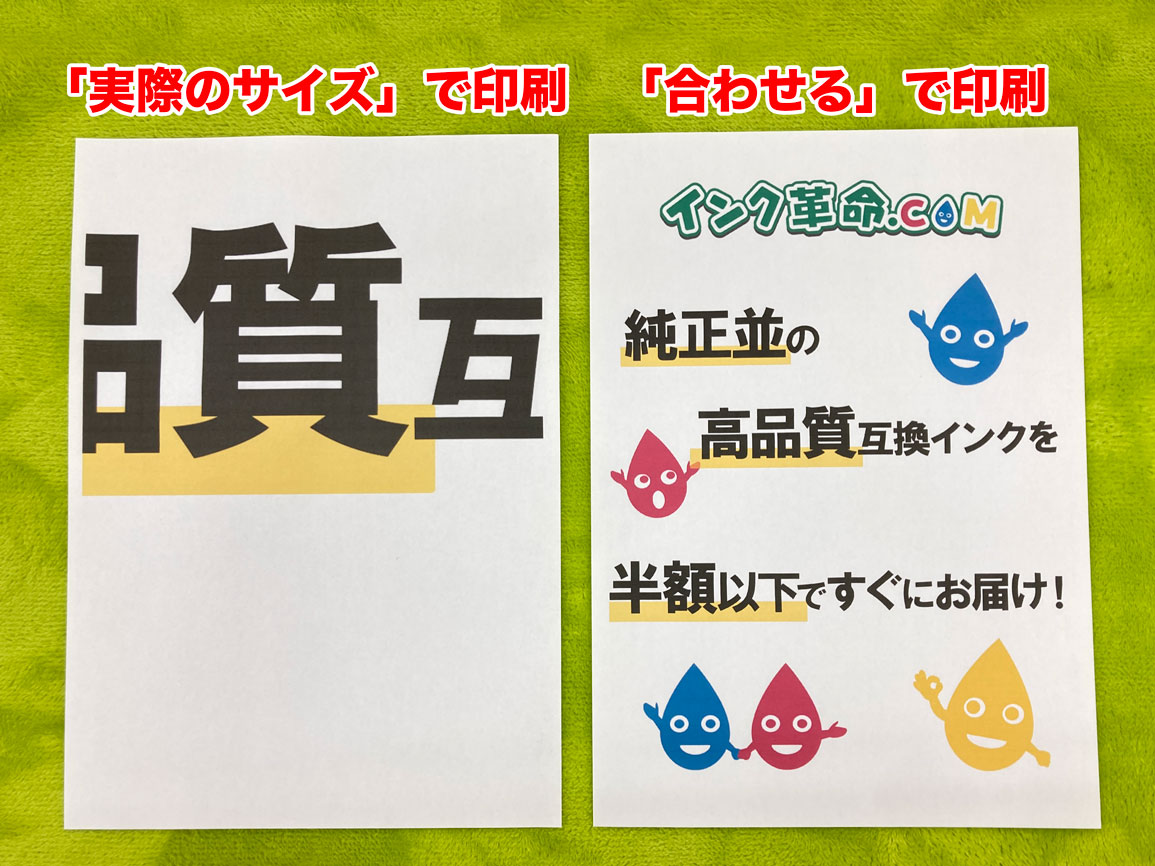
そして印刷したのがこちら。無事、思った通りの結果になりましたね!
どうして一部分しか印刷されなかったの?
このように、「ページサイズ処理」の設定を変えるだけで印刷結果が変わることがわかりました。
では、なぜこのようなトラブルが起きるのでしょうか?実は理由はとてもシンプルです!
原因は「PDFのページサイズ」と「印刷用紙の大きさ」が合ってないから
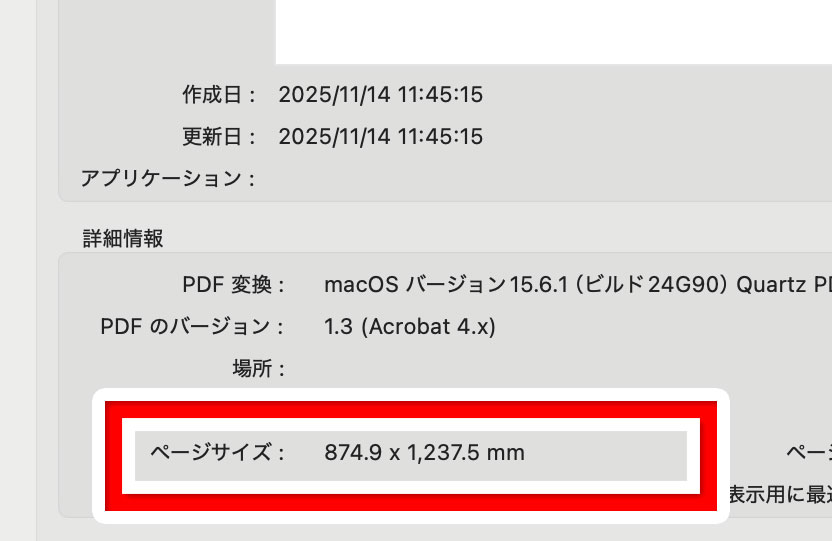
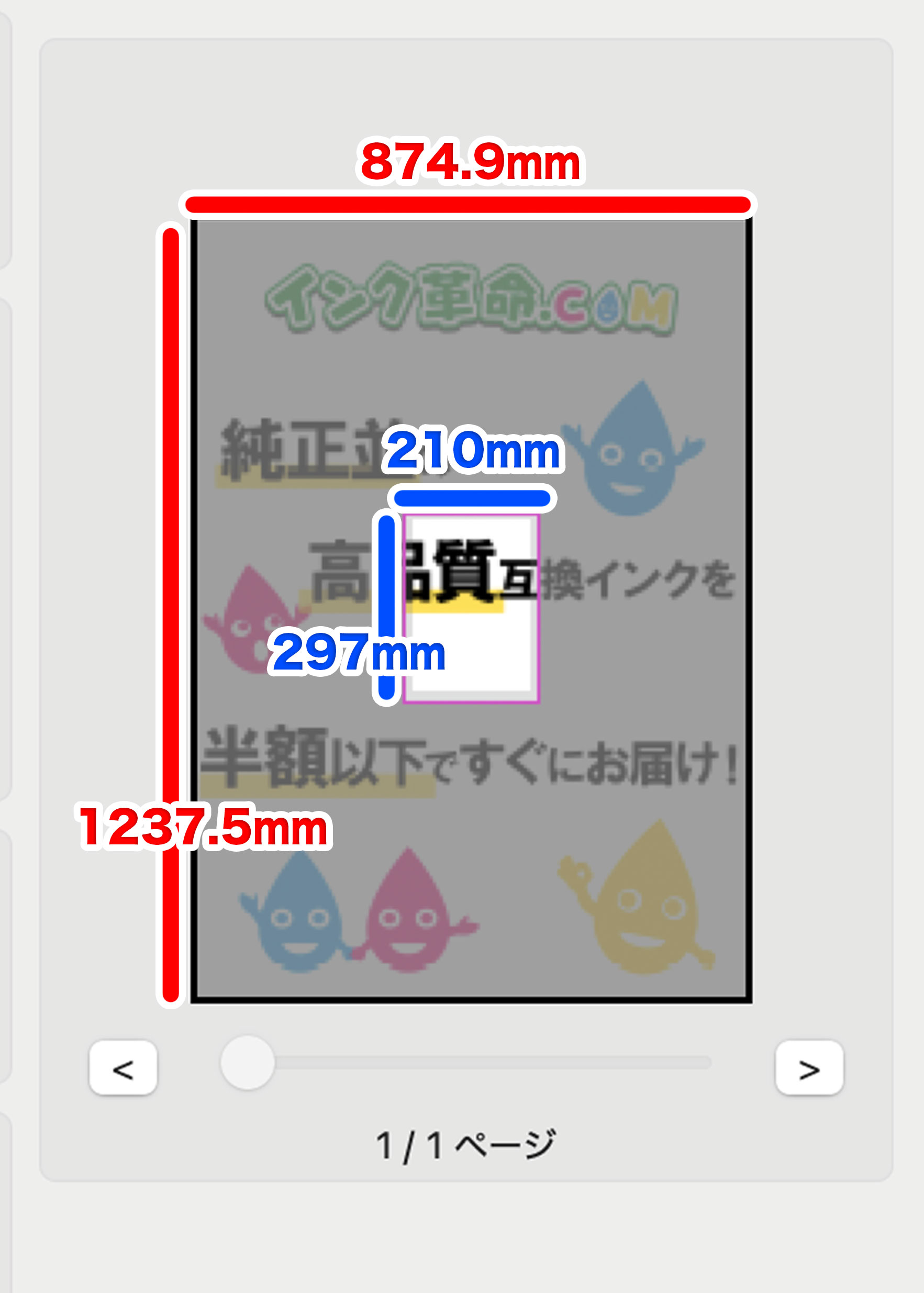
今回のテストPDFは、実は874.9mm × 1237.5mm という、とても大きなサイズで作られていました。
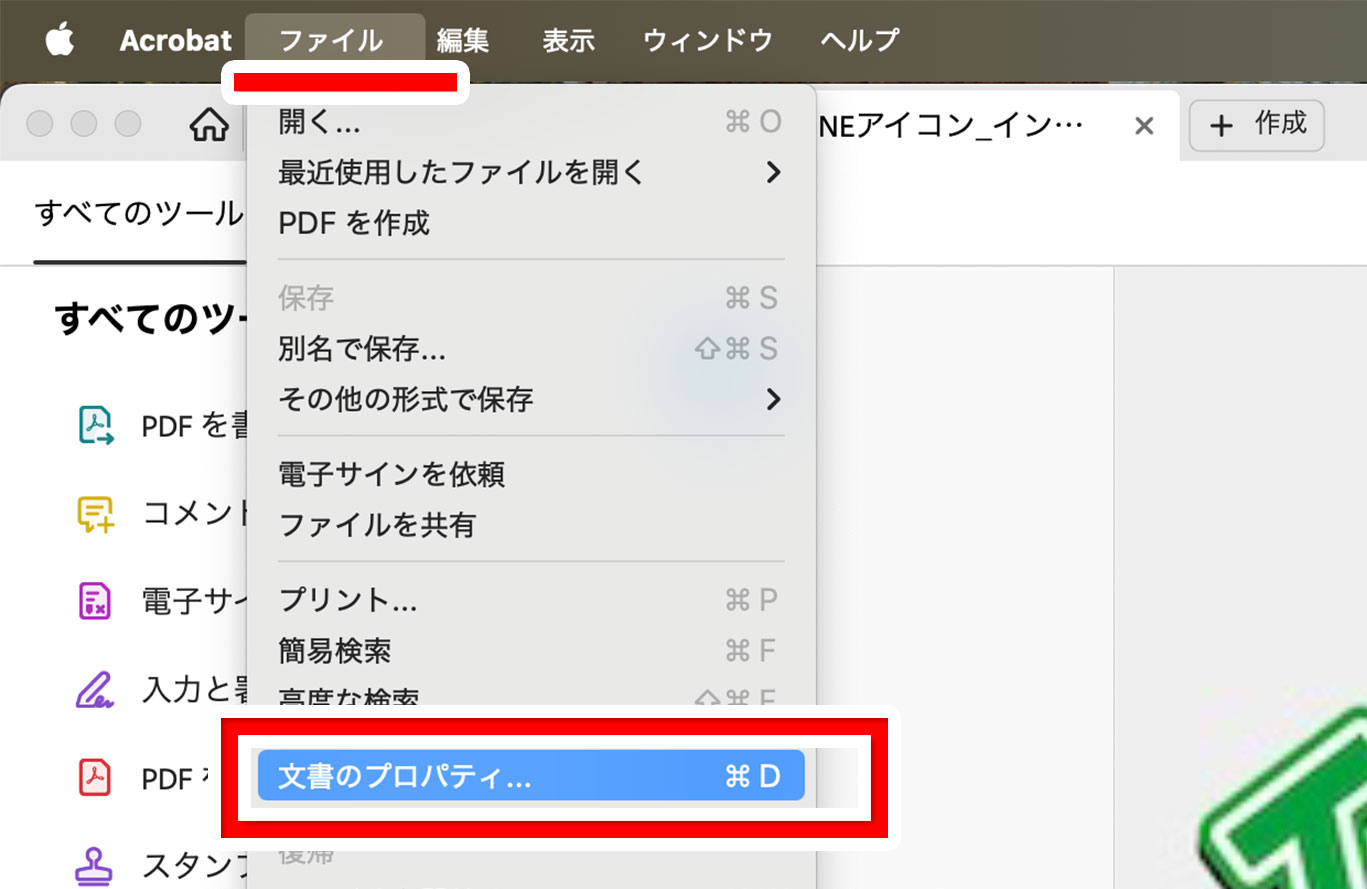
PDFのサイズは、上のメニューからファイル→文書のプロパティを選ぶと確認できます。
一方、A4は 210mm × 297mm。つまり、このPDFはA4の“何倍も大きい紙”を前提に作られていた
ということになります。
※青がA4のサイズ、赤が実際のサイズ
Acrobatの「実際のサイズ」は、PDFをそのままの大きさで出力する設定 です。
そのため、874.9mm × 1237.5mmのうち、用紙サイズの210mm × 297mmの範囲だけ印刷されるので、今回の場合は全体の約6%(16分の1くらい) しか出力されなかったのでした。
「合わせる」を選ぶと自動で紙に収まる
一方「ページサイズ処理」の「合わせる」は、PDFのページサイズと印刷できる範囲(余白を含むA4サイズ)を見て、自動で縮小して紙に収めてくれるモードです。
そのため、今回のような大きなPDFでも全体をバランスよくA4の中に縮小して印刷できるというわけです。
ちなみに、用紙サイズよりPDFの実サイズの方が大きい場合は、「特大ページを縮小」でも同じようにページに収まった状態で印刷できます。
今度は“実際のサイズが小さいPDF”を印刷してみる
さて、今度はまた別の原稿でPDFを印刷してみましょう!
印刷するPDFはこちら

またまたインクくんの登場です。これも試しに「実際のサイズ」で印刷してみましょう。
印刷してみました!
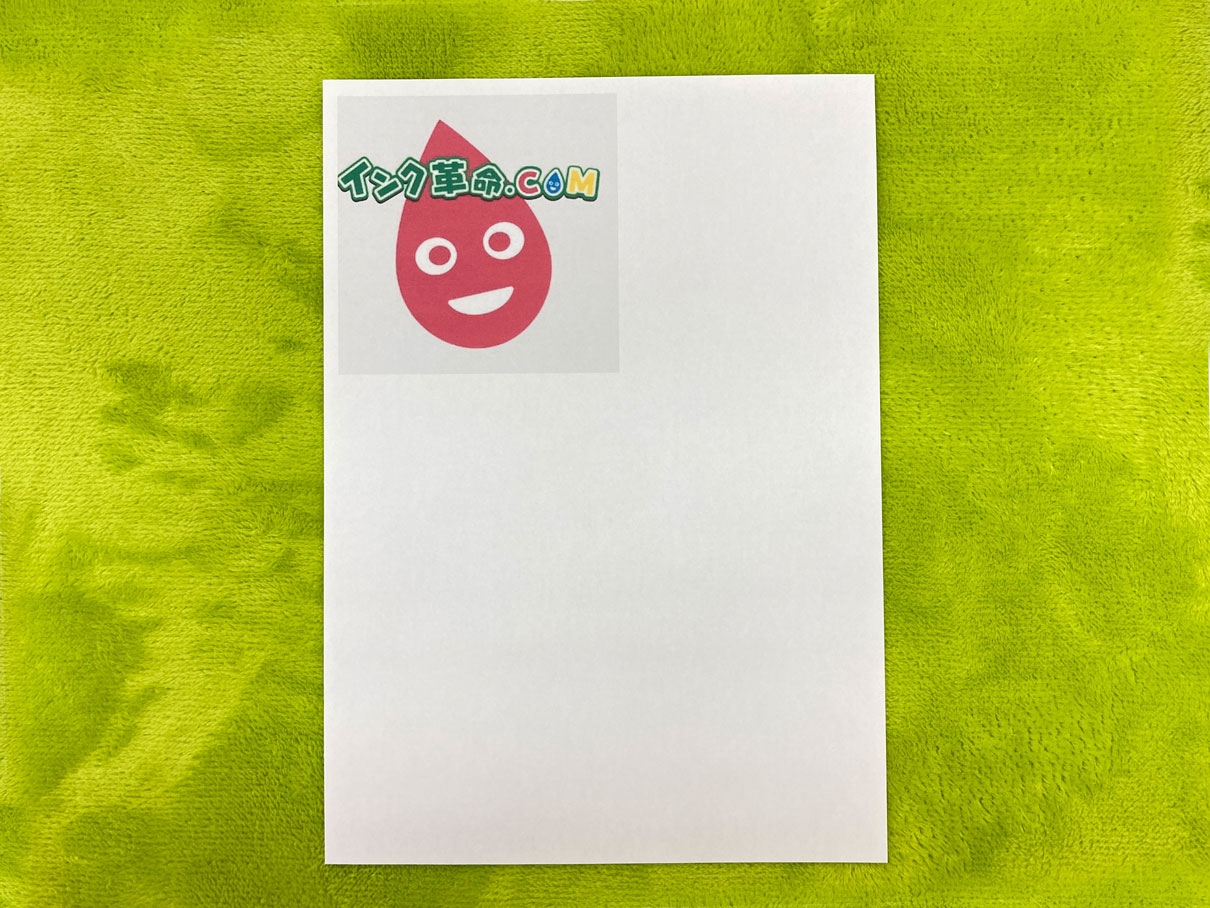
今度は小さいですねぇ。
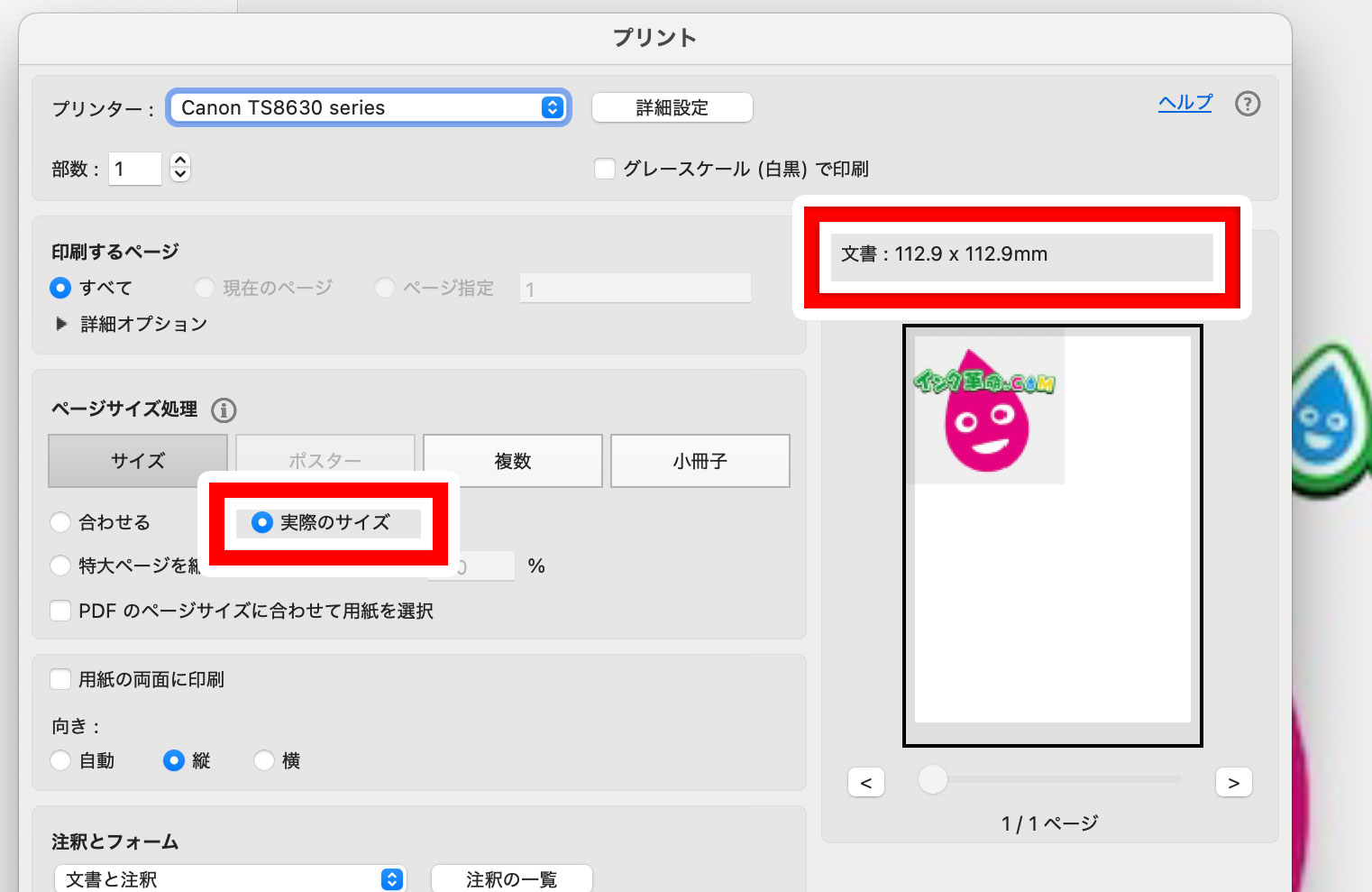
このPDFの実際のサイズは112.9mm × 112.9mmでした。
よって、A4用紙の 210mm × 297mmに比べるとだいぶ小さく、「実際のサイズ」で印刷すると約5分の1の大きさで印刷されたのでした。
これがよくある「PDFを印刷したら縮小された!」となる原因のひとつです。
「合わせる」に変えて再び印刷
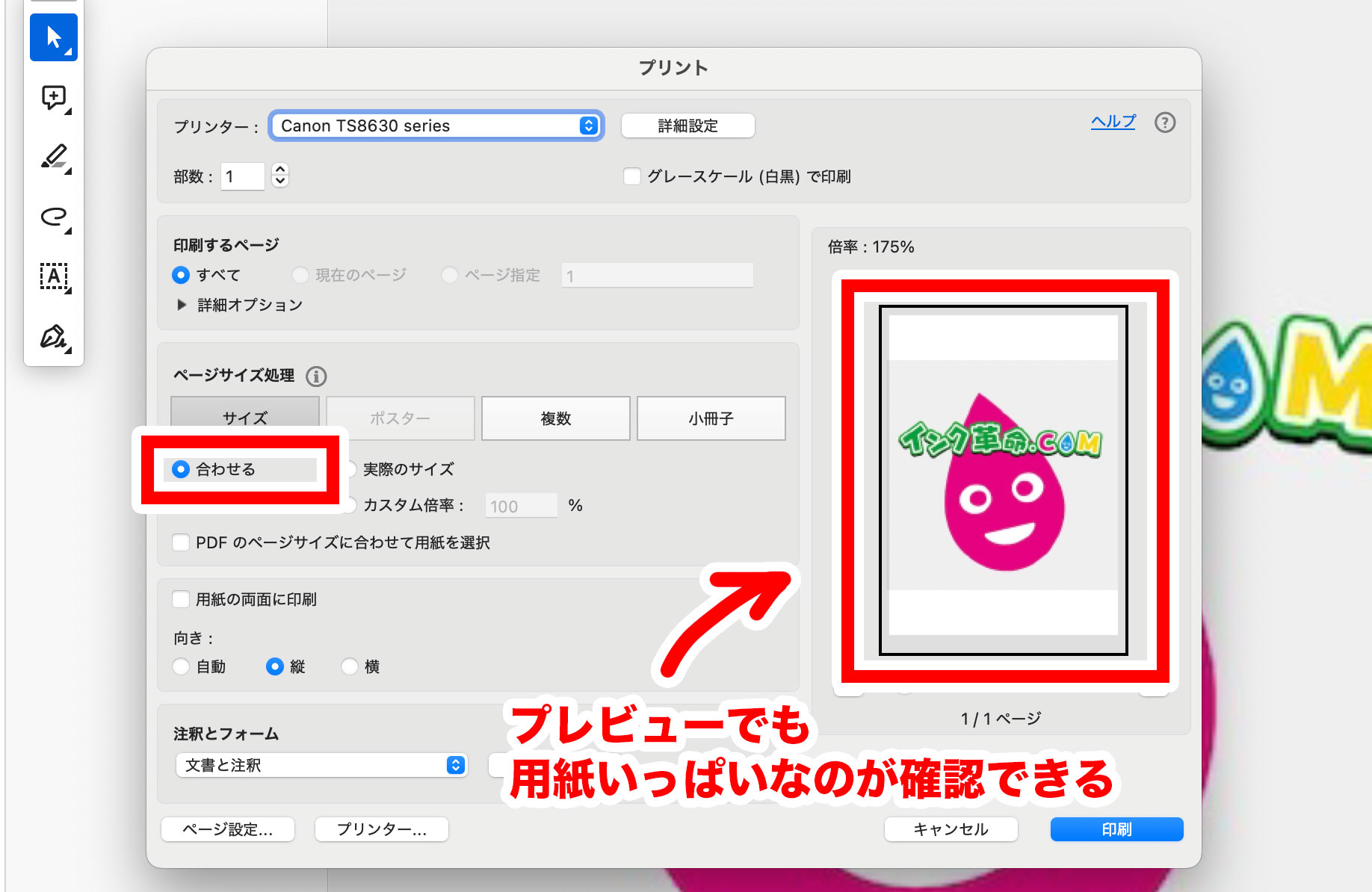
こちらも先ほどと同じように、「ページサイズ処理」を「合わせる」に設定すれば解決します!
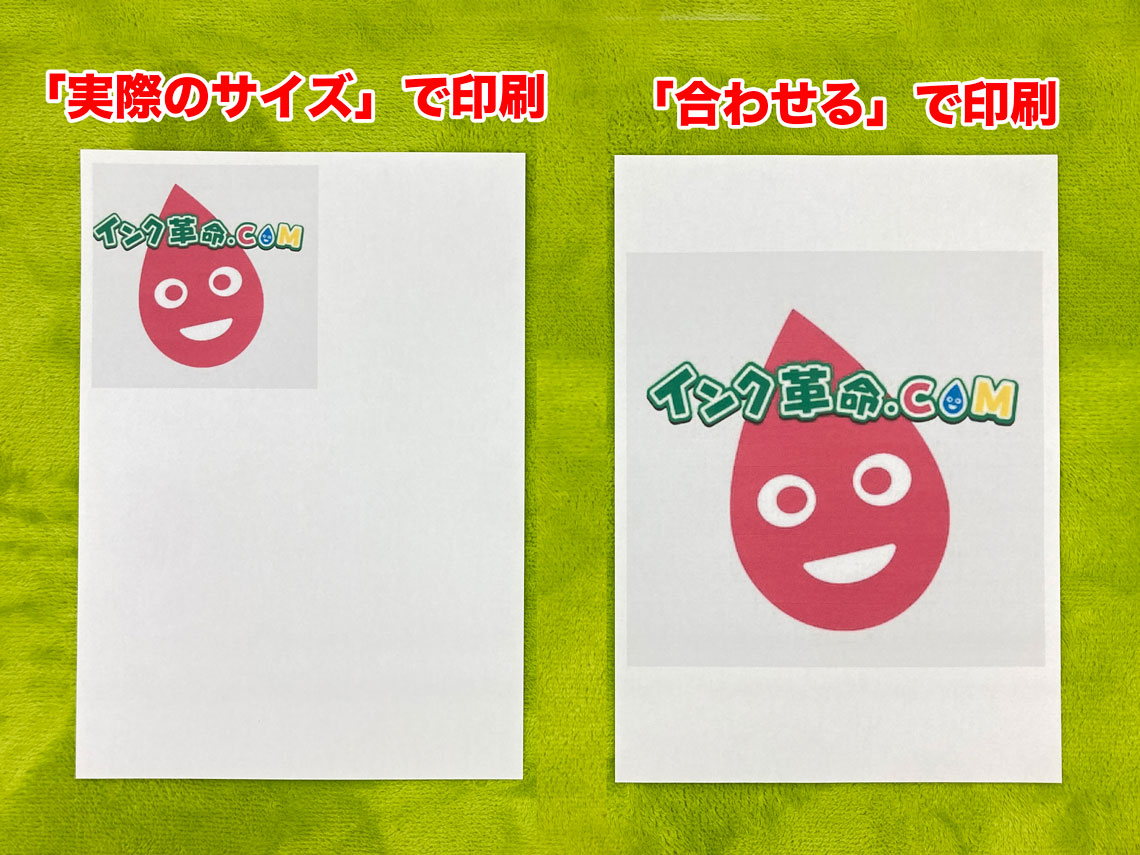
用紙いっぱいに印刷されました!
まとめ
PDFを印刷したときに「縮小される」「一部分しか印刷されない」「サイズが合わない」といったトラブルが起きる主な原因は、PDFのページサイズと用紙サイズが一致していないこと、そして
印刷設定が“実際のサイズ”のままになっていることです。
- PDFの実際のサイズが大きすぎる → 用紙からはみ出して一部分だけしか印刷されない
- PDFの実際のサイズが小さすぎる → 用紙の一部分にだけ小さく印刷される
解決方法はとても簡単で、Adobe Acrobat Reader(アドビアクロバットリーダー)の「ページサイズ処理」を「合わせる」に変更するだけでOK。
これだけで、大きいPDFは自動で縮小、小さいPDFは自動で拡大され、A4いっぱいに見た目どおり印刷できます。
PDF印刷で仕上がりがおかしいと感じたら、まず 「ページサイズ処理」 の設定をチェックしてみてくださいね!
検証で使用したインクはこちら!
▶︎BCI-331XL(BK/C/M/Y/GY) + BCI-330XLPGBK (6色マルチパック大容量) キヤノン[Canon]互換インクカートリッジ