
「互換インクってちゃんと使えるの?」「純正じゃないと不安…」
値段は魅力的だけど、使い方や印刷の仕上がりに違いがあるのか気になりますよね。
今回はそんな疑問を解消すべく、実際にインク革命の互換インクをプリンターにセットして印刷した様子をレポートします!
純正インクとの違いや交換の手順もあわせてご紹介しますので、ぜひ最後までご覧くださいね。
まずは純正インクを取り外します
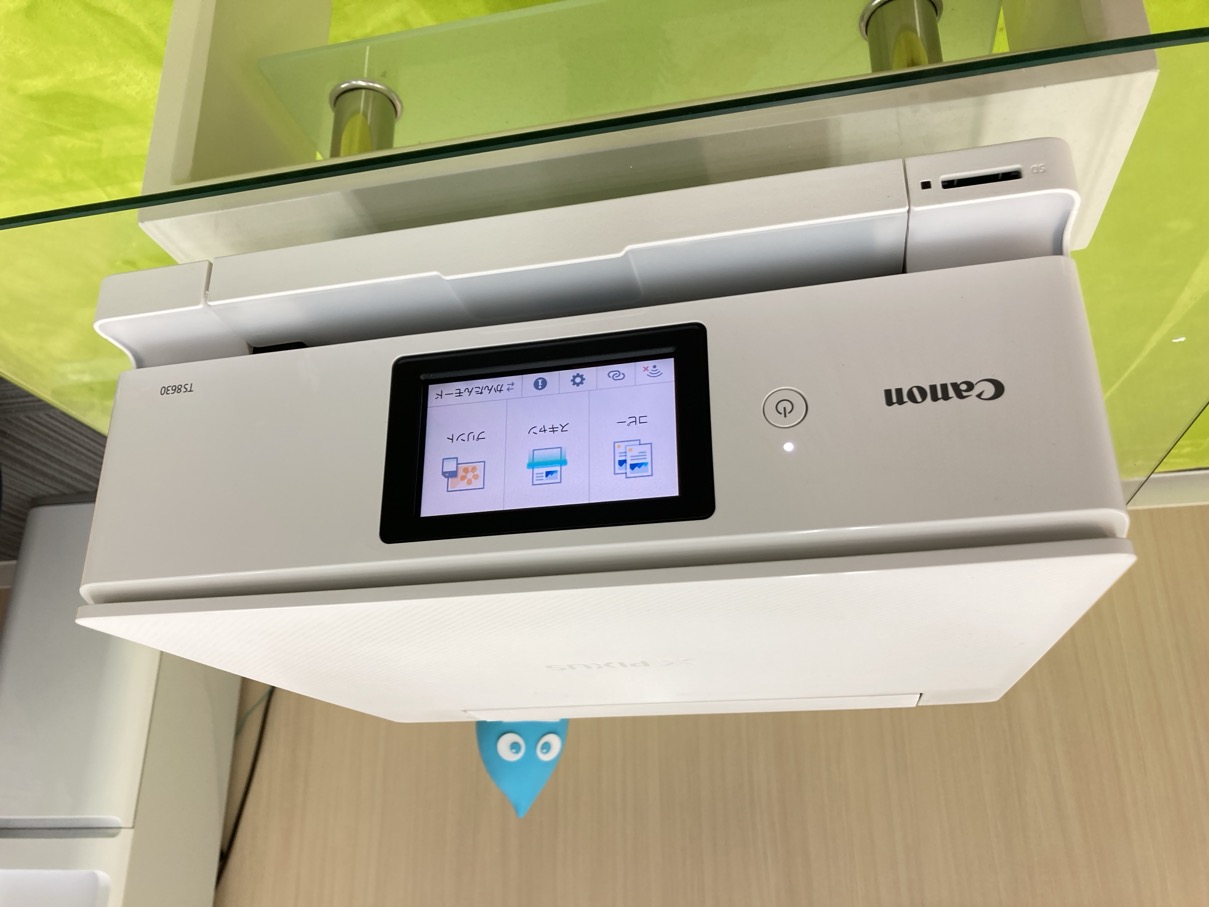
今回はCanonのインクジェットプリンター「PIXUS TS8630」で試してみたいと思います。
今プリンターにセットされているのは純正インク。インク型番は「BCI-331/330」シリーズです。
それではさっそくこのインクを取り外してみましょう!
このとき必ずプリンターの電源をいれておいてくださいね。
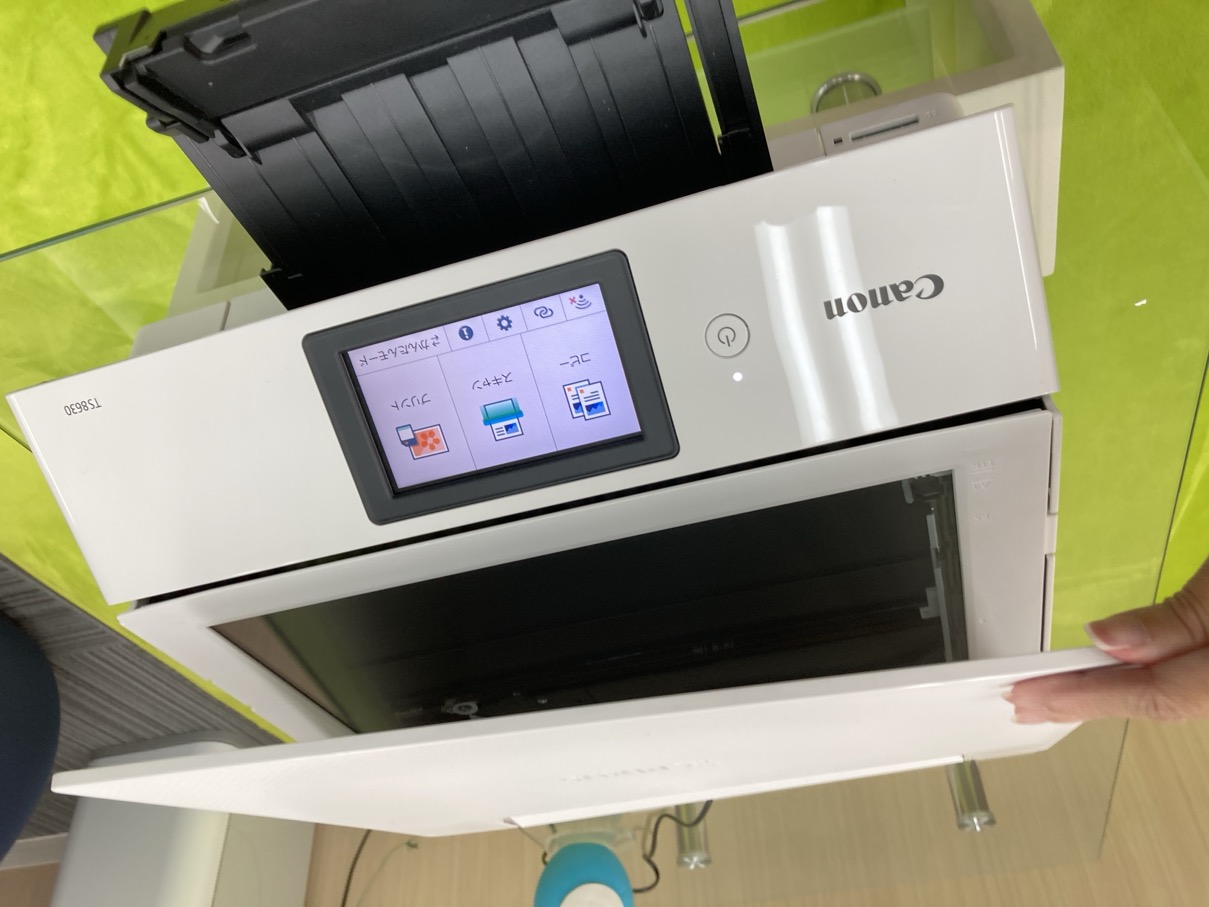
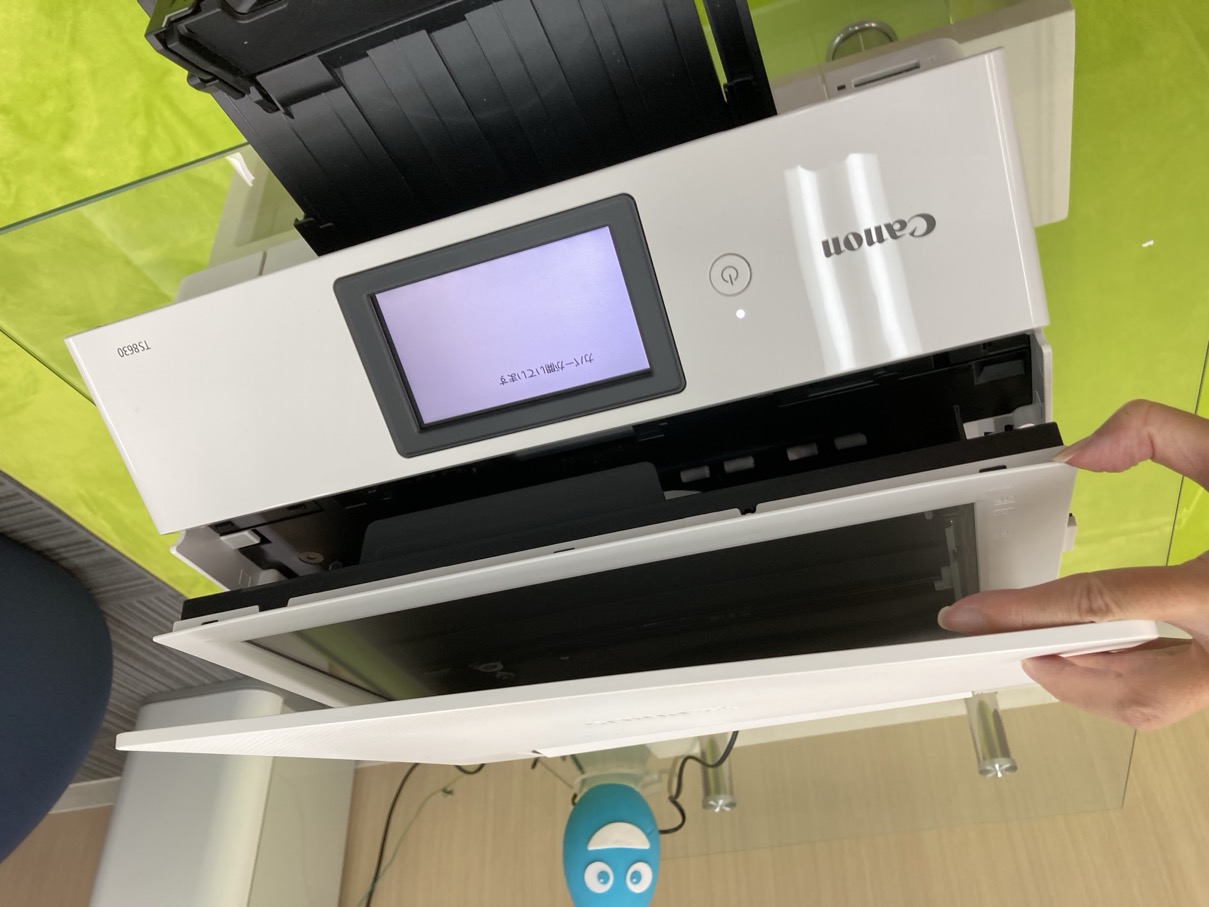
まずはカバーを開けます。上のカバーだけでなく、ガラス面も忘れず一緒に持ち上げましょう。
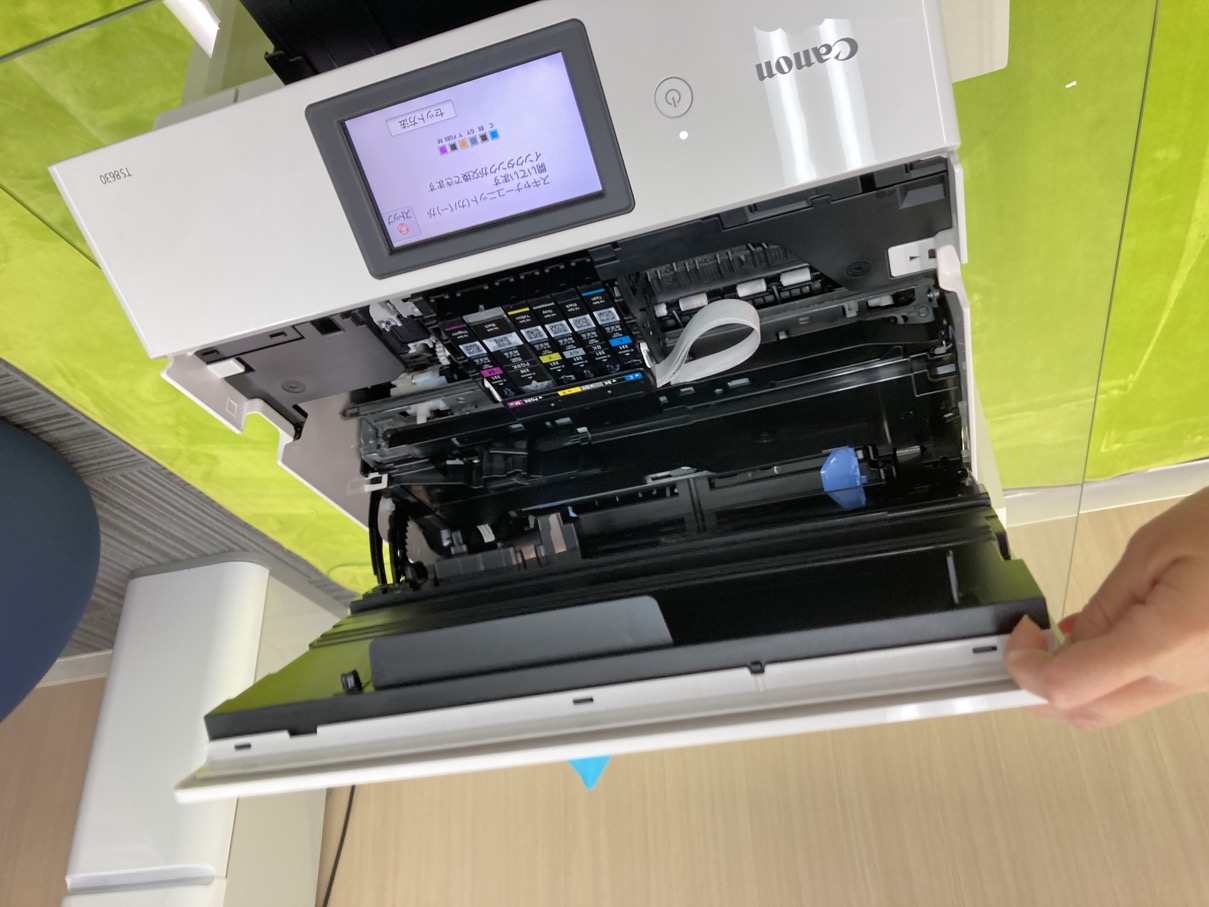
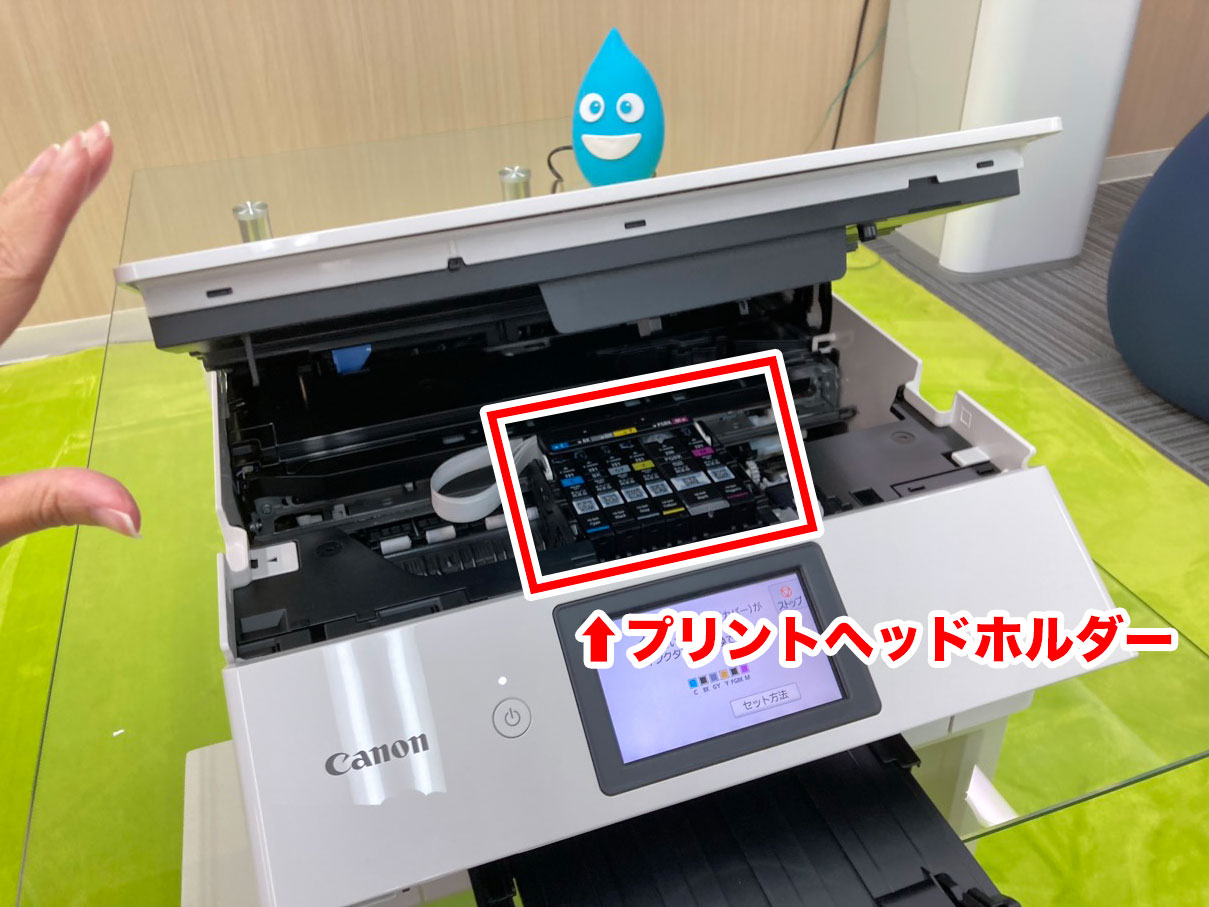
1回グッと上まで上げてからそっと手を離すと、途中で止まってくれます。
カバーを開けると、中にあるプリントヘッドホルダーというインクカートリッジを差し込む部分が真ん中に動くので、動きが止まるまで待ちましょう。
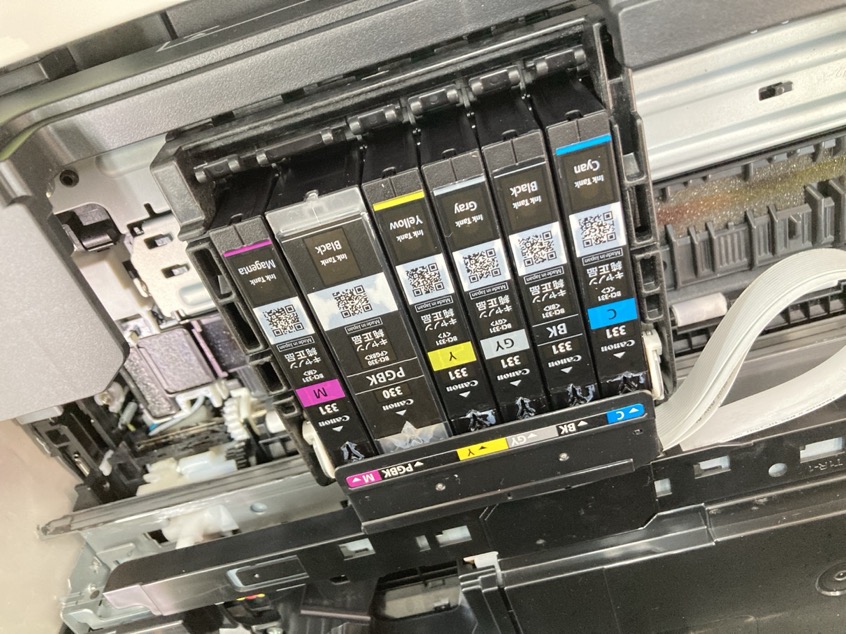
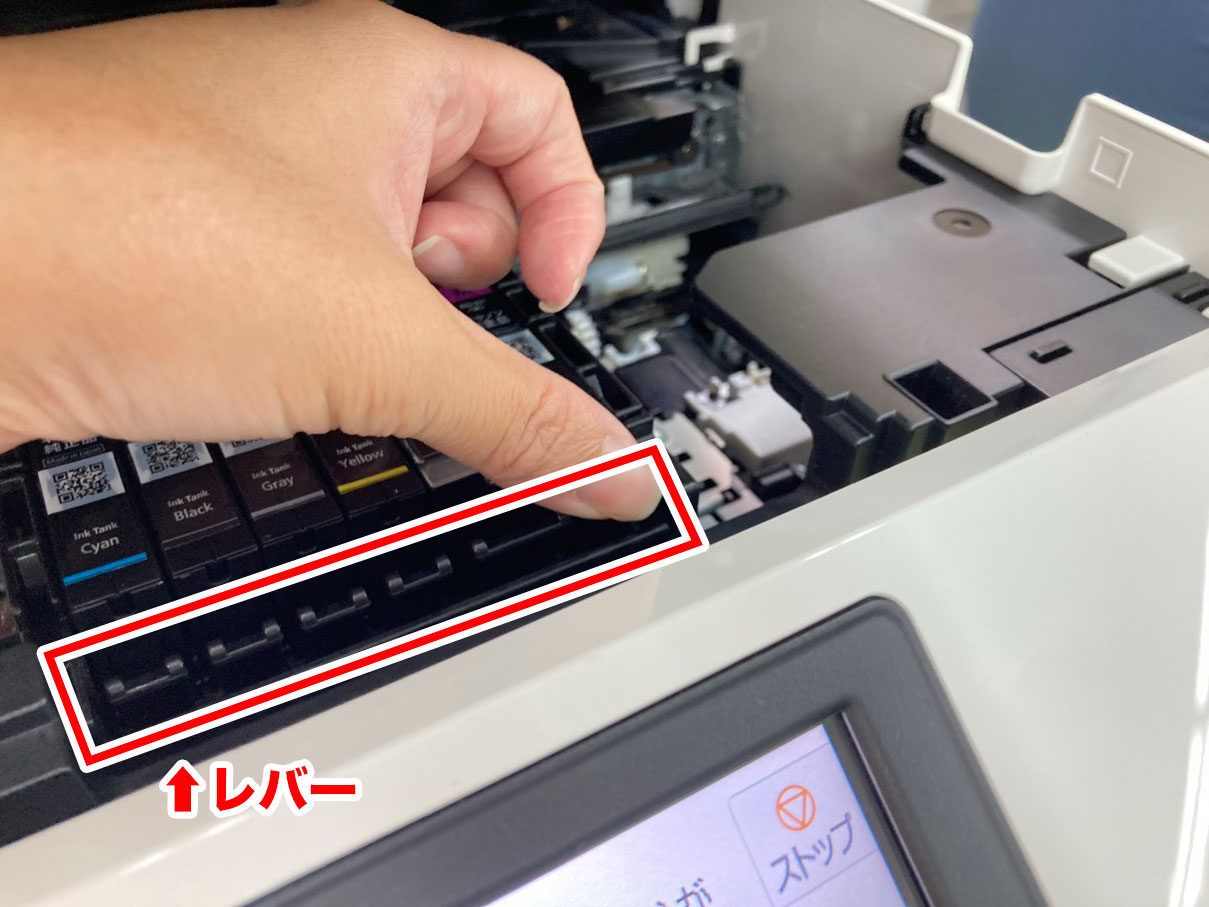
インクの取り外し方はとってもカンタン。
矢印部分のレバーを奥の方に押し込んだら、そのまま持ち上げるだけ。
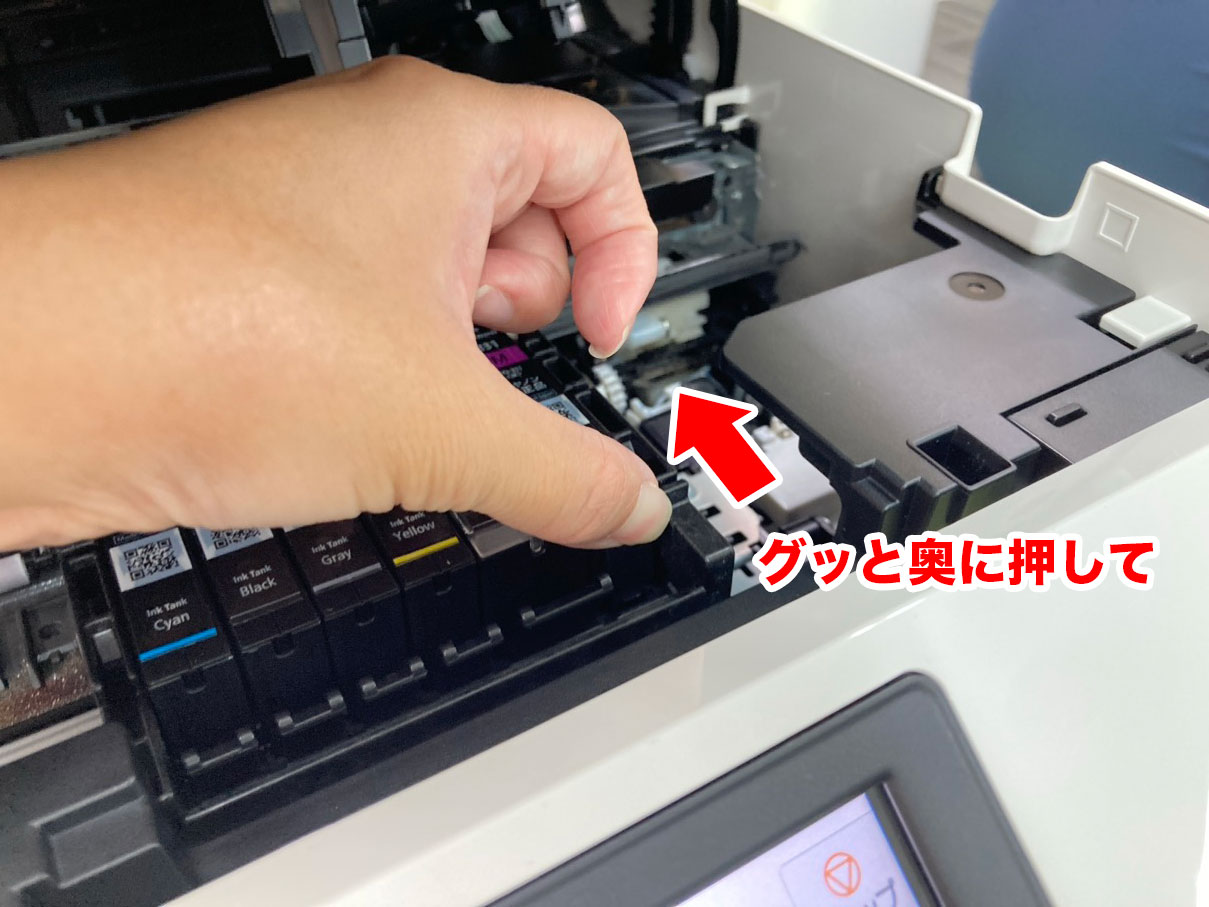
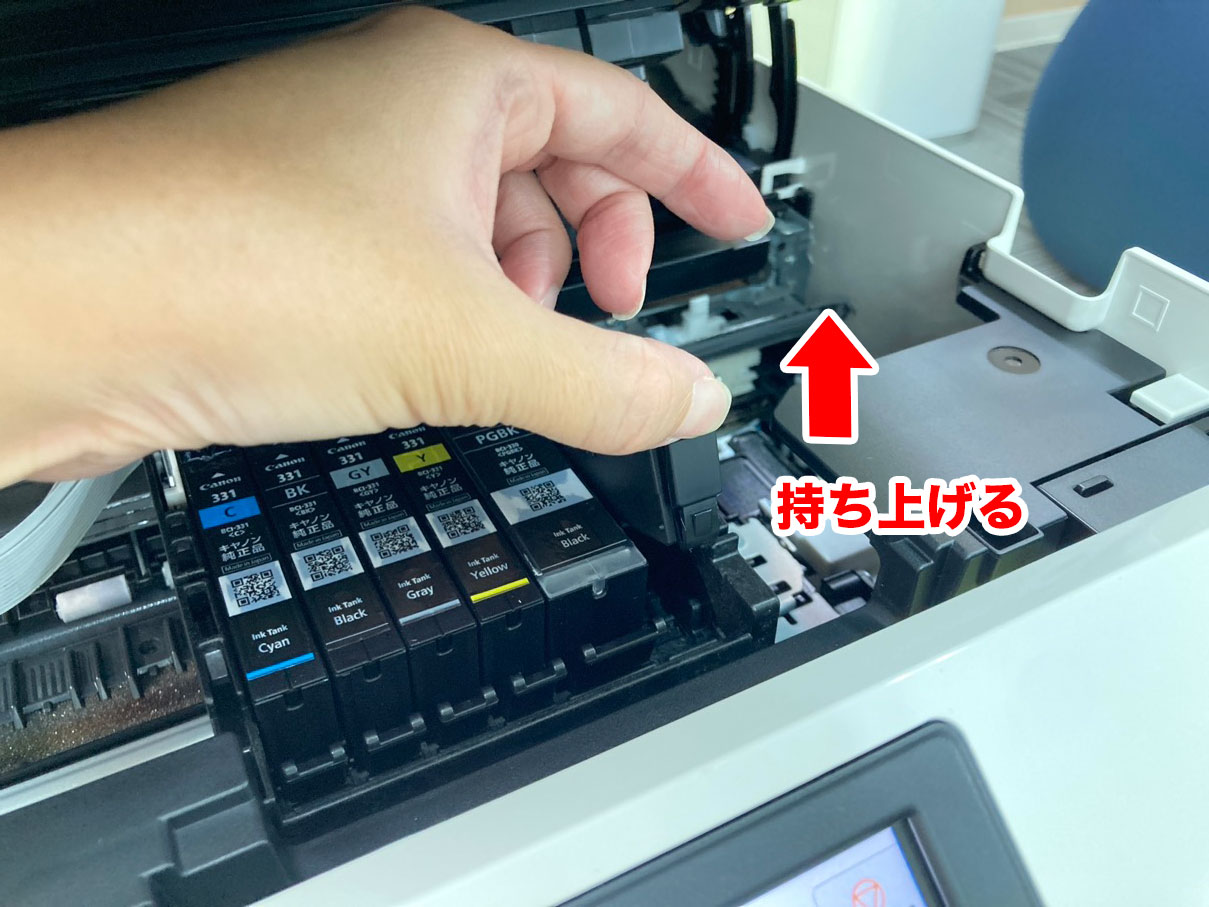
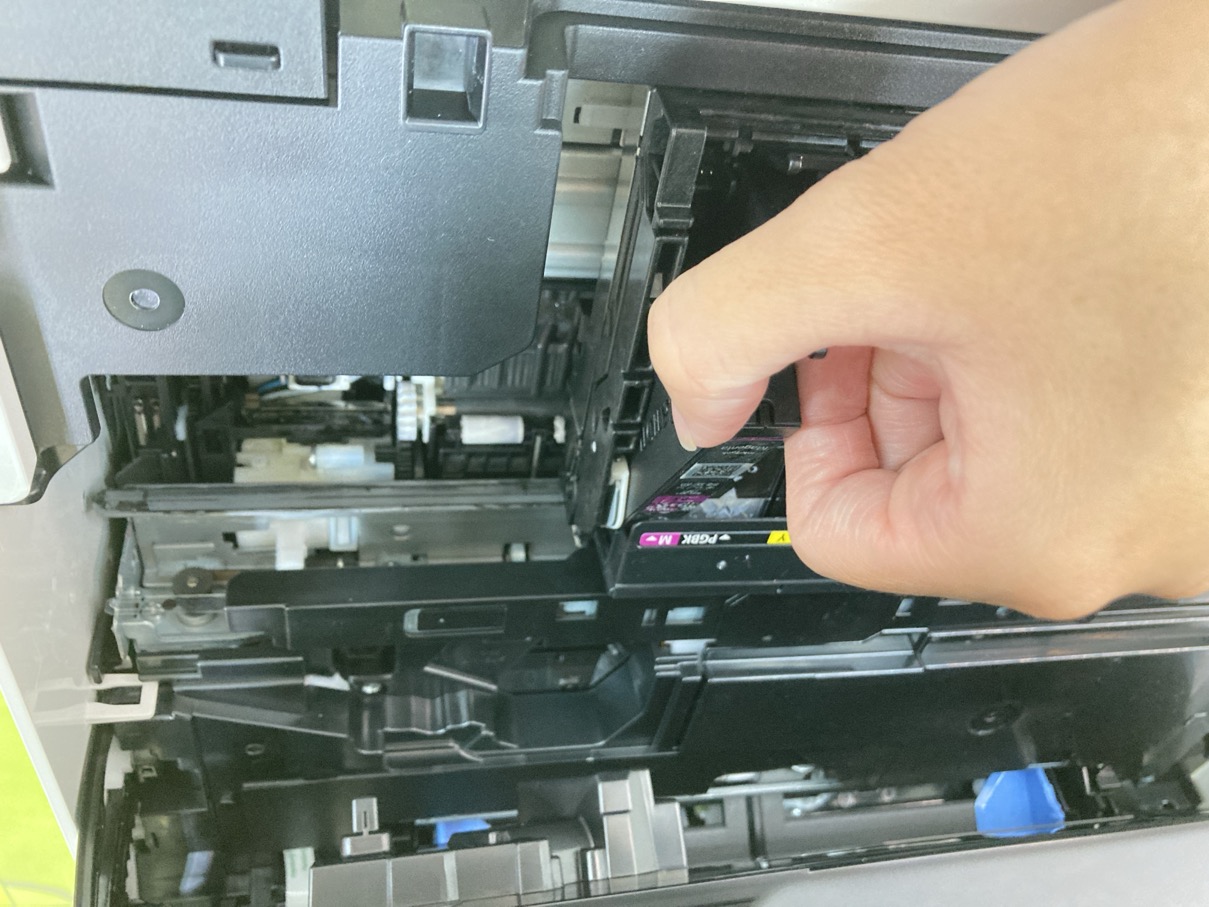
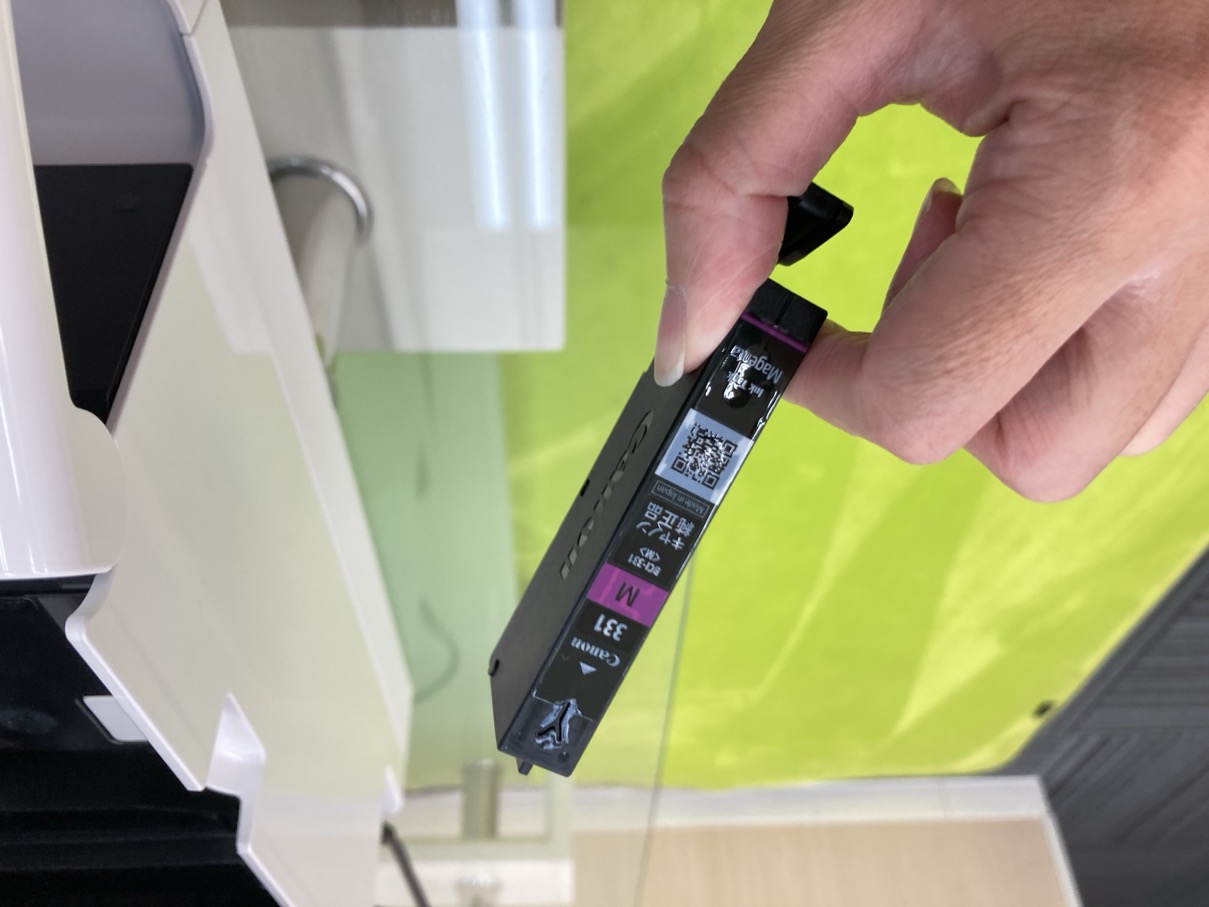
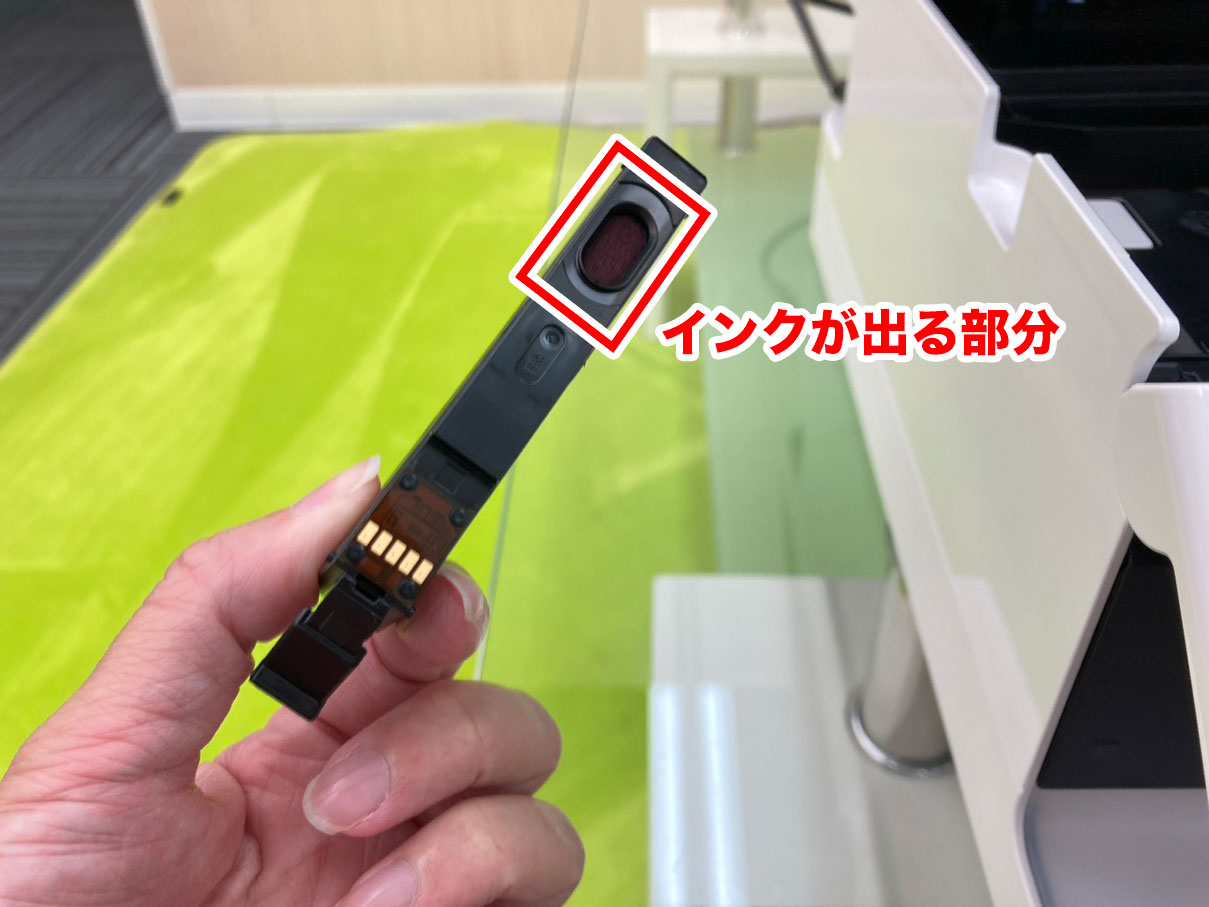
取り外したインクは、必ずインクが出る部分を上向きにして置きましょう。また、インクが出る部分と金属の基盤の部分は触らないようにしてください。
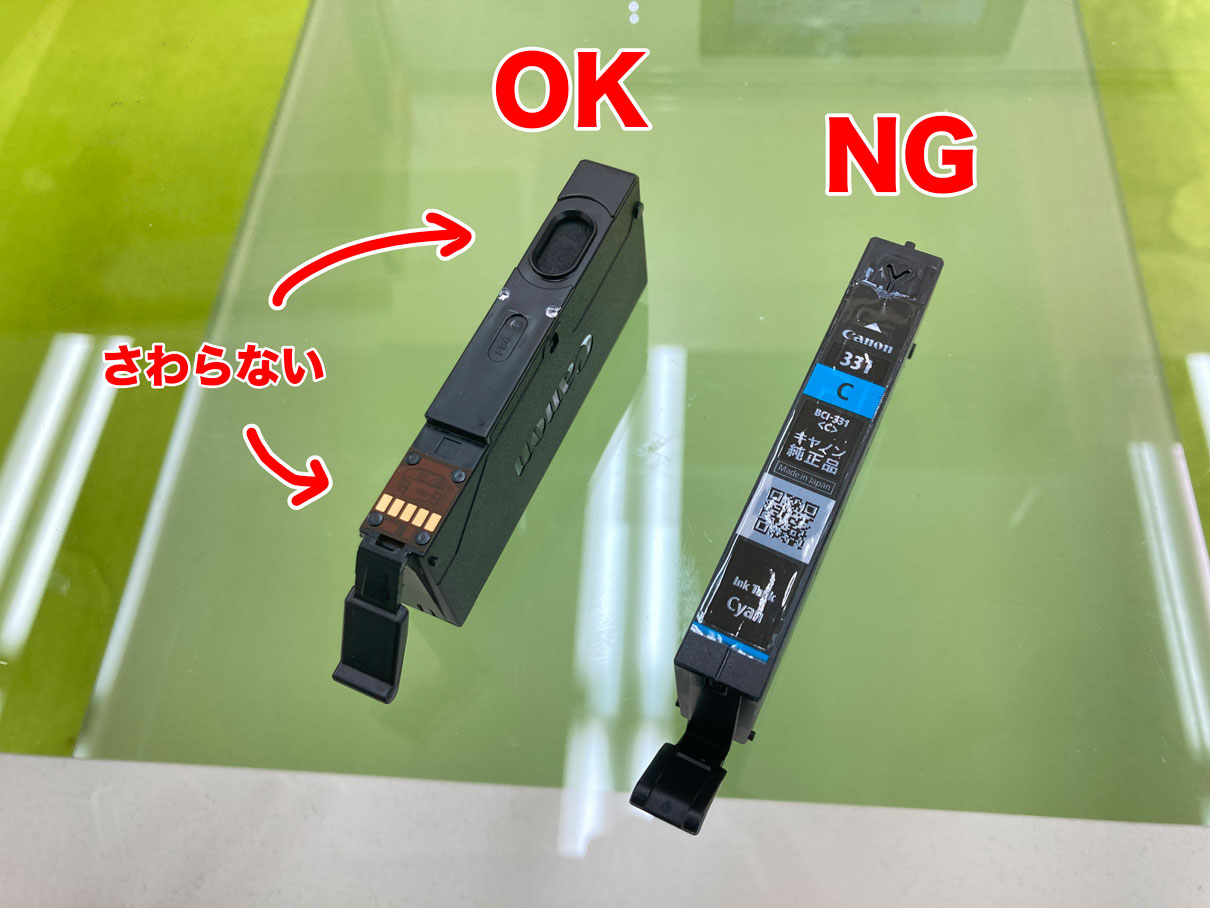
買ったときについていたオレンジ色のキャップがあれば、それをつけておくと安心です。しっかりカチッと音がなるまで閉めてくださいね。
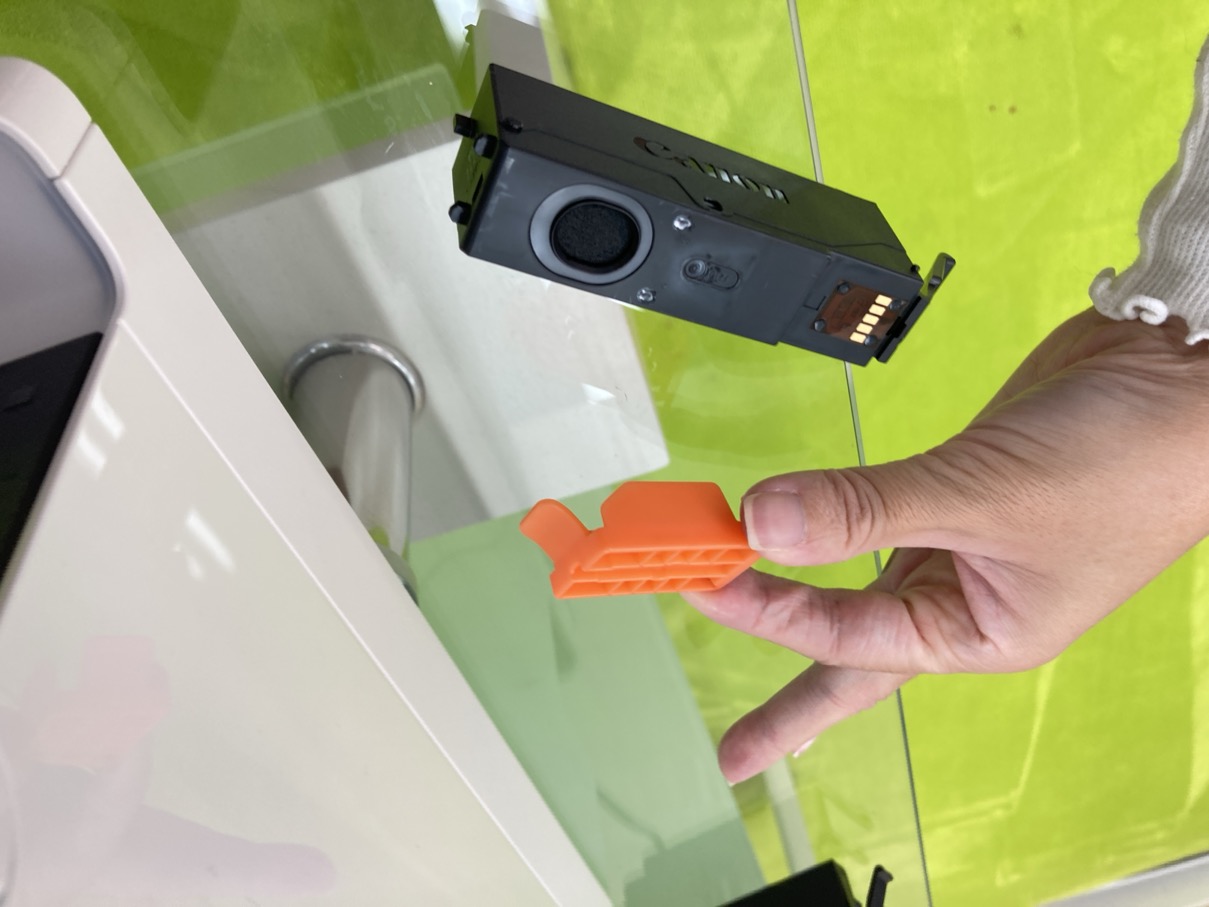
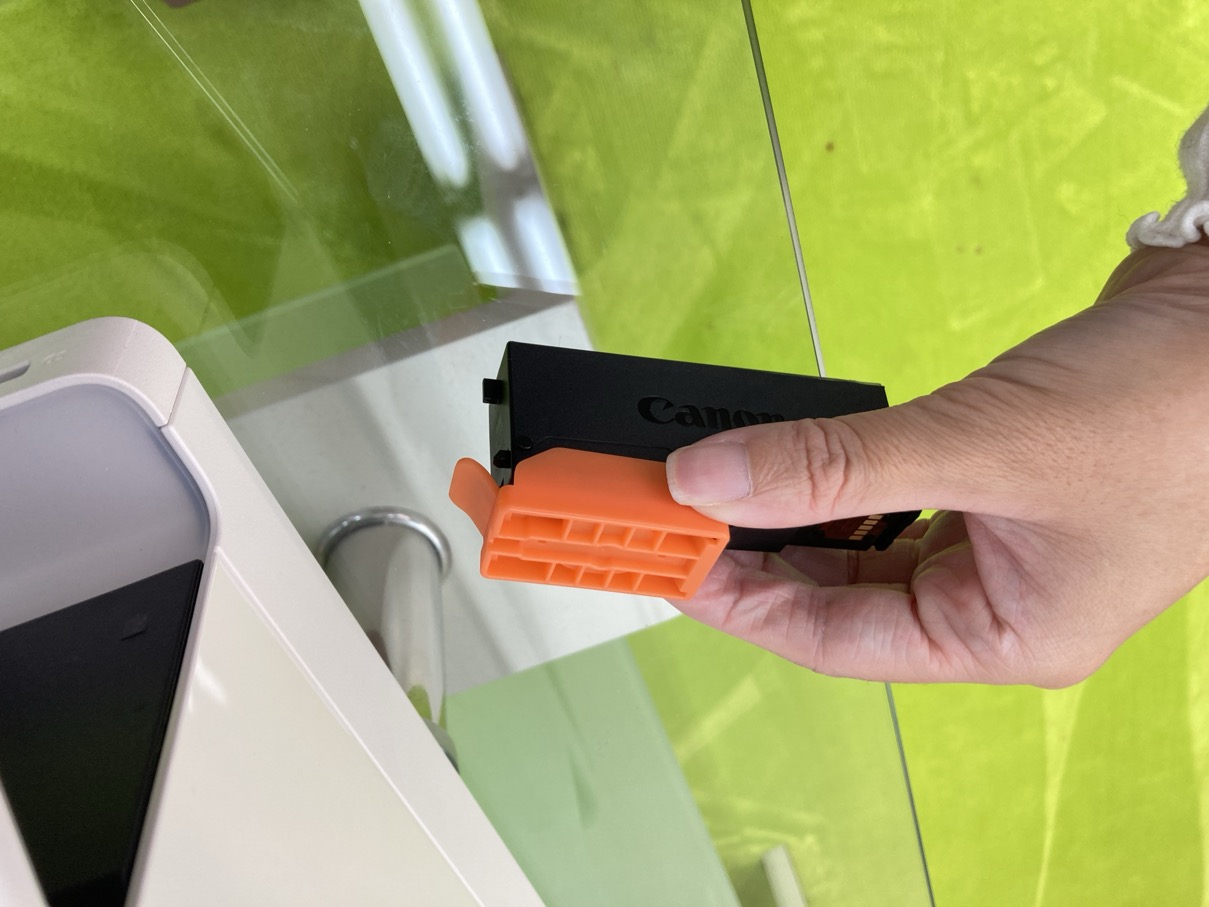
今回使うのは「インク革命の互換インク」
さて、純正インクがすべて外せたら、今回のレポートのテーマである互換インクに変えてみましょう。ご紹介するのはこちら、インク革命製 BCI-331/330 互換インクです。
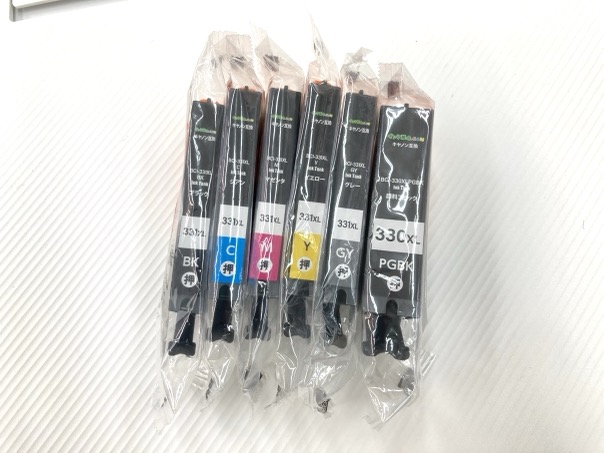
純正品との比較がこちらです。
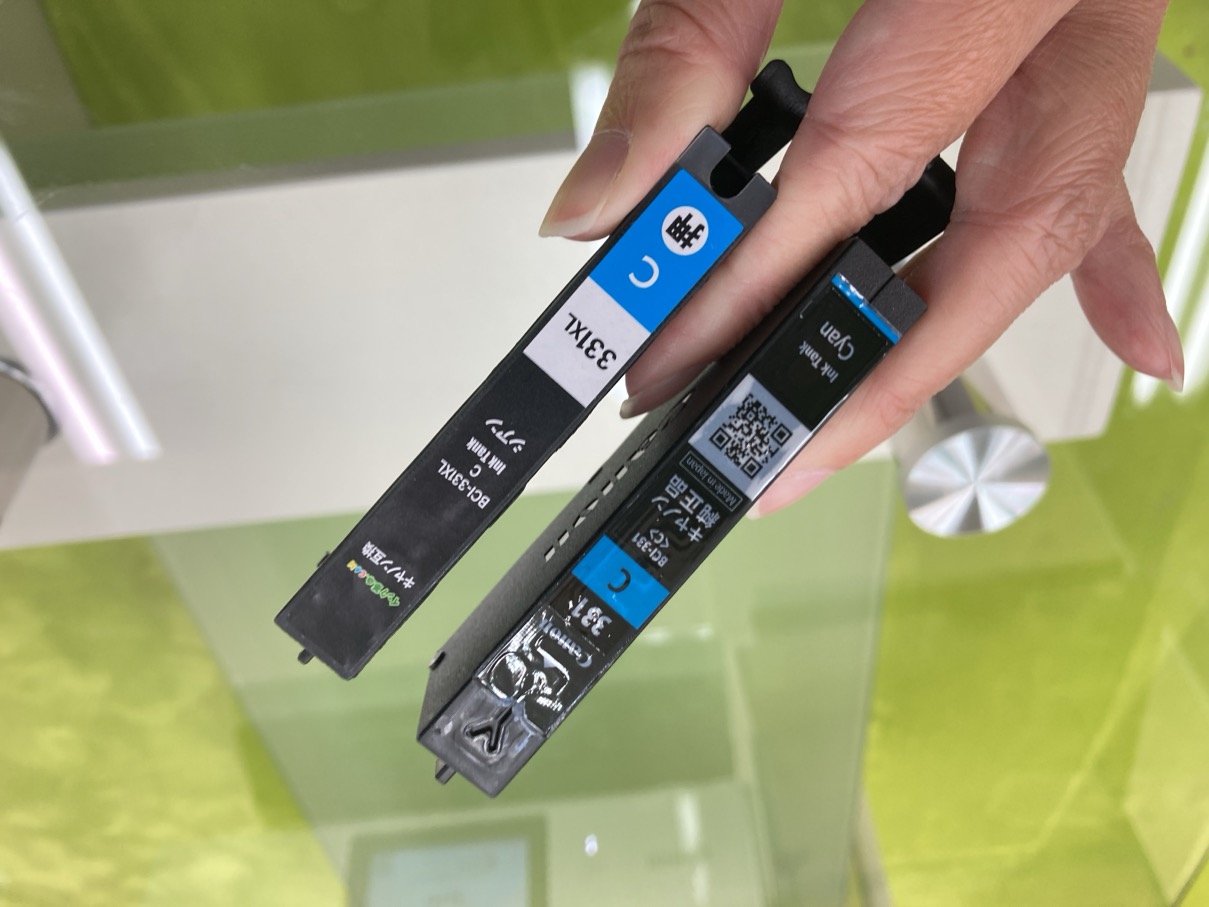
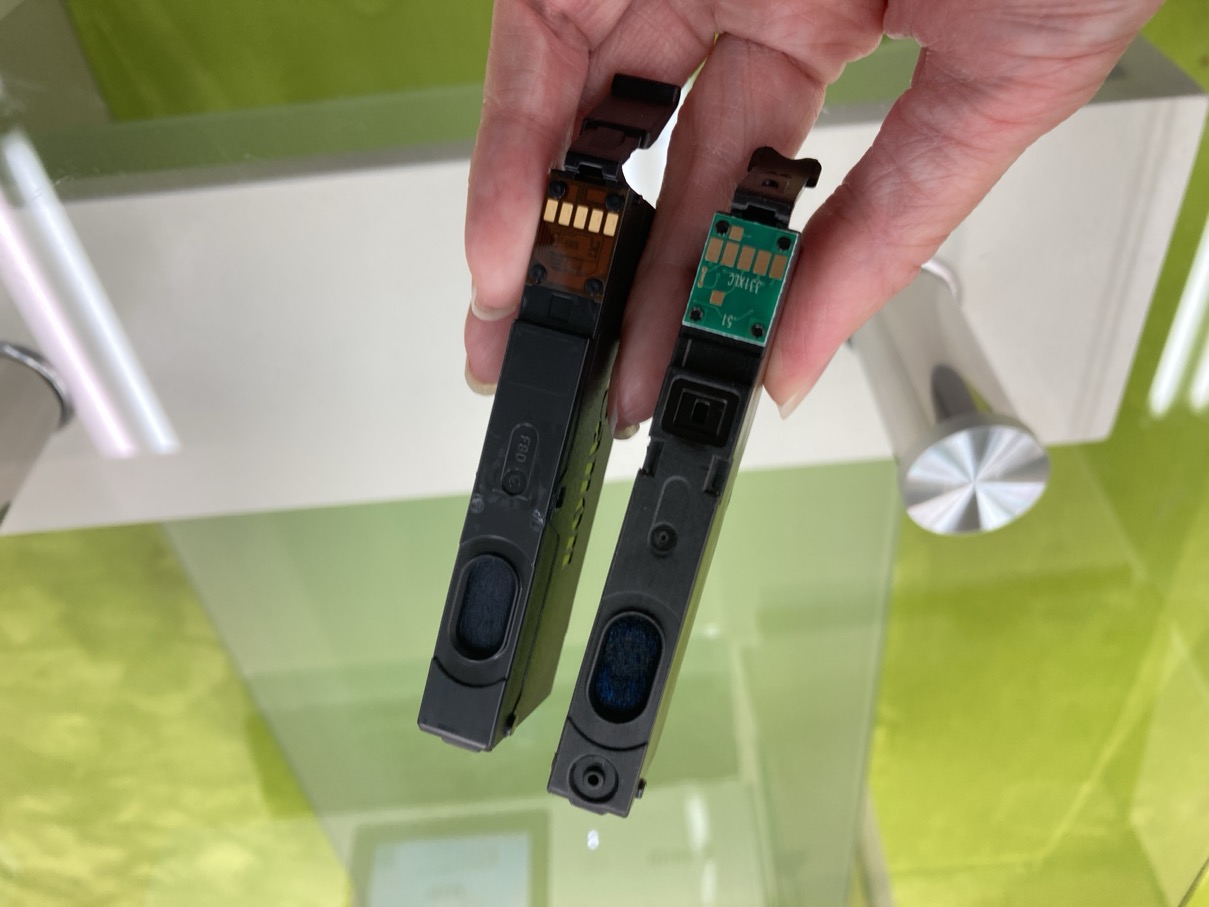
互換インクをセット!
ではさっそく、インク革命の互換インクをセットしていきます。
インクを取り外したときと同じように、プリンターの電源を入れ、プリントヘッドホルダーが真ん中に来ているのを確認しましょう。
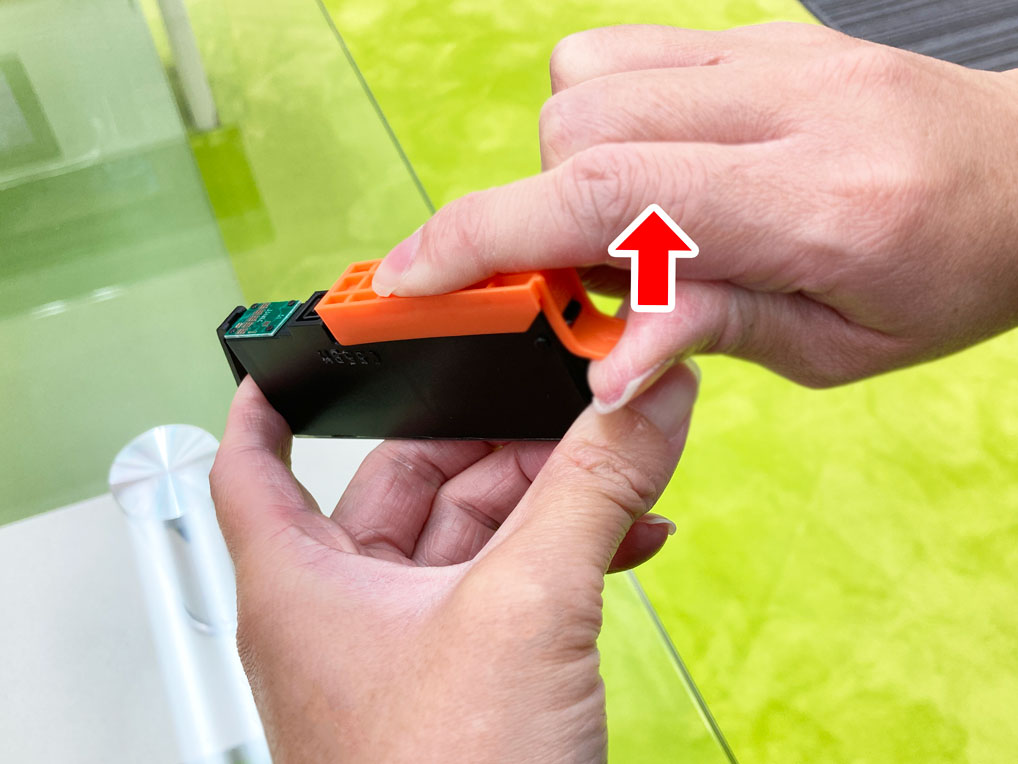
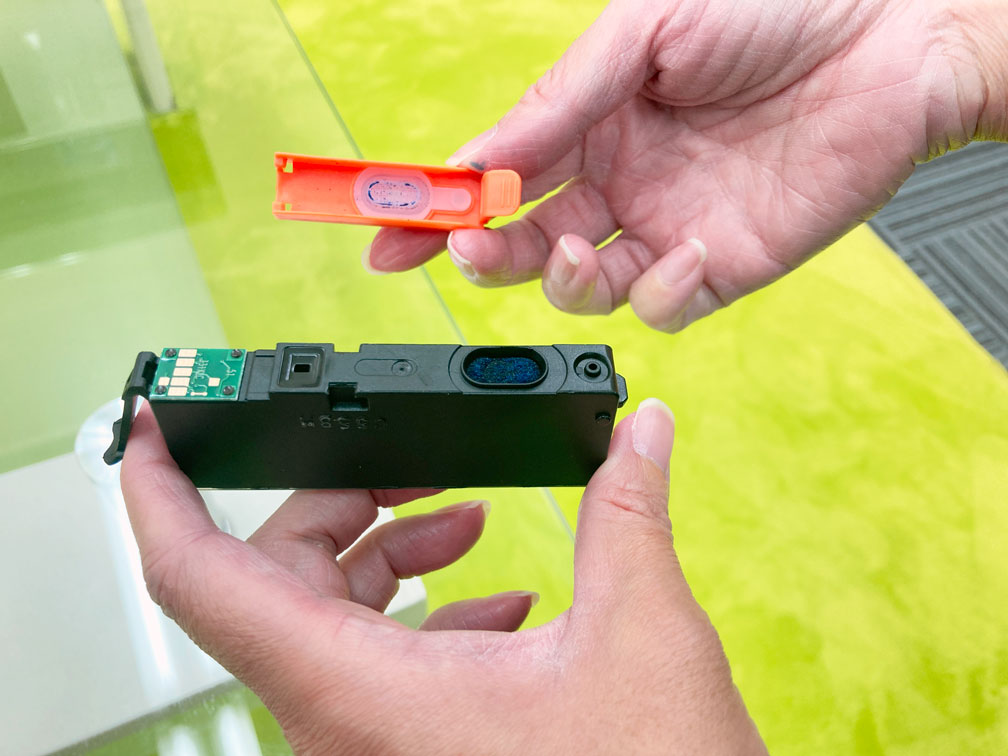
インクカートリッジについているオレンジ色の保護キャップを外します。
外すときは写真のように持ってくださいね。側面を持つとインクが飛び出るおそれがあります…!
また、基盤の部分も触らないようにしましょう。
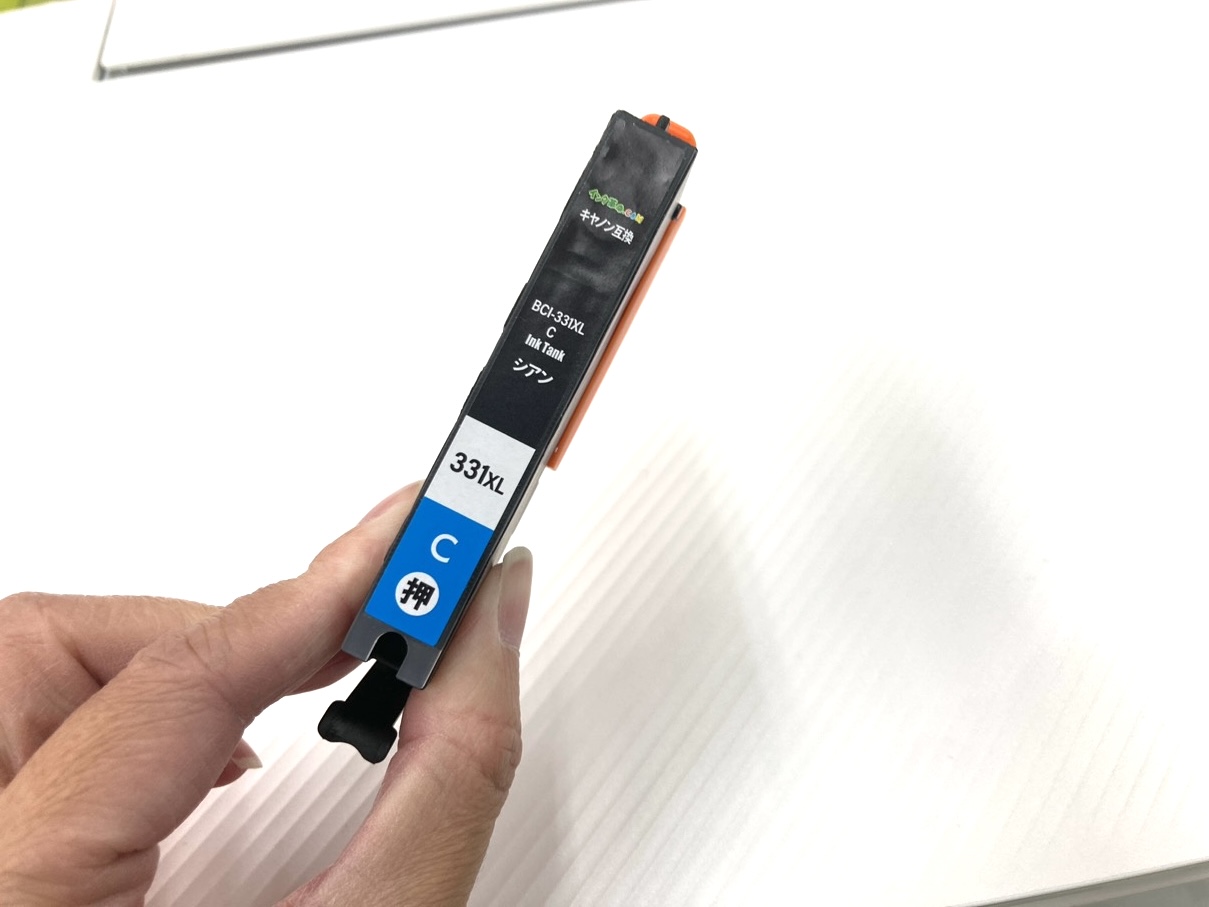
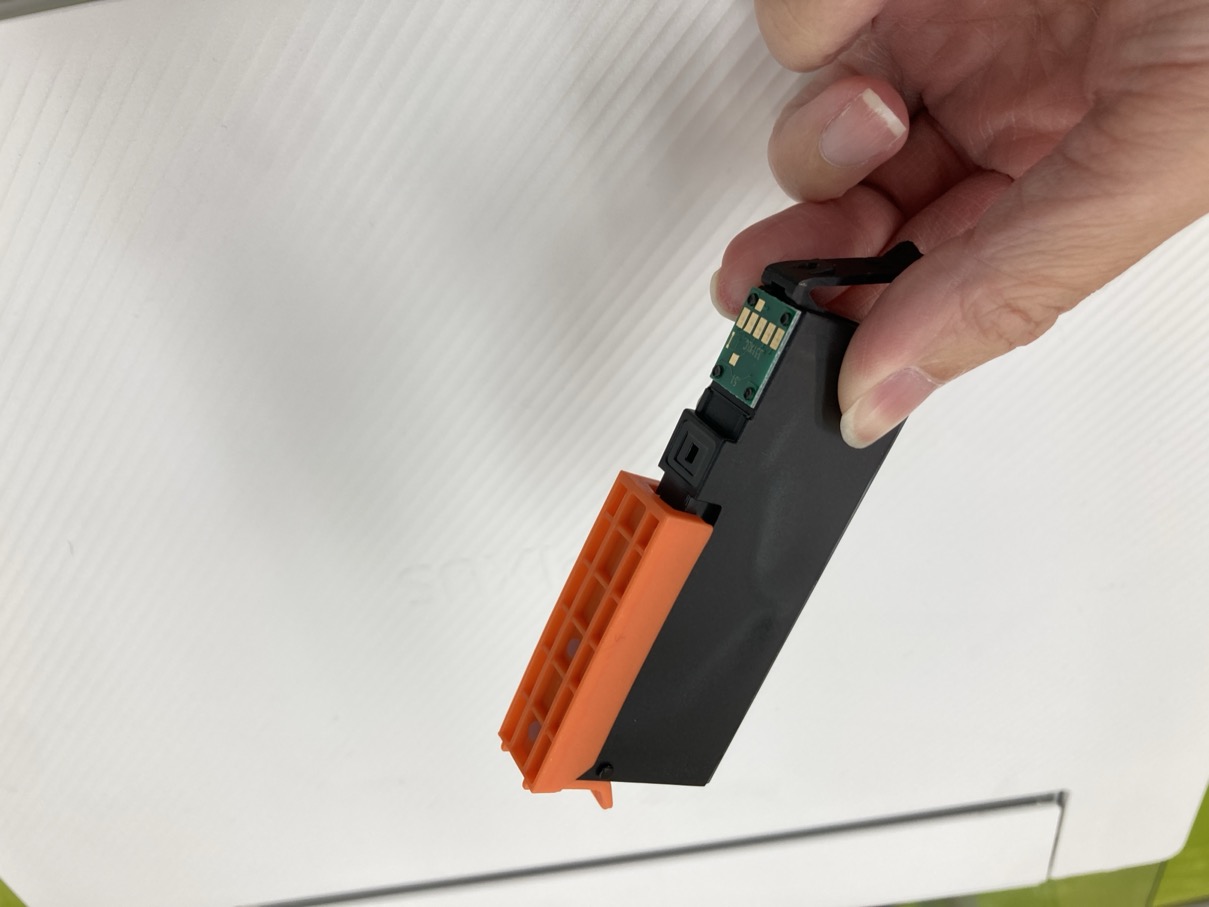
字が書いてある面を上にして、プリントヘッドホルダーの同じ色のところにセットしていきます。
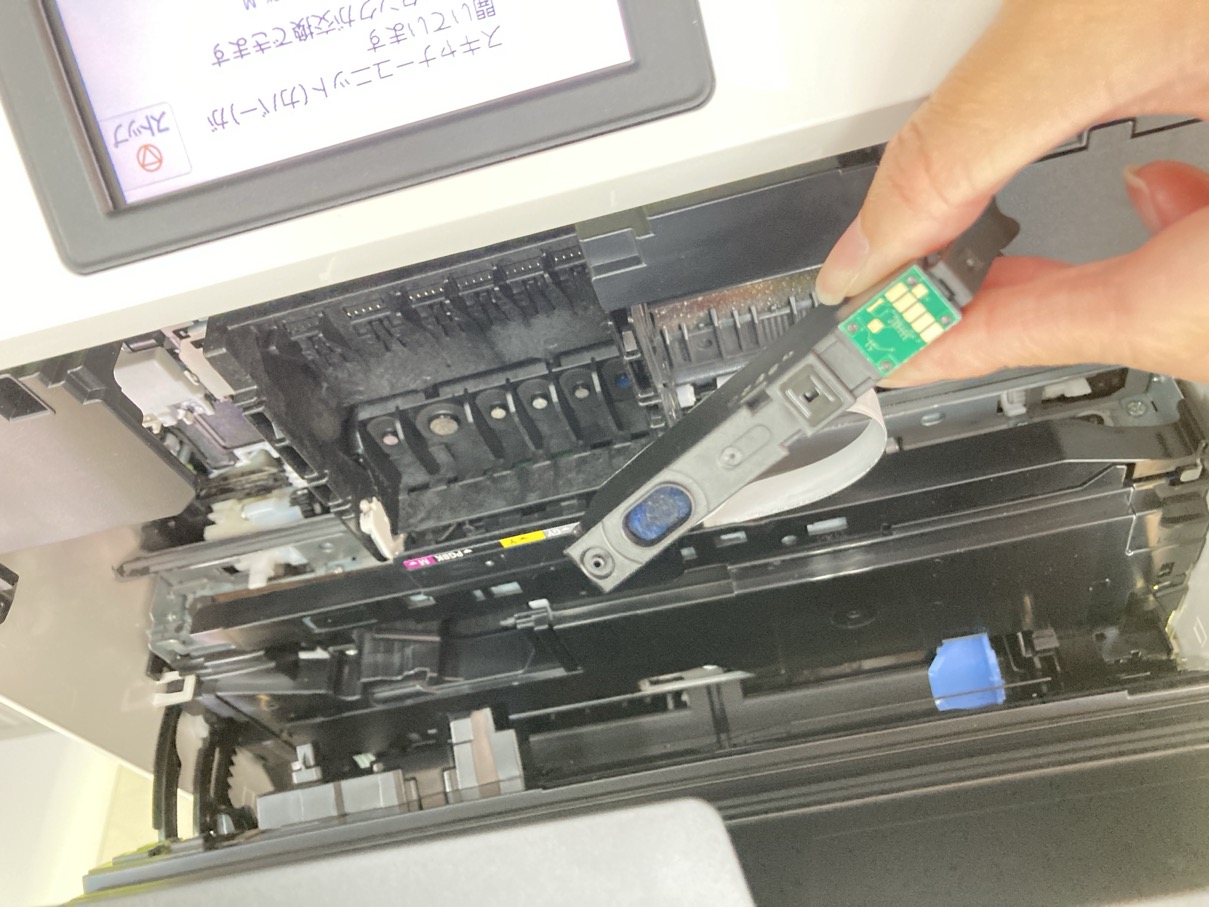
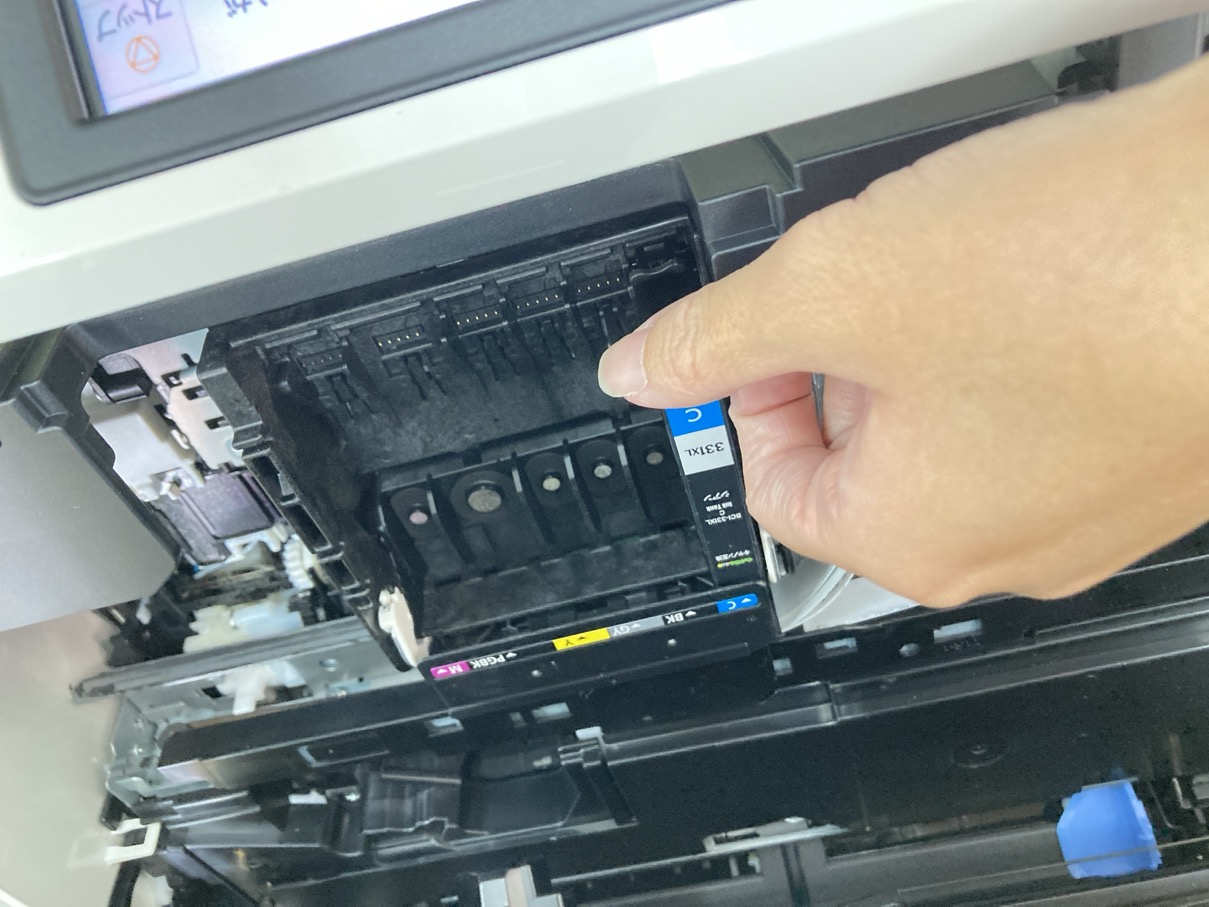
「押」と書かれた部分を文字通りグッと押すと、しっかりはまります。プリンター側も「ピッ」と音が鳴るのでセットされたのがわかると思います。
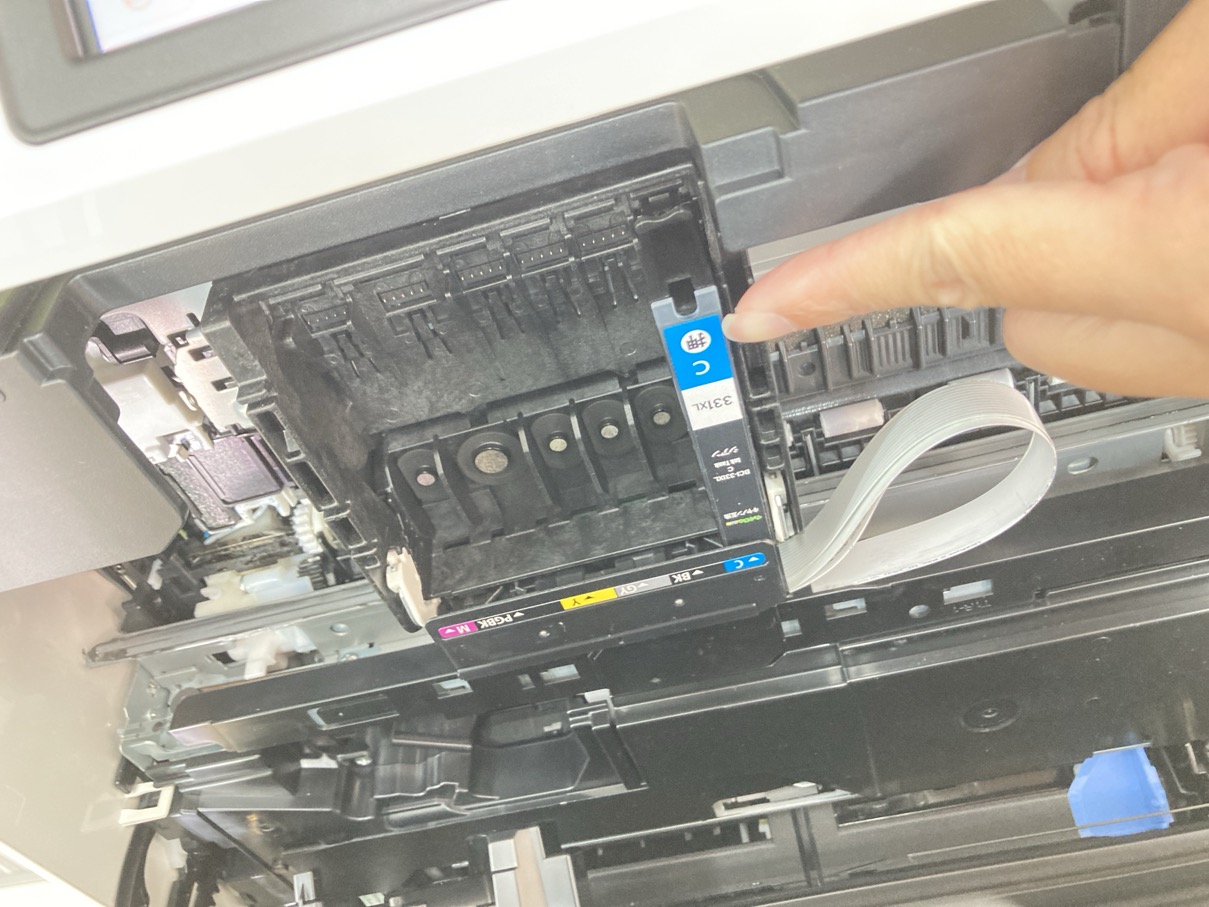
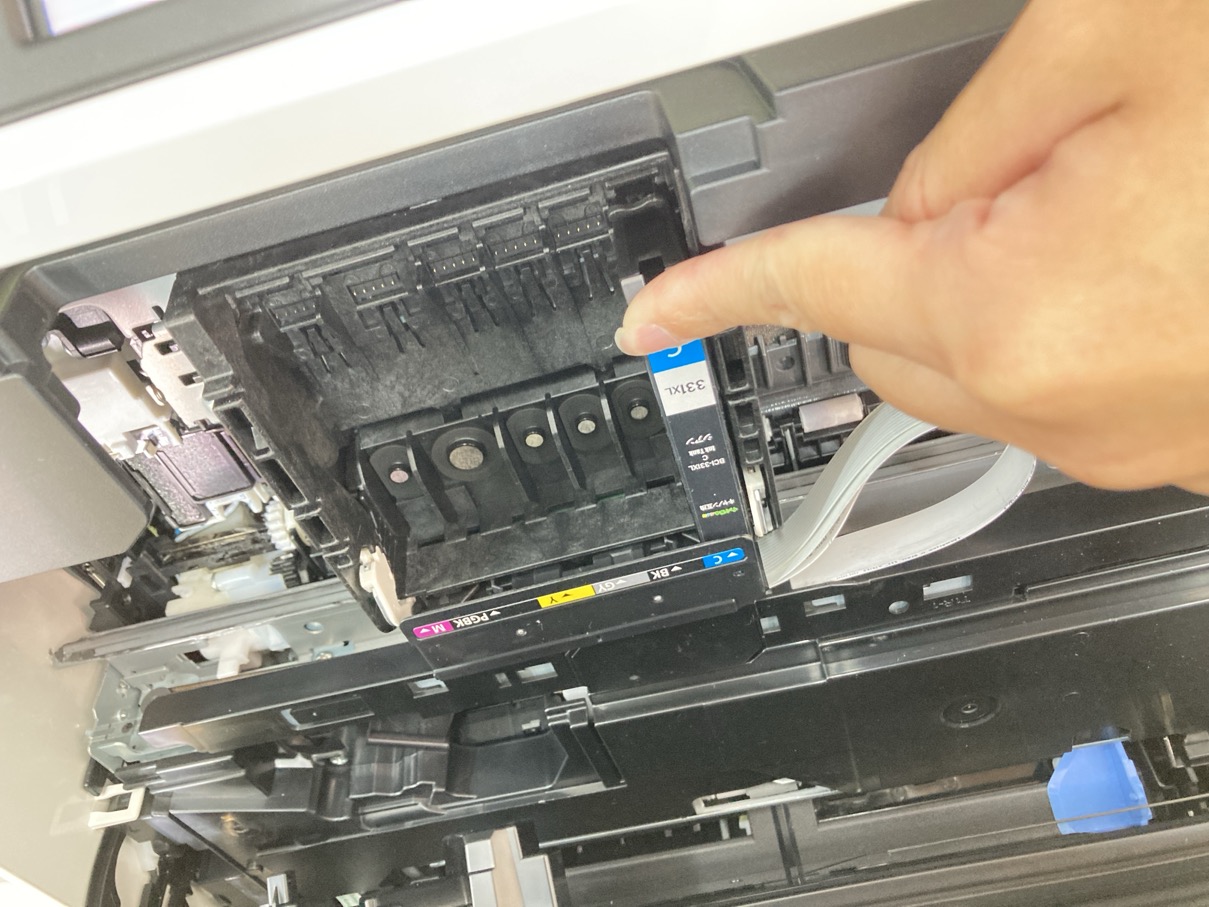
全部セットできたら、プリンターのカバーを閉じましょう。
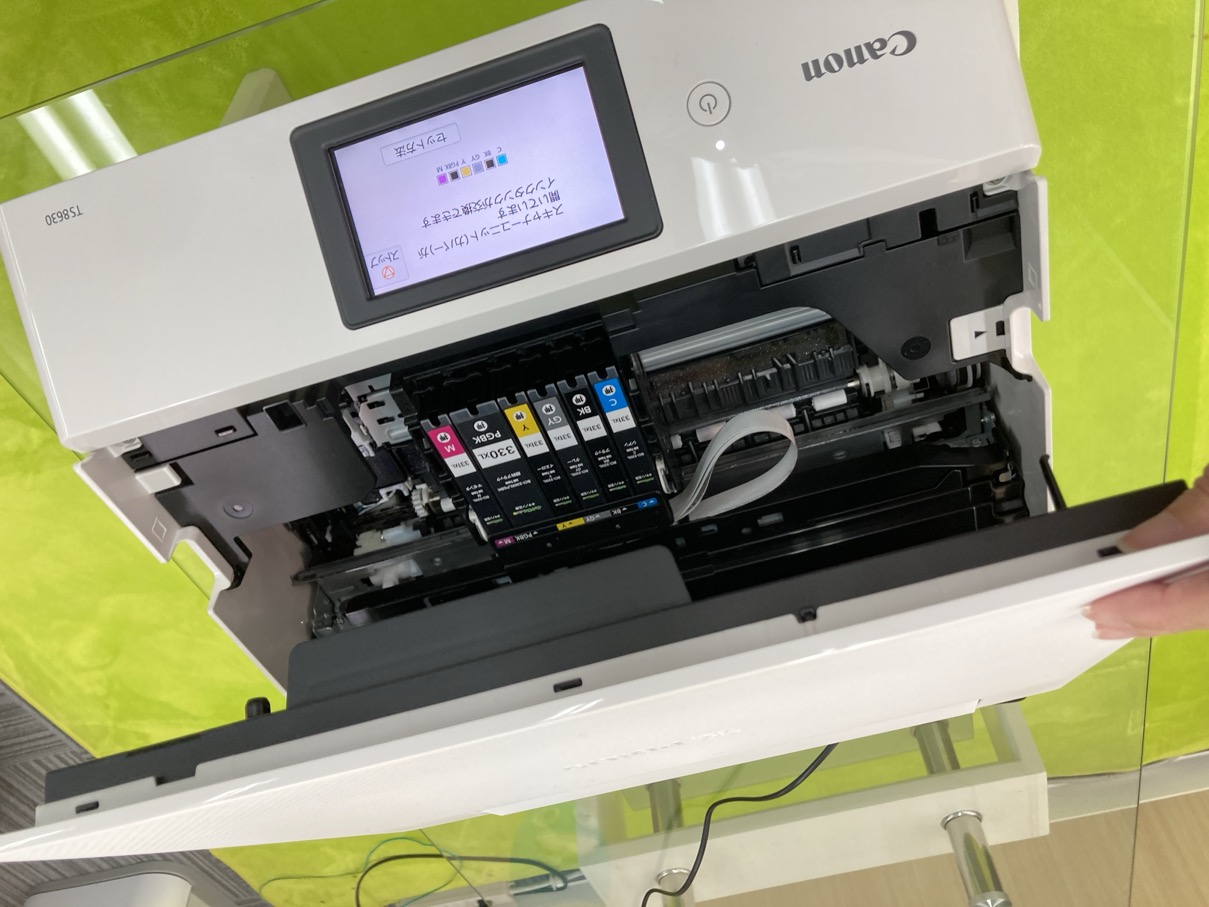
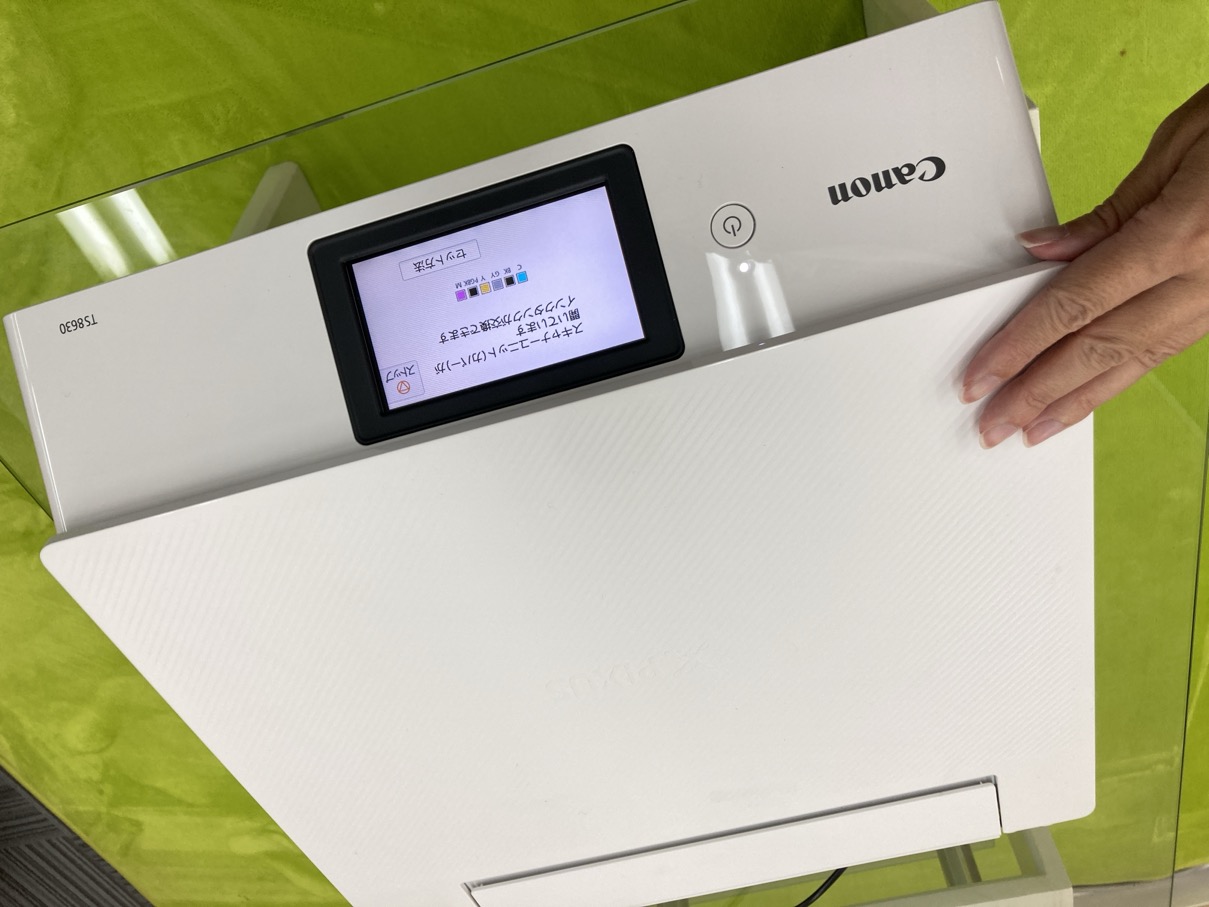
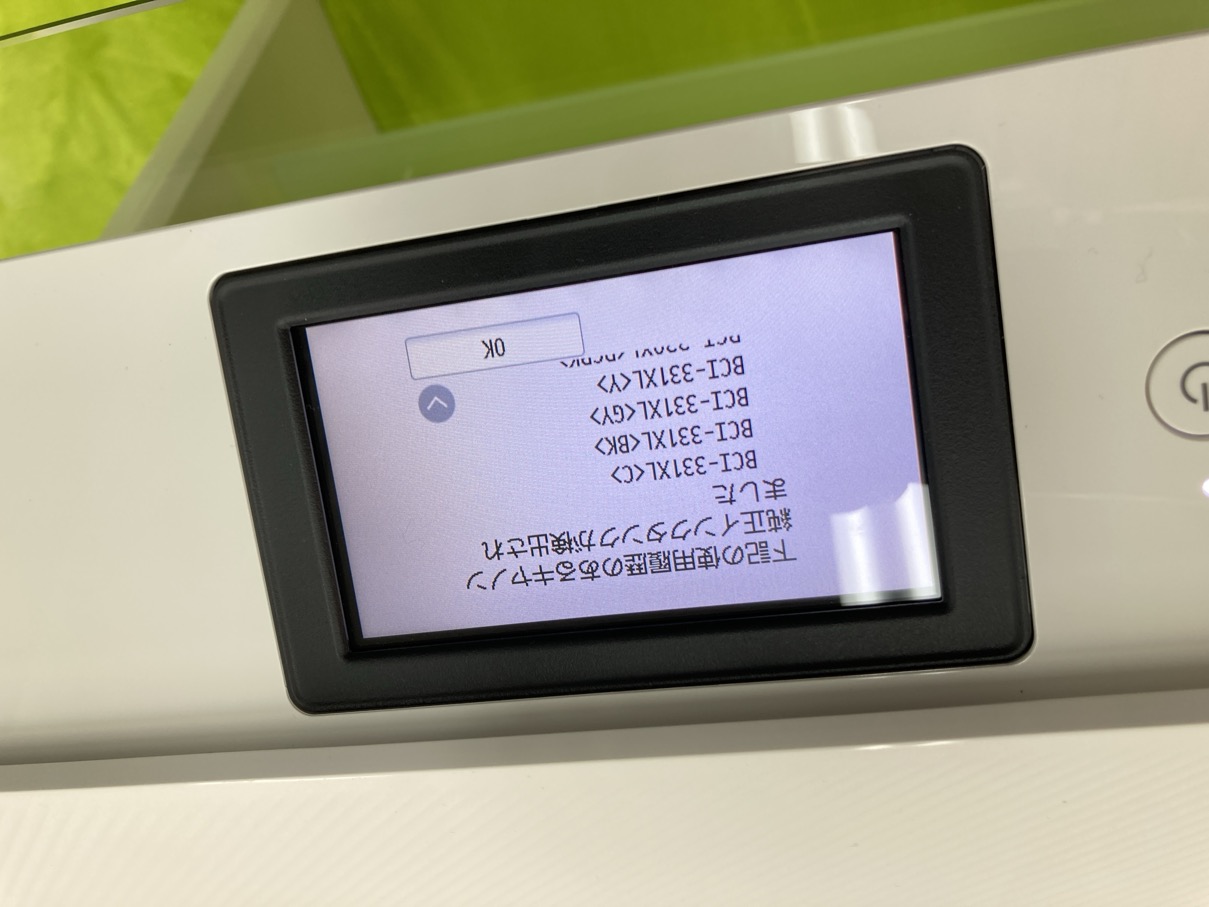
「純正インクタンクが検出されました」の表示が!
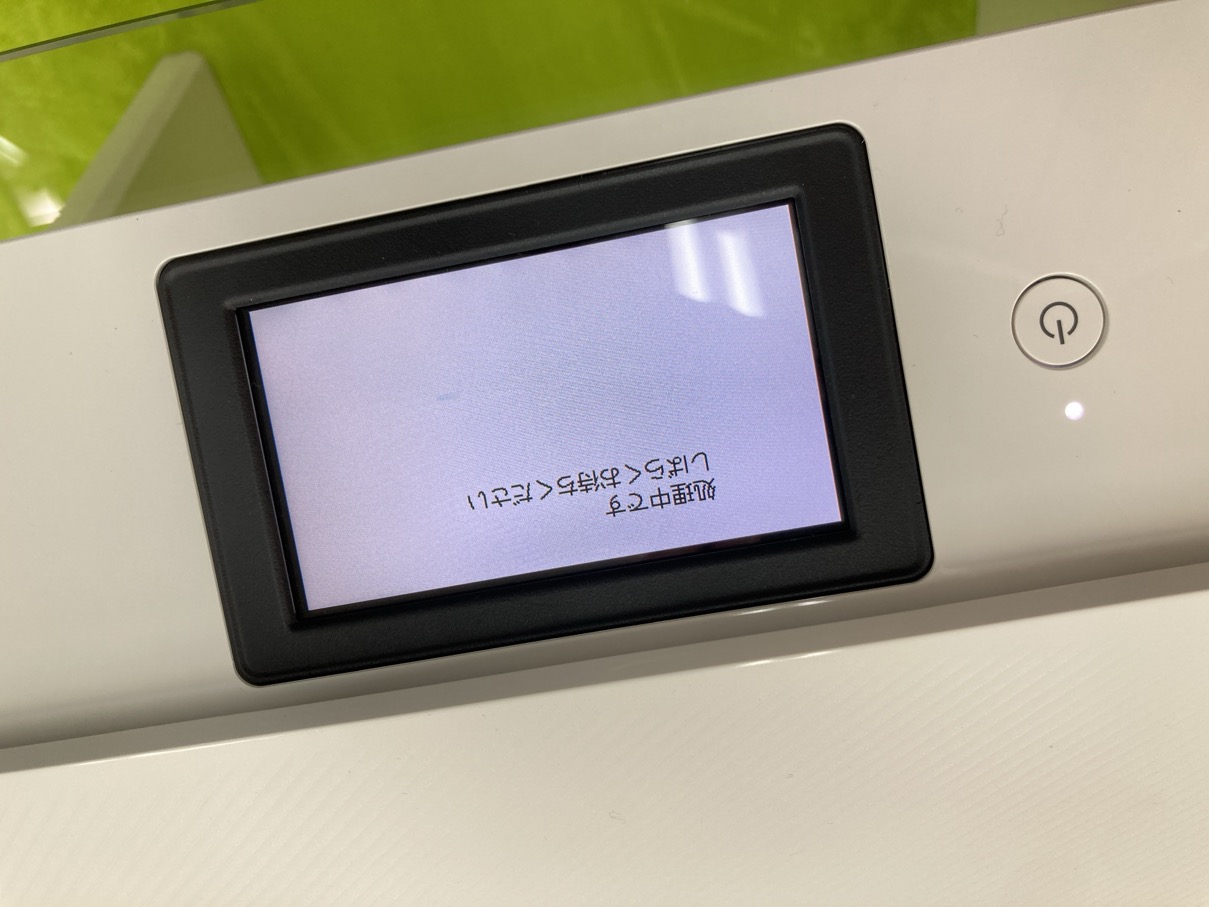
カバーを閉じると、しばらく処理中の画面になり、その後「純正インクタンクが検出されました」と表示されました。
純正インクと変わりなく認識され、問題なくセットできました!
純正インクとの仕上がりを比較!
それでは試しに印刷してみましょう!
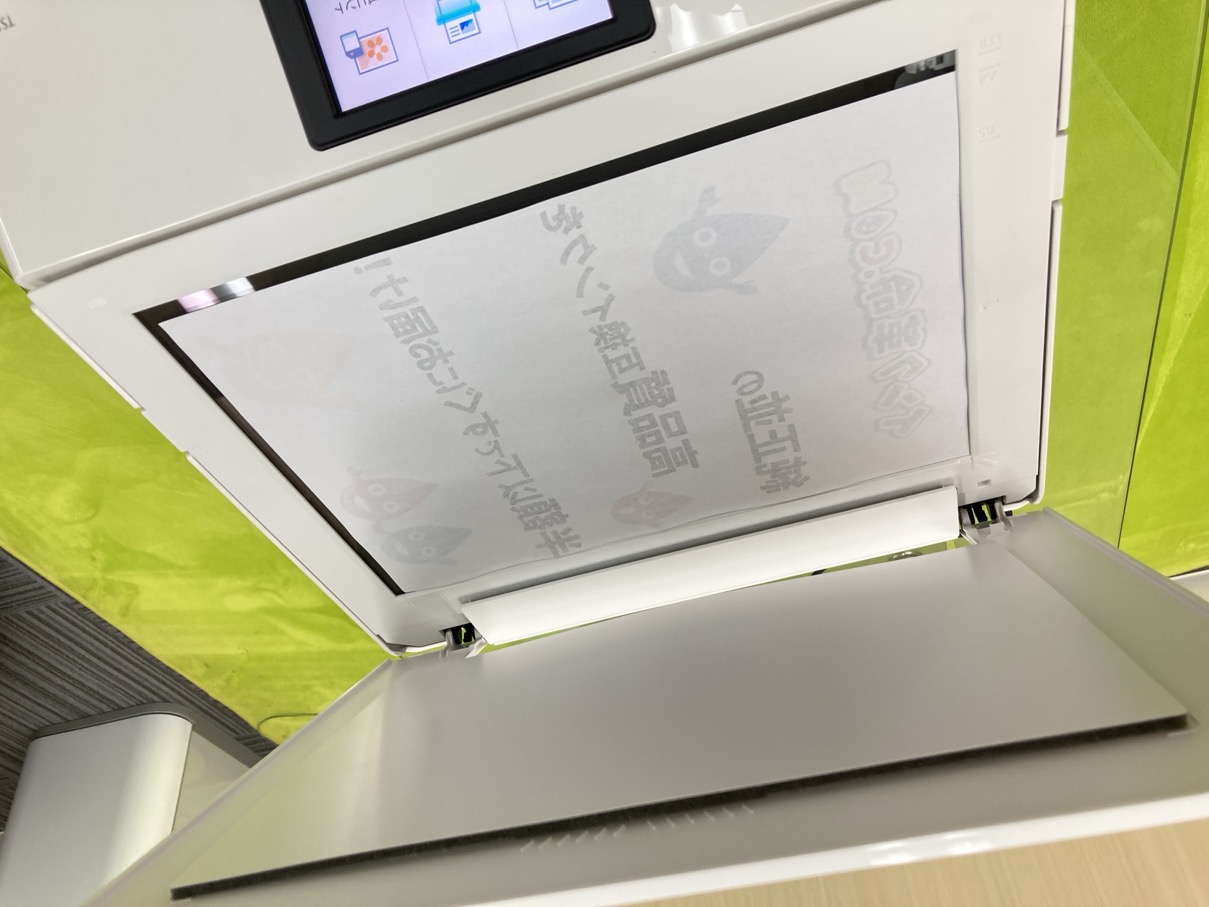
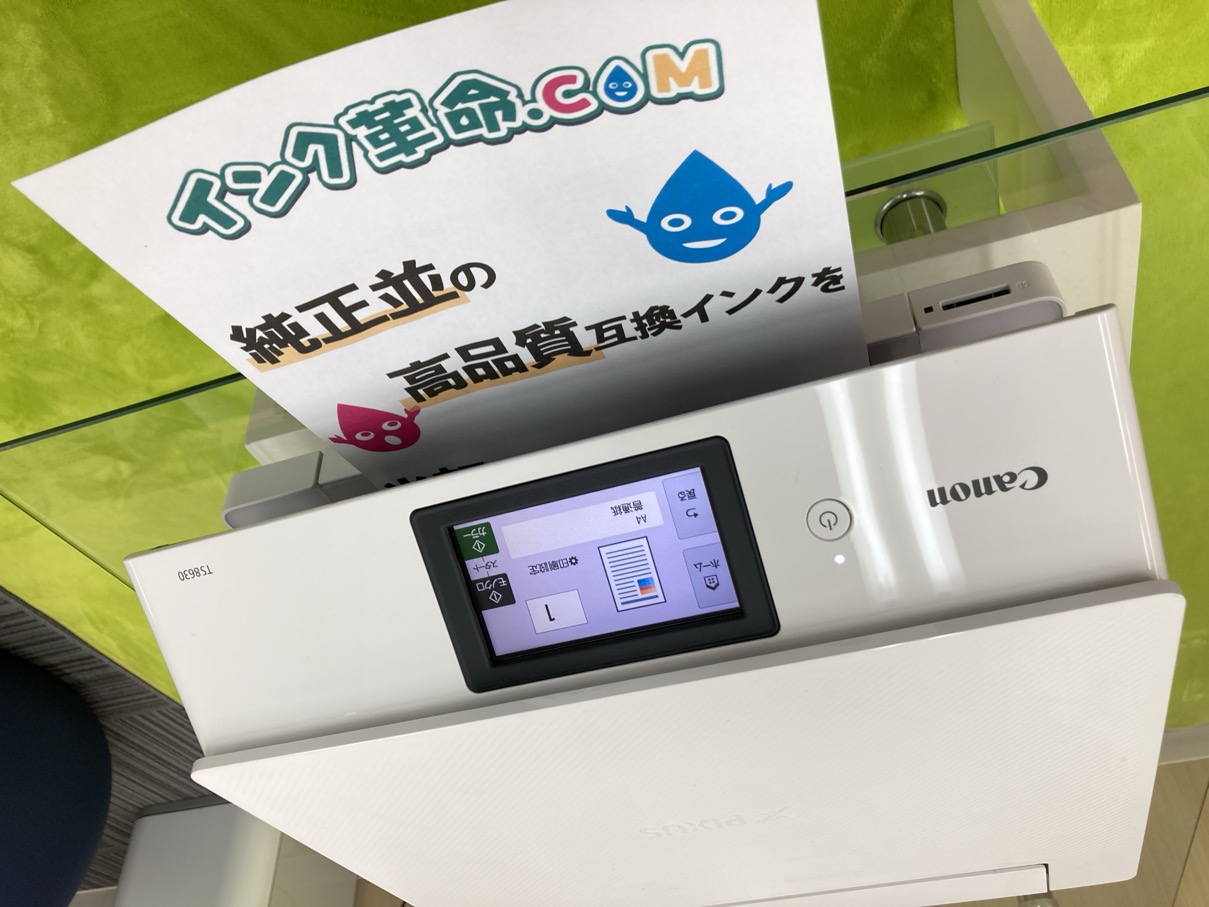
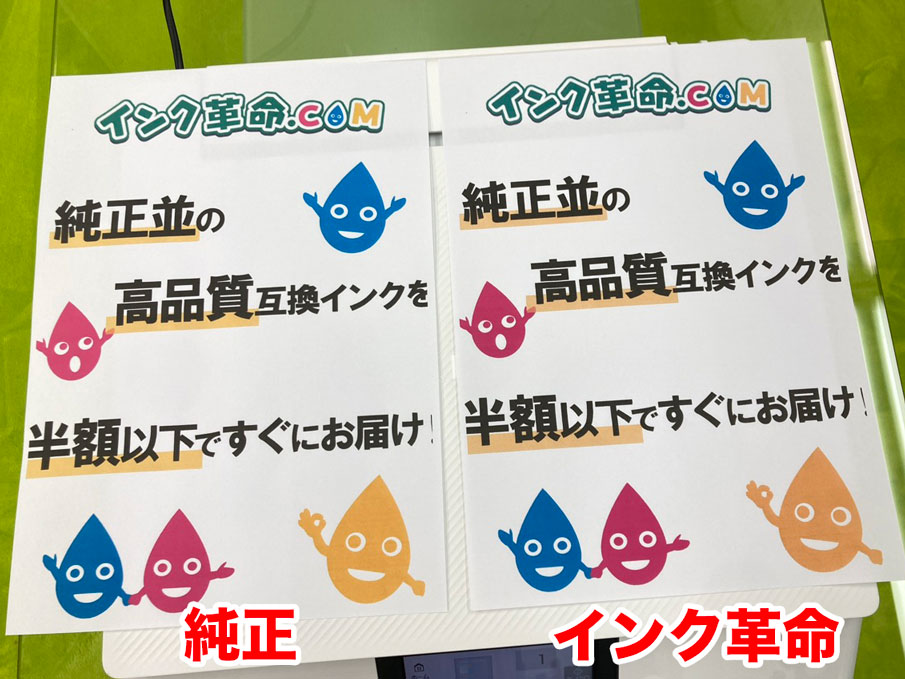
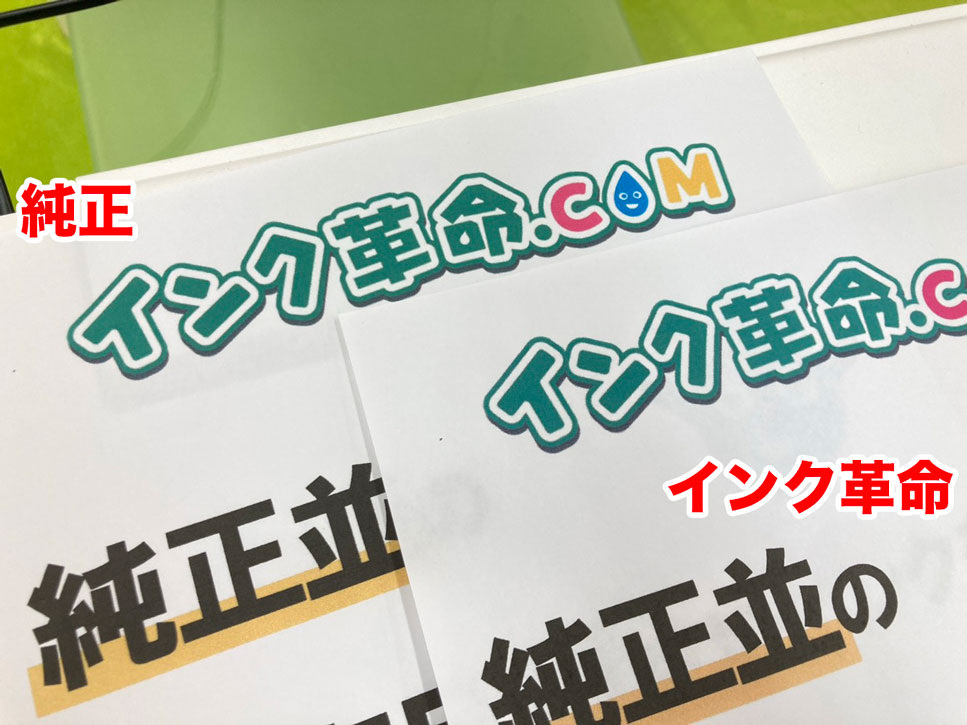
左が純正インクで印刷したもの。右がインク革命の互換インクで印刷したものです。
いかがでしょうか?
文字のくっきり感もカラーの発色もとてもきれいです。
印刷のにじみや色ムラ、かすれなどもなく、普段の印刷シーンでも安心して使えるクオリティであることがおわかりいただけると思います。
まとめ:互換インクでも安心して使えました!
今回、Canon「PIXUS TS8630」でインク革命製 BCI-331/330 互換インクを試してみましたが、セットもスムーズで、印刷結果もとてもきれいでした!
取り付け方も純正とまったく同じで、迷うポイントはほとんどなし。
「互換インクって大丈夫かな?」と思っている方でも、これなら安心してお使いいただけるかと思います!
もちろん、純正品と同じようにセット方法や扱いに気をつけることは大切ですが、そこをおさえておけば、あとはいつも通り使えますよ。
互換インクをまだ試したことがない方は、ぜひ一度インク革命の互換インクを使ってみてくださいね。「互換でもこんなにきれいなんだ」と感じていただけると思います!
今回使ったインクはこちら!