宛名ラベルをまとめて印刷するなら、Excelで住所録を作り、Wordの差し込み印刷でラベル用紙に配置する方法が便利です。データの入力・管理はExcel、用紙に合わせたレイアウトと印刷はWordに任せることで、それぞれの得意な機能を活かせます。
この記事では、ExcelのデータをWordに読み込み、宛名ラベル・タックシールに印刷するまでの操作を、画像に沿って解説します。保存した住所録が見つからなくなったときの再接続方法も紹介します。
ラベル印刷はExcelのデータ管理とWordのレイアウト機能を組み合わせる

決まった取引先へ繰り返し郵送する場合、宛名ラベルを用意しておくと発送作業がスムーズになります。引き出しや棚のケースに中身を示すラベルを貼る場合も、開けて確認する手間を減らせます。
ラベル印刷には、用紙メーカーの専用ソフトや別売りのアプリケーションが必ず必要なわけではありません。普段使っているMicrosoftのExcelとWordでも作成できます。
印刷する宛先が少なく、住所録を管理する必要がなければ、Wordだけで作る方法もあります。手順は「Word(ワード)だけで出来る!宛名ラベルの印刷方法を解説」をご覧ください。
一方、宛先が多い場合や、追加・修正・削除を繰り返す場合は、Excelで項目ごとに入力しておくと管理しやすくなります。Wordにも宛先リストを作る機能はありますが、住所録を一覧で整理し、印刷時だけWordに読み込む形にすると、データとレイアウトを分けて扱えます。
古いExcelのラベル印刷ウィザードを使う方法と、ここで紹介するWordとの連携は別の方法です。Excel 2007・2010など、すでにサポートが終了しているバージョンを使うのではなく、サポート対象のExcelとWordで作業しましょう。Excel 2010を含むOffice 2010のサポートも、2020年に終了しています。
Microsoftも、Excelで住所録を準備し、Wordでラベルを配置・確認して印刷する方法を案内しています。ここからは、この組み合わせで作業を進めます。
使用するのはデスクトップ版Wordです。Web版Wordでは同じ差し込み印刷を実行できません。掲載画像は操作の流れを示すもので、Windows・Macの違いやWordのバージョンによって、画面の配置・項目名が異なる場合があります。
Excelで宛名ラベル用の住所録を作成する

1行目に項目名を入力する
まず、Excelで印刷用のデータを作ります。すでにExcel形式の住所録がある場合は、そのデータを利用できます。
大切なのは、1行目に「郵便番号」「住所」「会社名」「姓」「名」などの項目名を入れることです。この項目名が、後でWordの「差し込みフィールド」に表示されます。必要な項目だけを用意し、2行目以降は1件の宛先を1行にまとめて入力してください。

電話番号など、管理には必要でもラベルに印刷しない項目があっても問題ありません。Wordでは、住所録の項目から印刷したいものだけを選べます。
画像の例では全国の県庁のデータを使い、住所を1つの項目にまとめています。画像内の情報は操作例として参照し、実際の発送時は最新の住所・宛名を確認してください。マンション名や建物名が長い場合は、「住所1」「住所2」に分けておくと、Wordで行を分けて配置しやすくなります。
敬称がすべて同じなら、Word側で直接入力できます。宛先によって「様」「御中」「先生」などを使い分ける場合や、「机下」などの脇付を添える場合は、住所録にも対応する項目を用意しておくと便利です。
既存の住所録を使う場合は、項目名より上にあるタイトルや空白行を取り除きます。最上部の1行目には項目名だけが並ぶ状態にし、見出しの空欄や重複、不要な空白行も確認しましょう。
郵便番号は、入力前に列の表示形式を「文字列」にしておきます。「012-3456」のように先頭が0の郵便番号も、0を含めて入力してください。すでに0が消えているデータは、表示形式を変えるだけでは元に戻らないため、正しい郵便番号を確認して修正します。
住所録に名前を付けて保存する
入力と確認が終わったら、Excelファイルを保存します。

ファイル名は自由に付けられます。住所録の内容が分かる名前にし、ラベル印刷用のWordファイルと同じフォルダーにまとめておくと、後で管理しやすくなります。
外部メディア・クラウド・ファイルサーバーに住所録を保管することもできますが、差し込み印刷で使う際は、まずパソコン内に保存したファイルを指定すると扱いやすくなります。クラウド上のファイルは同期・ダウンロードを済ませ、Wordから開けることを確認してください。印刷後も、使用したExcelファイルの名前や保存場所をむやみに変えないようにします。

今回の例では、「全国県庁住所」というファイル名で保存しています。これで差し込み印刷の元データは完成です。変更内容を保存してExcelを閉じ、Wordの操作に進みます。
Excelの住所録を使ってWordでラベル印刷する流れ

Excelの住所録は、Wordの「差し込み文書」タブから読み込みます。全体の流れを押さえてから、具体的な操作を見ていきましょう。
- Excelの住所録を読み込む
「郵便番号」「住所」「会社名」「宛名」などが入力されたExcelファイルを、Wordの「既存リスト」として選択します。 - ラベル用紙を選び、項目を配置する
用紙のメーカーと製品番号を選び、左上のラベルに必要な差し込みフィールドを置きます。表示位置やフォント、文字サイズもここで調整します。 - すべてのラベルにレイアウトを反映する
左上のラベルを「親」として整え、「複数ラベルに反映」でほかのラベルに同じレイアウトを適用します。住所録のデータは、ラベルごとに順番に切り替わります。 - 結果を確認して印刷する
「結果のプレビュー」で、項目名ではなく実際の住所・宛名を表示します。普通紙で印刷位置を確認してから、ラベル用紙に印刷します。
最初に1コマ分のレイアウトを作れば、宛先ごとに同じ作業を繰り返す必要はありません。以下の画像では、住所録の読み込みから順に進めます。
WordにExcelの住所録を読み込む

Wordで新しい文書を開きます。バージョンによって画面は異なりますが、「差し込み文書」から住所録を選ぶ流れは共通です。
「差し込み文書」から既存リストを選ぶ
画面上部のリボンで「差し込み文書」タブを選択します。

「宛先の選択」をクリックし、「既存リストの使用」を選びます。

先ほど保存したExcelファイルを選択し、「開く」をクリックしてください。

住所録が入っているシートを指定する
続いて、使用するシートを選ぶダイアログボックスが開きます。

ここに表示されるのは、Excelのファイル名ではなく、シートのタブに付けた名前です。住所録を入力したシートを選びます。1行目を見出しとして作成した場合は、「先頭行をタイトル行として使用する」などの項目にもチェックが入っていることを確認してください。

読み込みが終わっても、この段階では文書上に住所や宛名は表示されません。住所録との接続ができた状態なので、そのまま使用するラベル用紙を設定します。
Wordでラベル用紙のメーカーと製品番号を選ぶ

宛名ラベル用紙は、事務用品店・家電量販店・通販サイトなどで購入できます。使用するプリンターの印刷方式に対応した用紙を選び、パッケージにあるメーカー名と製品番号を確認しておきましょう。
Wordでは、ラベルのメーカーと製品番号を指定すると、その用紙に合ったレイアウトを呼び出せます。ただし、一覧に表示されるメーカーや品番は、Wordのバージョンによって異なる場合があります。
「差し込み印刷の開始」から「ラベル」を選ぶ
「差し込み文書」タブの「差し込み印刷の開始」をクリックし、「ラベル」を選択します。

「ラベルオプション」の画面で、一般的なシート式のラベル用紙なら「ページプリンター」を選択します。次に「ラベルの製造元」と「製品番号」を指定し、「OK」をクリックします。

使う製品番号が一覧にない場合は、面数や見た目だけで別の製品を選ばないでください。「新しいラベル」から、用紙サイズ、ラベルの幅・高さ、上余白・横余白、縦横の間隔(隣り合うラベルの開始位置どうしの距離)、横方向・縦方向のラベル数を、メーカーの寸法情報に合わせて設定します。寸法が一致していることを確認してから使用しましょう。
左上のラベルと「Next Record」を確認する
設定した用紙に合わせたラベルの枠が、Word上に表示されます。枠が見えない場合は、表の「レイアウト」タブなどにある「グリッド線の表示」を確認してください。

この時点では、ラベル内に宛名の項目はまだ入っていません。左上のラベルは空白で、それ以外のラベルには「Next Record」(次のレコード)が入っていることを確認します。

左上の1コマが、レイアウトの元になる「親ラベル」です。ここに項目を配置してほかのラベルに反映すると、同じ書式で宛先だけが順番に切り替わります。「Next Record」は次の宛先へ進むための指示なので、通常は削除しないでください。
差し込みフィールドを配置してラベルの体裁を整える
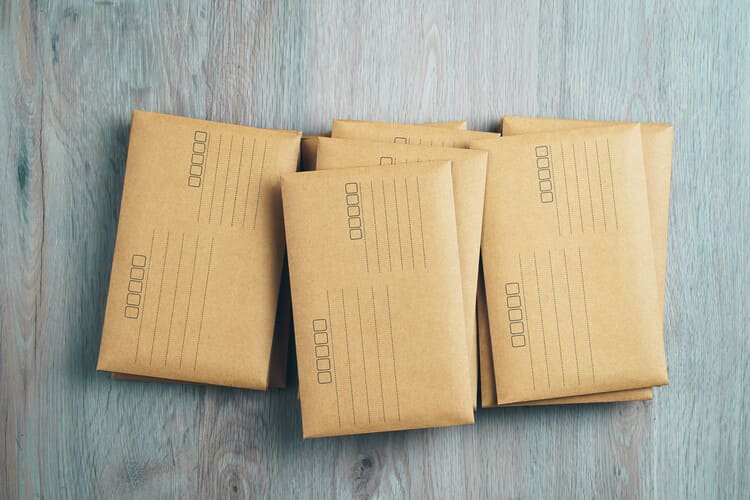
「郵便番号」「住所」「会社名」「姓名」など、印刷する項目をラベル内に配置します。この操作が「差し込みフィールドの挿入」です。
最初に編集するのは、左上の親ラベルだけです。ほかのラベルはまだ編集せず、親ラベルのレイアウトが整ってからまとめて反映します。
郵便番号のフィールドを挿入する
差し込みフィールドの前後には、通常の文字も入力できます。例えば郵便番号の前に「〒」と入力すれば、反映後はすべてのラベルに「〒123-4567」のように表示されます。
ただし、郵送用の宛名ラベルでは、郵便番号の前に「〒」を付けない形にしておきましょう。日本郵便は、機械で読み取りにくい印刷の例として「〒」などの記号を挙げています。郵便番号は、かすれのない読み取りやすい文字で印刷します。詳しくは日本郵便の郵便番号の印刷案内で確認できます。
左上の親ラベルの先頭にカーソルを置き、「差し込みフィールドの挿入」をクリックします。Excelの1行目に入力した項目が表示されるので、その中から「郵便番号」を選びます。

親ラベルに郵便番号のフィールドが入りました。この段階では、ほかのラベルに変化がなくても問題ありません。

住所・会社名・姓名・敬称を配置する
同じ手順で、住所や会社名、姓名のフィールドを挿入し、必要な位置で改行します。画像の例では、姓と名の間に全角スペースを入れ、名前の後ろに半角スペースを入れてから「様」と入力しています。
直接入力した文字も、ほかのラベルへ反映されます。全員に「様」を付ける場合はこの方法で構いません。宛先ごとに敬称が異なる場合は、「様」を直接入力する代わりに、Excelの「敬称」フィールドを挿入してください。
敬称をフィールドで差し込む場合は、固定の「様」を重ねて入力しないようにします。画像は固定敬称の入力例です。実際の宛先では、個人宛て・組織宛てなどに合わせて敬称を使い分けましょう。

姓名と会社名の文字サイズを調整する
フィールドを並べただけでは、郵便番号・住所・宛名が同じ文字サイズになります。姓名と「様」までを選択し、「ホーム」タブでフォントサイズを変更しましょう。

画像の例では、姓名のサイズを「18」にしています。用紙の大きさや宛名の長さに合わせて、ラベル内に収まるサイズを選んでください。
Wordのバージョンや設定によっては、文字を選択した際に小さなツールバーが表示されます。そこからフォントサイズを変えても、同じように調整できます。

会社名は住所より大きく、姓名より少し小さくすると、情報の区切りが分かりやすくなります。姓名と同じように会社名を選択して、フォントサイズを変更します。

今回の例では、会社名を「14」にしています。全体を左揃えで統一してもよいですし、会社名や姓名を右寄りに配置する方法もあります。

「複数ラベルに反映」で全体に適用する
位置や行間を整えたら、「差し込み文書」タブの「複数ラベルに反映」をクリックします。画像のように空白で間隔を調整することもできますが、宛名の長さが変わっても揃えやすいよう、右揃えや段落のインデント、行間の設定を使うと調整しやすくなります。
続いて「結果のプレビュー」をクリックします。項目名が実際の住所・宛名に切り替わったら、隣のラベルに次の宛先が表示されているか、長い住所や会社名が枠からはみ出していないかを確認してください。

レイアウトが整ったら、Wordファイルも保存します。次回は保存した文書を開き、Excelの住所録への接続と「結果のプレビュー」を確認すれば、同じレイアウトを再利用できます。親ラベルを修正した場合は、もう一度「複数ラベルに反映」をクリックしてから確認しましょう。
印刷位置を確認して宛名ラベルに印刷する
住所録とレイアウトができたら、印刷に進みます。最初は普通紙に試し刷りをして、ラベル用紙に重ねて位置を確認しましょう。合っていることを確認してから、プリンターの用紙を宛名ラベル用紙に入れ替えます。
ラベル用紙をセットする向きや給紙トレイ、用紙種類は、使用するプリンターと用紙の説明に従ってください。印刷の拡大・縮小は行わず、原寸(100%)で出力できる設定にします。用紙サイズや「用紙に合わせる」などの設定も確認しましょう。
「完了と差し込み」から印刷する
「差し込み文書」タブの「完了と差し込み」をクリックし、「文書の印刷」を選択します。

表示されたダイアログボックスで、住所録の全件を印刷する場合は「すべて」を選び、「OK」をクリックします。

続いて、プリンタードライバーの印刷設定画面が開きます。使用するプリンターと印刷部数、用紙設定を確認し、「OK」をクリックすると印刷が始まります。

全ページを確認してから印刷したい場合は、「完了と差し込み」から「個々のドキュメントの編集」を選び、差し込み結果を別の文書として表示できます。2ページ目以降も宛先が切り替わっているか確認してから印刷してください。
一部の宛先だけ印刷する場合
全件ではなく一部を印刷するときは、差し込み時のレコード範囲を指定します。ここで指定するのは住所録の何件目から何件目までを印刷するかであり、ラベル用紙の何段目・何列目から印刷するかではありません。
1件だけを用紙上の指定位置に印刷する場合は、Wordの通常の「ラベル」作成画面にある「単一ラベル」で行・列を指定する方法があります。ただし、一部をはがしたラベル用紙を再給紙できるかは、プリンターと用紙によって異なります。先に両方の説明書を確認し、対応していない用紙は再使用しないでください。
Excelのデータファイルが見つからないときの対処方法

差し込み印刷用のWordファイルには、レイアウトとExcelの住所録への接続情報が保存されます。元の住所録と切り離して使う文書ではないため、次に開くときもExcelファイルを参照できる状態にしておく必要があります。
住所録の保存場所やファイル名を変えたり、接続先のシート名を変更したりすると、Wordが元データを見つけられなくなることがあります。Excelの内容を更新しただけで、必ず接続が切れるわけではありません。
「データファイルが見つかりません」と表示された場合は、次の手順でExcelファイルを指定し直します。
元のExcelファイルを指定し直す

ラベル印刷用のWordファイルを開き、画像のようなデータ読み込みの確認が表示されたら、接続先を確認します。自分で作成した文書で、参照先が使用する住所録だと確認できる場合に「はい」を選択してください。出所が分からない文書や、見覚えのない接続先なら、許可せず確認します。
続いて、データファイルが見つからない旨の画面が表示されたら、「データファイルの検索」などのボタンをクリックします。

ファイルの場所を指定する画面で、現在保存されているExcelの住所録を選択します。

シートを選択するダイアログボックスが開きます。

表示されるのはExcelのシートのタブ名です。住所録の入っているシートを選び、「OK」をクリックしてください。

再接続できたら、「結果のプレビュー」で住所・宛名を確認し、Wordファイルを保存します。画面が異なる場合は、「差し込み文書」→「宛先の選択」→「既存リストの使用」から、住所録を選び直すこともできます。
同じ宛名が繰り返される・印刷位置がずれる場合
- すべてのラベルが同じ宛名になる:プレビューを解除し、2コマ目以降の先頭に「Next Record」があるか確認します。親ラベルの設定を整え、「複数ラベルに反映」を実行してから、再度プレビューを確認します。
- 郵便番号の先頭の0が消える:Excel側で郵便番号を文字列として保存し、正しい桁数になっているか確認します。修正・保存後、Wordで住所録を読み直してください。
- 印刷位置がずれる:用紙の製品番号・サイズ・余白と、印刷時の倍率を確認します。下の段ほどずれる場合は、ラベルの高さや縦方向の間隔、拡大縮小の設定も見直します。修正後は普通紙で再度試し刷りをしましょう。
Excelの住所録とWordのラベル文書をセットで管理しておけば、宛先が増えたときも同じレイアウトを活用できます。データを更新したら、差し込み結果と印刷位置を確認してから本番の用紙に印刷しましょう。