両面印刷をするときには長い方の辺でとじる「長辺とじ」と、短い方の辺でとじる「短辺とじ」の2種類があります。
縦向きの資料を本のように左右にめくるなら「長辺とじ」、横向きの資料を左右にめくるなら「短辺とじ」を選びます。用紙の向きと、どちらにめくって読みたいかを組み合わせると、選びやすくなります。
今回は長辺とじ・短辺とじについてご紹介します。違いや特徴に加え、縦・横の早見表、印刷設定、裏面が逆さまになったときの直し方もまとめました。
長辺・短辺とじとは?
長辺とじは、用紙の長い辺をとじる側にして、その辺を軸にページをめくる方法です。短辺とじは、短い辺をとじる側にしてめくります。
「本の見開きみたいに印刷する」のが長辺とじ、というイメージは縦向きの用紙を左右にめくる場合に当てはまります。横向きの用紙では、左右にめくるのは短辺とじです。「長辺=いつでも本のようにめくる」と覚えず、用紙の向きも一緒に見てみましょう。
どちらを選ぶ?用紙の向きとめくり方の早見表
| 用紙の向き | めくり方 | 選ぶ設定 | 使い方の例 |
|---|---|---|---|
| 縦向き | 本のように左右にめくる | 長辺とじ | 縦向きのレポート・配布資料 |
| 縦向き | カレンダーのように上下にめくる | 短辺とじ | 上側でとじる縦向きの資料 |
| 横向き | 本のように左右にめくる | 短辺とじ | 横長のプレゼン資料・写真を使った冊子 |
| 横向き | カレンダーのように上下にめくる | 長辺とじ | 上側でとじる横長の資料・カレンダー |
ここでいう「縦向き・横向き」は、文字の縦書き・横書きではなく、読むときの用紙の向きです。例えば、横書きの文章でも用紙が縦向きなら、表の「縦向き」を見ます。
実際に画像でご紹介します。


同じとじ方でも、向きによって仕上がりが異なるので気をつけましょう。紙を実際に手に持ち、めくりたい側の辺が長いか短いかを見ると、イメージしやすくなります。
長辺とじの特徴
長辺とじは、縦向きの用紙を本のように左右へめくりたいときに使いやすいとじ方です。文章が主体の書籍やレポート、配布資料などに向いています。
文字が縦書きでも横書きでも、読む向きに合わせてページを配置すれば、見開きを順に読み進められます。視線の移動距離や読みやすさは、文字の組み方・行の長さ・レイアウトによっても変わるため、長辺とじだけで決まるわけではありません。
持ちやすさや扱いやすさを考えるときも、冊子のサイズや置き方と合わせて選ぶのがポイントです。例えば縦向きの資料を机に置いて左右にめくるなら、ページを上へ持ち上げずに読めます。短辺とじより必ずめくりやすいということではなく、使う場面に合う方を選びましょう。
一方、横向きの用紙で長辺とじを選ぶと、上側を軸に上下へめくる仕上がりになります。横長のカレンダーのように使いたいときはこちらです。
短辺とじの特徴
短辺とじの使い方として、横向きの絵本や、横長のイラスト・写真を使った冊子が挙げられます。幼児向けの絵本などでも、横長のページを左右にめくる形なら短辺とじになります。
絵や写真をメインで見せたいときは、横向きのレイアウトと短辺とじを組み合わせると、横長の内容を見せながら本のようにページをめくれます。ただし、絵本や写真集のとじ方は判型・構成によって異なります。
縦向きの用紙で短辺とじを選ぶと、上側を軸に上下へめくる仕上がりです。上でとじるメモや、ページを上へめくりながら読む資料に使えます。
用紙の設定方法
プリンターで、長辺とじ・短辺とじを設定して印刷できる機種もあるので、印刷設定を確認してみましょう。先に原稿の用紙サイズと縦・横の向きを決めておくと、設定がスムーズです。
設定の表示名や場所は、OS・アプリ・プリンターの機種やドライバーによって異なります。「とじ方向」「とじ位置」「長辺を綴じる」「短辺を綴じる」などの項目を探します。
Windowsの設定画面から選ぶ方法
長辺・短辺とじにする印刷設定の手順として、次のような方法があります。まずは、従来のWindows 10の画面に沿った例です。
- 「Windowsスタート」→「設定(歯車マーク)」→「デバイス」→「プリンターとスキャナー」から使用しているプリンターを選択します。
- 使用しているプリンターの「管理」→「印刷設定」を開きます。「ページ設定」などにある両面印刷の項目を有効にし、「とじ方向」から「長辺とじ」もしくは「短辺とじ」を選択して「適用」をクリックします。
Windows 11では、「スタート」→「設定」→「Bluetoothとデバイス」→「プリンターとスキャナー」から使用するプリンターを選び、「印刷設定」を開きます。その先の両面印刷・とじ方向の項目は、プリンターごとの画面で設定します。
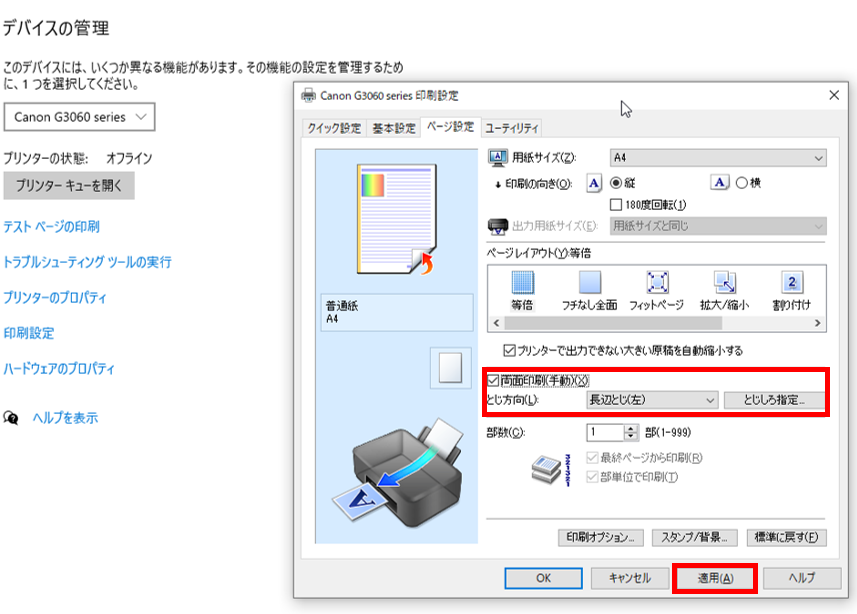
以上で設定完了となります!印刷するときは、アプリ側にも両面印刷の設定がある場合があるため、最後の印刷画面でも選んだ内容を確認しましょう。
Wordなど、印刷するアプリから設定する方法
文書を開き、「ファイル」→「印刷」から使用するプリンターを選びます。両面印刷の選択肢が表示される場合は、用紙の向きに合うとじ方を選びます。表示されない場合は「プリンターのプロパティ」などを開き、ドライバー側の両面印刷・とじ方向を確認します。
原稿の向きと、印刷設定の用紙の向きが合っていることも確認してください。小冊子印刷や1枚に複数ページを配置する印刷では、ページの配置も変わるため、通常の両面印刷とは分けてプレビューを見ましょう。
PDFをAdobe Acrobatで印刷する方法
- PDFを開き、「ファイル」→「印刷」で使用するプリンターを選びます。
- 両面印刷ととじ方向の項目が表示される場合は、早見表に合わせて選びます。表示されない場合は「プロパティ」などからプリンタードライバーの設定を開きます。
- プレビューでページの向きと印刷範囲を確認し、まずは最初の2ページだけを両面印刷します。
PDF内に縦向きと横向きのページが混ざっている場合は、自動回転や用紙の向きの設定によって仕上がりが変わります。向きの違うページを含めて試し刷りすると安心です。
Macで設定する方法
- 印刷する書類を開き、「ファイル」→「プリント」で使用するプリンターを選びます。
- 用紙サイズと方向を確認し、「両面」の項目を設定します。環境によっては「オン(短辺)」や、レイアウト内のとじ方の選択肢が表示されます。
- 希望するめくり方になる設定を選び、最初の2ページを試し刷りします。
両面の項目は、対応するプリンターで利用できます。表示されないときは、自動両面印刷への対応状況や、メーカーの印刷設定案内を確認しましょう。
裏面が逆さまになるときの確認方法
両面印刷した裏面が逆さまになるときは、次の順番で確認すると原因を絞りやすくなります。
1.原稿の縦・横と、めくる方向を確認する
まず、印刷物を読む向きに置き、左右にめくりたいのか、上下にめくりたいのかを決めます。縦向き・横向きは、プリンターに差し込む方向ではなく、仕上がったページを読むときの向きで考えます。
2.長辺とじ・短辺とじの設定を見直す
表面は正しいのに、希望する方向にめくると裏面だけが上下逆になる場合は、とじ方向が合っていない可能性があります。早見表と現在の設定を比べ、必要に応じて長辺とじ・短辺とじを切り替えて試します。
例えば、横向きの資料を左右にめくりたいのに長辺とじになっていたら、短辺とじへ変更します。紙を机の上で回すのではなく、実際に使うとじ側の辺を軸にめくって確かめるのがポイントです。
3.手動で両面印刷するときは、紙の戻し方を確認する
片面を印刷してから用紙を戻す場合は、とじ方向だけでなく、裏返す向きやトレイへ入れる向きも確認します。印刷される面や排紙される向きは機種によって異なるため、「必ずこの向きに戻す」とは限りません。
最初に1枚で試して、表裏の上側が合うことを確認してから残りを印刷しましょう。紙の戻し方については、両面印刷のやり方と用紙の向きも参考にしてください。
4.縦・横が混在している文書は、ページごとの向きも見る
一部のページだけ逆さまになる場合は、文書内のページ方向や、印刷時の自動回転の影響も考えられます。問題のあるページを含む少ないページ数で試し、必要に応じて縦向き・横向きのページを分けて設定します。
印刷前に、最初の1枚で仕上がりを確認しよう
大量に印刷する前に、文書の1~2ページ目を1枚の用紙へ両面印刷してみましょう。文字やページ番号など、上下が分かる部分を見ながら確認すると簡単です。
- 用紙サイズと、縦向き・横向きが合っているか
- 希望する側を軸にめくったとき、裏面も正しい向きで読めるか
- ページの順番や余白が、使いたい仕上がりになっているか
- 手動両面印刷なら、紙を戻す面と向きが合っているか
設定が合っていれば、同じ条件で残りのページを印刷します。少量で確認しておくと、用紙やインクを無駄にせずに済みます。
長辺とじ・短辺とじのよくある質問
長辺とじと短辺とじは、どう見分ければいいですか?
読む向きに置いた紙の、とじたい側の辺を見ます。長い辺なら長辺とじ、短い辺なら短辺とじです。縦向きの紙を左右にめくるなら長辺とじ、横向きの紙を左右にめくるなら短辺とじになります。
横向きの資料は、短辺とじでよいですか?
本のように左右へめくるなら短辺とじです。上側でとじてカレンダーのように上下へめくるなら、横向きでも長辺とじを選びます。
左とじ・右とじと、長辺とじ・短辺とじは同じ意味ですか?
同じ意味ではありません。左とじ・右とじはとじる位置、長辺とじ・短辺とじはとじる辺の長さを表します。縦向きの用紙なら左右の辺は長辺、横向きなら左右の辺は短辺です。とじしろや小冊子のページ順も設定する場合は、左右の指定も合わせて確認します。
両面印刷の項目が出てこないときはどうすればよいですか?
使用するプリンターの自動両面印刷への対応、選択しているドライバー、用紙サイズ・種類などの条件を確認します。自動両面印刷に対応していない場合でも、機種や用紙の条件に応じて、片面を印刷してから戻す手動両面印刷ができます。紙のセット方法はメーカーの案内に従いましょう。
文字が縦書きか横書きかで、とじ方は変わりますか?
文字の向きだけでは決まりません。用紙の縦・横と、どちらへページをめくりたいかで選びます。縦書きの文書では右とじにするなど、読む順序に合うとじ位置も別に考えましょう。
まとめ
今回は長辺とじ・短辺とじについてご紹介しました。長辺とじは用紙の長い辺、短辺とじは短い辺を軸にページをめくる方法です。
左右にめくる場合は、縦向きなら長辺とじ、横向きなら短辺とじ。上下にめくる場合は、その反対になります。
印刷するときには、用紙の縦・横と、トレイへのセット方法を確認しておきましょう。機種によっては分かりやすくセット方法を教えてくれるタイプもあるので、メーカーのサイトなどを確認しておくとスムーズに印刷できます。
最後に1枚だけ試し刷りして、実際にめくったときの表裏の向きが合えば準備完了です。資料や写真、絵本など、作りたいものに合うとじ方を選んでみてください。
印刷に使うインクをお探しの方は、インク革命.COMで、お使いのプリンター型番に対応する商品をご覧いただけます。