
2021年2月26日にEPSONからエコタンク搭載プリンター「EP-M553T」が発売されました。
それと同時期にスマートフォンアプリ「Epson Smart Panel」がリリースされました。
今回はこの「Epson Smart Panel」とはどんな機能なのか、何ができるのかなどを実際に利用してご紹介します。
「Epson Smart Panel」とは?
「Epson Smart Panel」とは、お使いのスマートフォンやタブレット端末などのスマートデバイスから、電源操作・印刷・コピー・スキャンなど、プリンターを簡単に操作できるアプリケーションです。
プリンターとスマートデバイスの無線LAN接続をしたり、インク残量やプリンターの状態を確認したり、プリンターのエラー発生時に対処方法を確認したりすることが出来ます。
電源操作~印刷までの手順を紹介
スマートフォンへの接続
お使いのスマートフォンとプリンターを接続するにはまずWi-Fiの設定が必要なので、まずはWi-Fiの接続設定を行います。
また、プリンターにもWi-Fi設定が必要なので、こちらもあらかじめ接続しておいてください。
■手順1
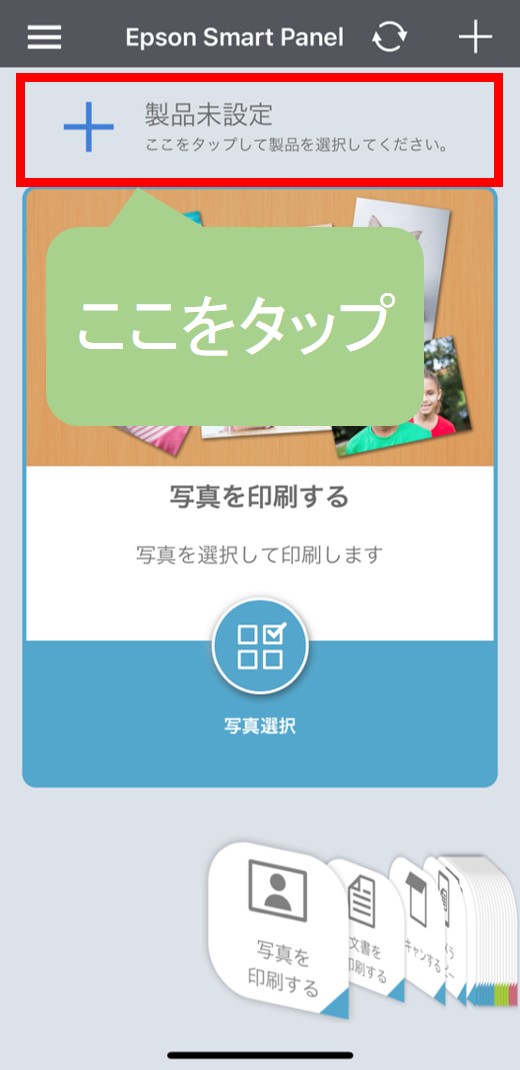
アプリを開き「製品未設定」をタップし、お使いのプリンターを登録します。
(今回はEP-M553Tを登録します。)
■手順2
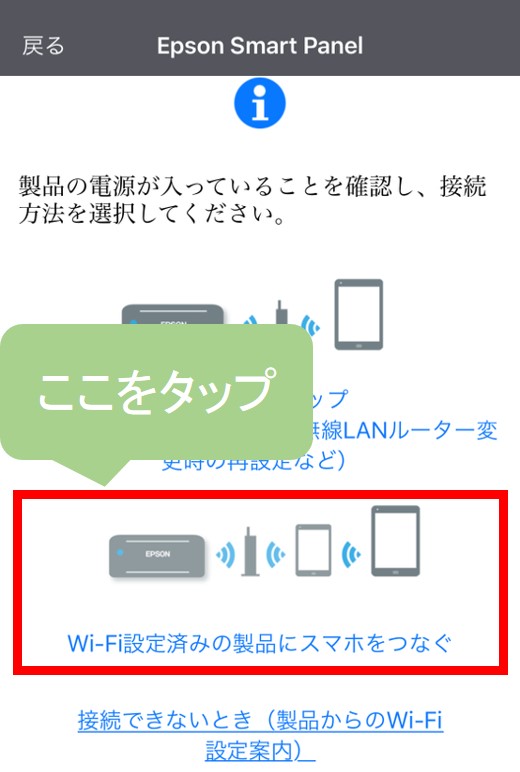
次に「Wi-Fi設定済みの製品にスマホにつなぐ」をタップし、Wi-Fiへの接続を行います。
この時、プリンターとWi-Fiをあらかじめ接続しておく必要があります。
■手順3
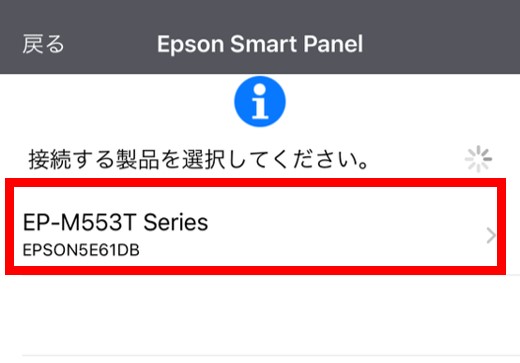
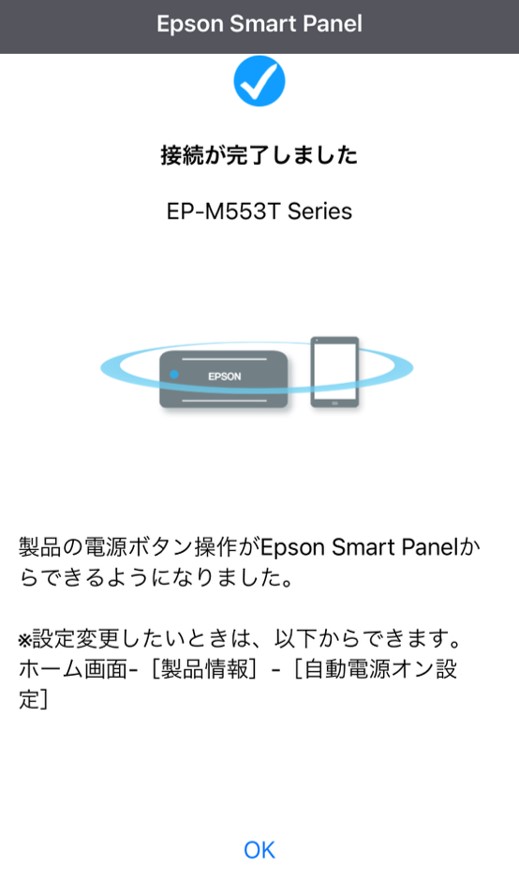
接続しているプリンターをタップすれば、スマートフォンとの接続は完了になります。
電源の操作
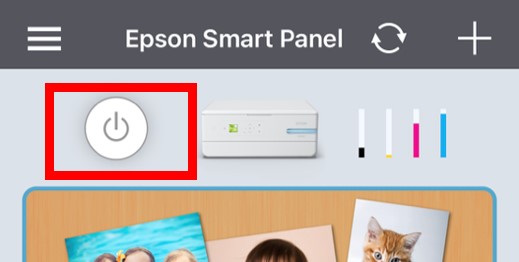
お使いのスマートフォンからプリンターの電源を操作したいときはアプリのホームから登録しているプリンターの電源マークをタップすると電源が付きます。
(※電源オン・オフ対象機種:EW-M752T、EP-M553T、EP-M552T)
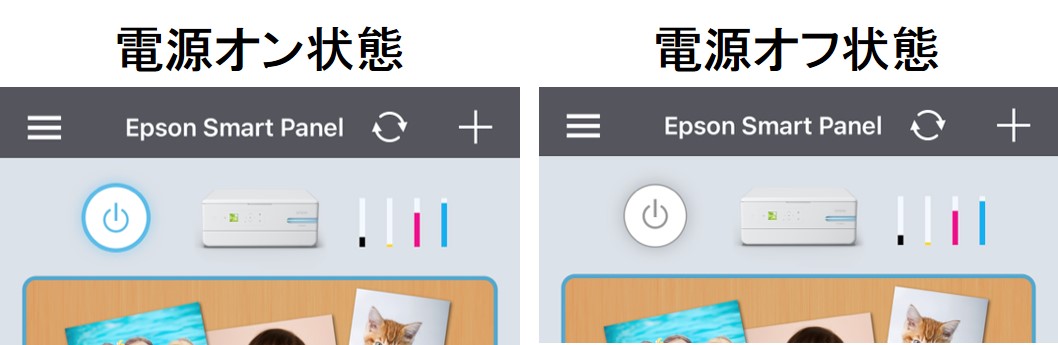
また、電源がオンなのかオフなのか分からない場合は、電源マークの色に注目すると見分けることが出来ます。
プリンターの電源は直接オンにした方が若干速い気がしますが、やはりスマートフォンで電源をオンにする方が楽なので、プリンターを置いている場所が遠いと非常に便利ですね!
印刷の操作
■手順1
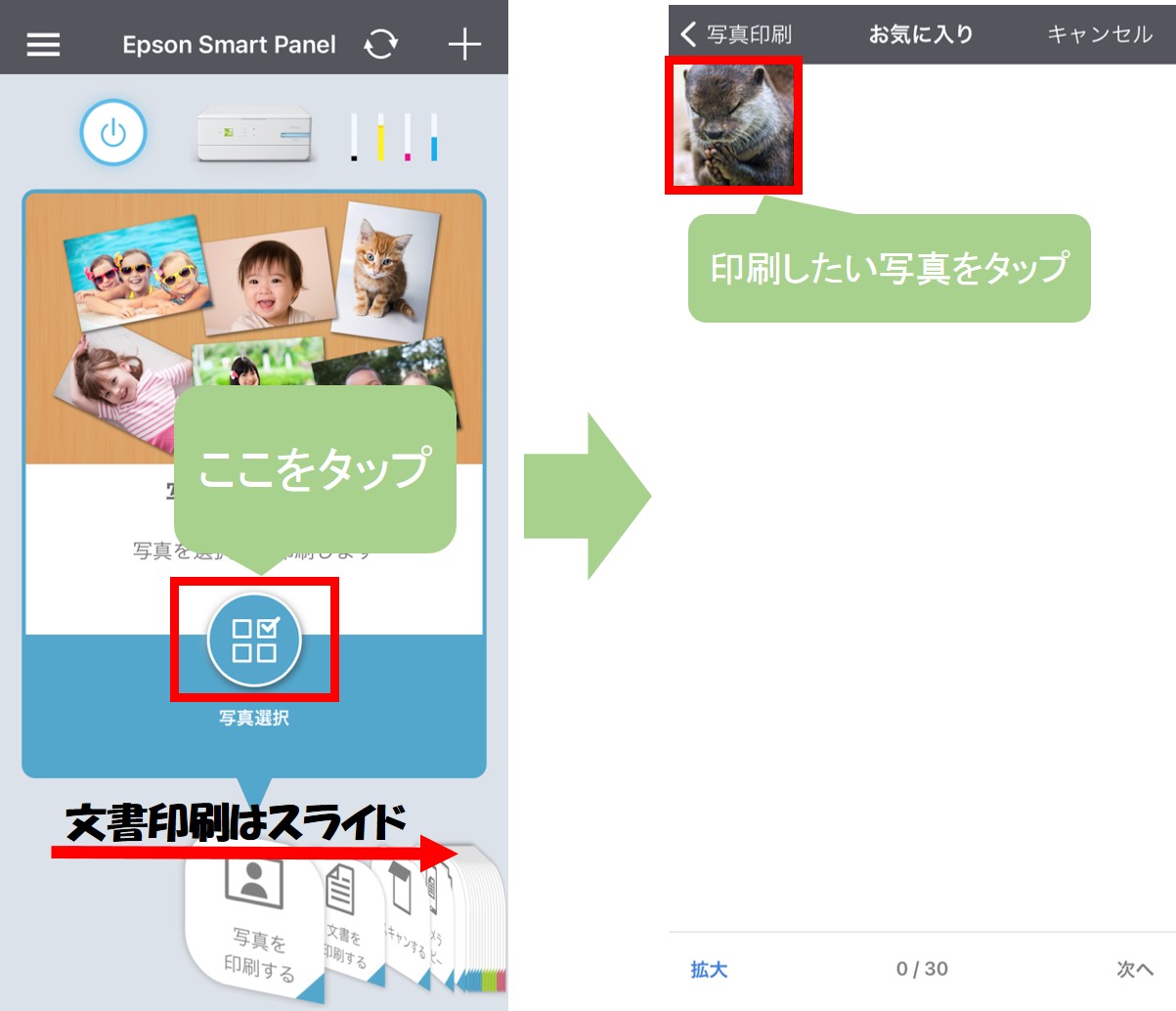
印刷する際は、まずホーム画面から印刷するファイルを指定します。
今回は写真を印刷したいので「写真選択」をタップし、写真を選択します。
文書を印刷したい時は、ホーム画面を右にスライドし写真印刷と同じように印刷したい文書を選択します。
■手順2
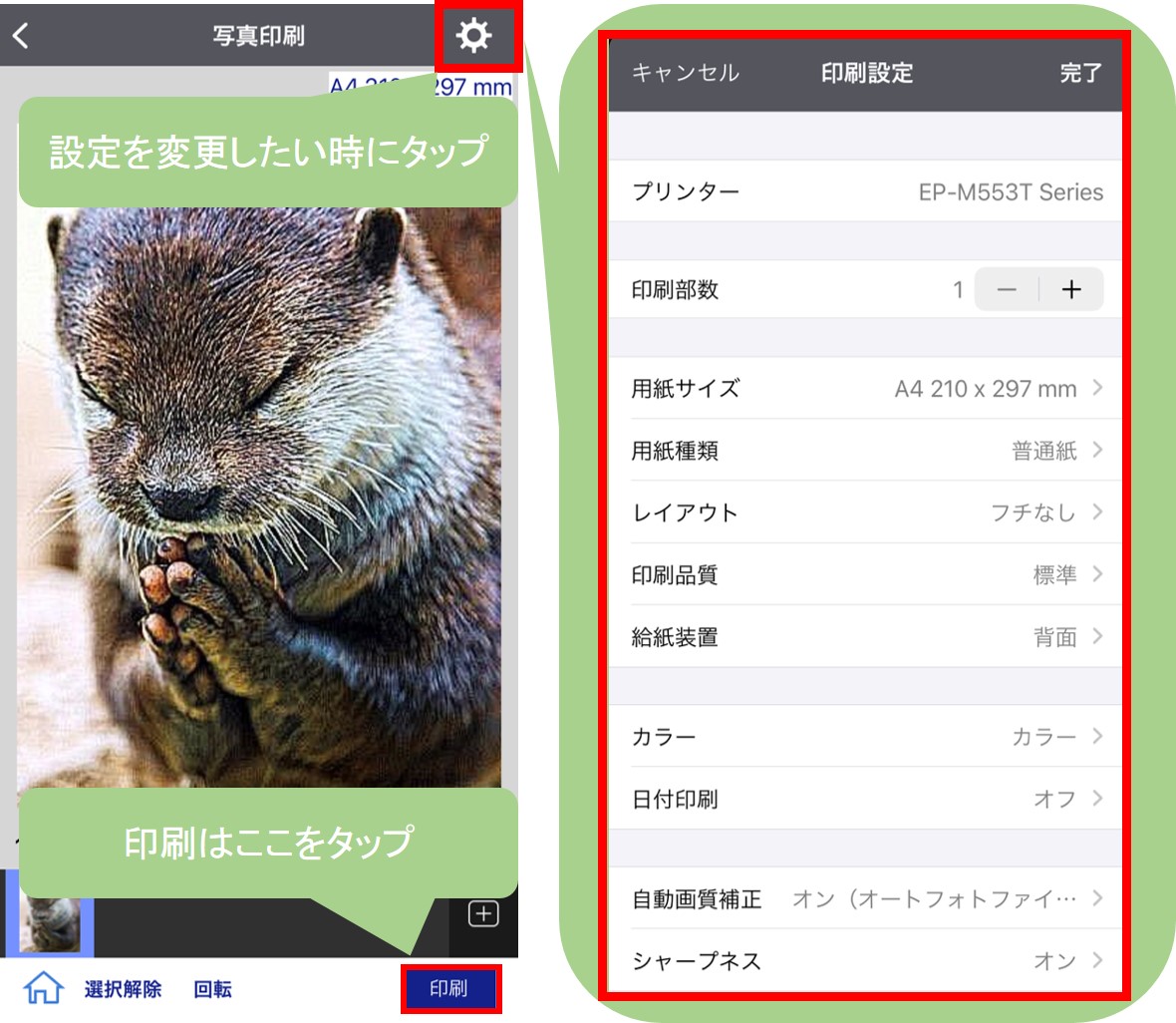
印刷したい写真を選択すると写真が大きく表示されるので、そのまま印刷したい方は画面右下に表示されている「印刷」をタップすると印刷開始になります。
また、用紙サイズや用紙の種類などを変更したいときは画面右上に表示されている「歯車マーク」をタップし設定を変更することが出来ます。
これで印刷完了です!

まとめ
今回はスマートフォンアプリ「Epson Smart Panel」を使って、EP-M553Tをスマホで操作する方法をご紹介しました。
今回ご紹介したアプリでは、印刷だけでなくプリンターの電源も操作できるため、非常に便利です。
また、同アプリでは他にも年賀状を作成したり、プリンターのヘッドクリーニングをすることができるため、スマートフォンを使い慣れている方に非常におすすめです。
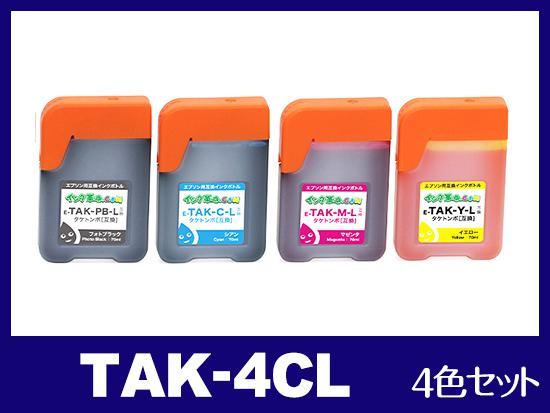
最後に今回紹介したEP-M553Tの純正インクよりもお得に購入でき、突然インクが切れても翌日には届く互換インク販売店であるインク革命.COMをご紹介します。
夜7時までのご注文であれば、翌日にお届け可能!(一部地域を除く)
| TAK-4CL | 純正インク | インク革命製 互換インク |
|---|---|---|
| 価格 | 8,800円 | 3,800円 |
| 1色あたりの内容量 | 45ml | 70ml |
※純正インクはセットがないので、単品を足した値段です。
純正インクとインク革命製互換インクの価格を比較してみると、1本あたり5,000円もの差になります。
純正インクの価格でインク革命製互換インクの4色セットが2セット購入でき、さらにインク革命製互換インクは純正インクよりも内容量が25ml増しなのにも関わらず、この値段なので印刷コストを大幅に削減できます。
この機会にインク革命.COMの互換インクを検討してみてはいかがでしょうか!
単品 980円~