PDFを印刷するとき、「両面にしたい」「白黒で印刷したい」「4ページを1枚にまとめたい」など、目的によって設定方法は異なります。
この記事では、無料のAdobe Acrobat Readerを使ったPDFの基本的な印刷方法から、用紙サイズの変更、ポスター・小冊子印刷、注釈やページの一部分の印刷まで解説します。まずは目的に合う項目を確認しましょう。
※操作画面や名称は、Windows・Mac、Acrobat Readerのバージョン、プリンターによって異なります。掲載している操作画像は旧バージョンの画面例です。
PDF印刷の目的別・設定早見表
| やりたいこと | 主な設定 | 手順 |
|---|---|---|
| 普通に印刷する | プリンター・用紙サイズ・ページ範囲を確認 | 基本手順 |
| 両面に印刷する | 「用紙の両面に印刷」、綴じ方向 | 両面印刷 |
| A4などの用紙に合わせる | 「サイズ」→「合わせる」など | 用紙サイズ |
| 白黒で印刷する | グレースケール・モノクロ | 白黒印刷 |
| 4ページを1枚にまとめる | 「複数」→1枚あたり4ページ | 複数ページ |
| 大きなポスターにする | 「ポスター」→分割印刷 | ポスター |
| 冊子として印刷する | 「小冊子」 | 小冊子 |
| コメントや注釈も印刷する | 「文書と注釈」または「注釈の一覧」 | 注釈印刷 |
| ページの一部分だけ印刷する | スナップショットで範囲を選択 | 部分印刷 |
PDFの基本的な印刷方法と設定手順
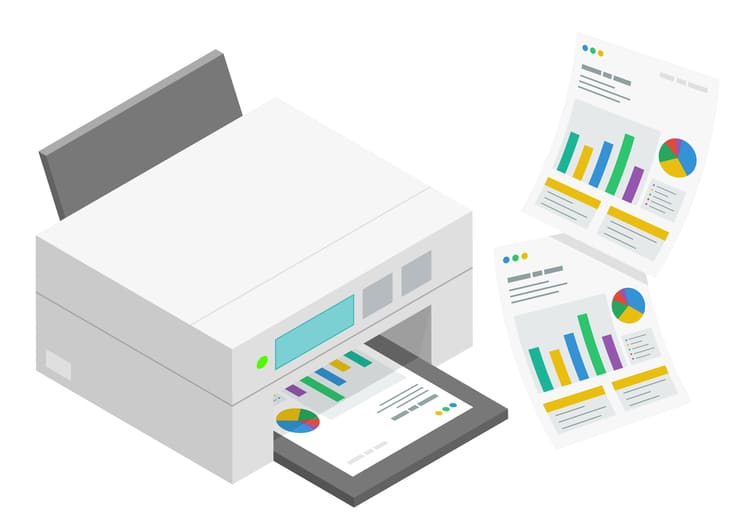
PDFは、異なる端末でもレイアウトを保ちやすいファイル形式です。PDFを閲覧・印刷するソフトにはAdobeの「Acrobat Reader」などがあります。
Acrobat ReaderはAdobe公式サイトから無料で入手できます。ブラウザからPDFを印刷することもできますが、以下では主にAcrobat Readerの操作を紹介します。
- 印刷したいPDFをAcrobat Readerで開きます。
- 印刷アイコン、または「ファイル」→「印刷」を選びます(Windowsでは
Ctrl + Pも利用できます)。 - 使用するプリンターを選択し、用紙サイズ・向き・印刷ページ範囲・部数を確認します。
- 必要に応じて後述する「両面」「サイズ」「複数」などを設定します。
- 右側のプレビューでページの欠けや向きを確認して「印刷」を選びます。
ポイント:「印刷するPDFのページサイズ」と「プリンターにセットする用紙サイズ」は別です。A4用紙に出したいときは、用紙の選択と拡大・縮小の設定を両方確認しましょう。
PDFを両面印刷する方法
両面印刷では、用紙の表と裏にそれぞれページを印刷します。自動両面印刷に対応したプリンターでは、印刷画面から両面の設定ができます。
- PDFを開き、印刷画面を表示します。
- 対応プリンターで「用紙の両面に印刷」などの項目を選択します。
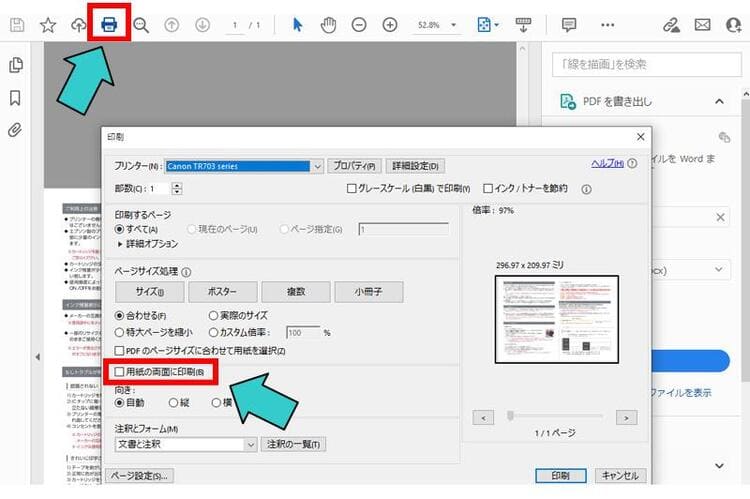
次に、紙をどちらの辺でめくるかに合わせて「長辺を綴じる」「短辺を綴じる」を選択します。

たとえば横向きの資料を左右にめくりたい場合は、短辺綴じが適することがあります。綴じる方向だけでなく、原稿の向きとめくる方向を組み合わせて決めることが大切です。印刷プレビューや1枚の試し刷りで確認しましょう。
「用紙の両面に印刷」が表示されない場合は、プリンターが自動両面印刷に対応しているか、ドライバー側の印刷設定に両面印刷の項目があるかを確認してください。非対応の場合は手動で表裏を分けて印刷する方法がありますが、用紙の戻し方は機種によって異なります。
PDFの用紙サイズを変更・拡大縮小して印刷する方法
PDFをA4などの用紙に収めたい場合は、印刷画面の「サイズ」で拡大・縮小方法を指定します。
- 印刷画面でプリンターと用紙サイズを選びます。
- 「ページサイズ処理」の「サイズ」を選択します。
- 「合わせる」「実際のサイズ」「特大ページを縮小」「カスタム倍率」などを用途に応じて指定します。
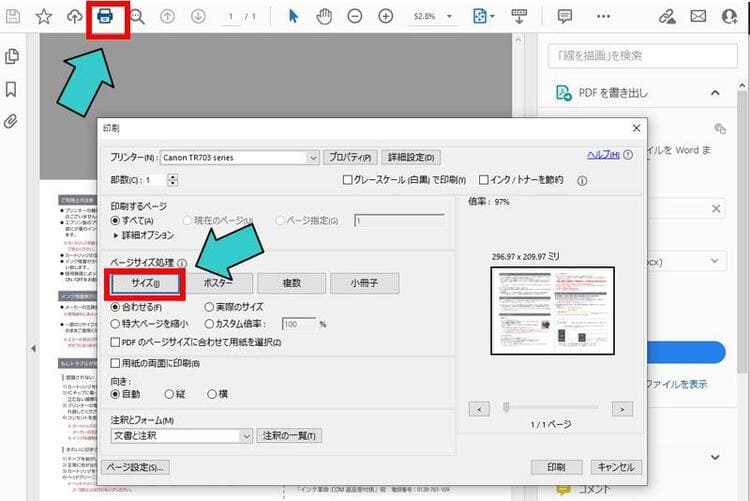
「合わせる」と「実際のサイズ」の違い
| 設定 | どのように印刷される? | おすすめの場面 |
|---|---|---|
| 合わせる | 用紙の印刷可能領域に合うよう拡大・縮小 | 端が切れないよう印刷したい |
| 実際のサイズ | 原稿の実寸(100%)を基本に印刷 | 寸法を維持したい書類・図面など |
| 特大ページを縮小 | 大きいページを縮小し、小さいページは原寸を維持 | サイズが混在するPDF |
| カスタム倍率 | 指定した割合で拡大・縮小 | 倍率を細かく調整したい |
「実際のサイズ」で原稿が用紙より大きい場合は、端が切れることがあります。「合わせる」は用紙に収めやすい一方、印刷寸法が変わるため、実寸が必要な原稿では注意しましょう。設定後は必ずプレビューを確認します。
PDFを白黒(グレースケール)で印刷する方法
カラーのPDFも、白黒やグレーの濃淡で印刷できます。会議資料や確認用の書類など、カラーでなくてもよい場合に便利です。
- PDFの印刷画面を開きます。
- 「グレースケール(白黒)で印刷」などの項目を選択します。項目がない場合はプリンターの「プロパティ」「印刷設定」にある「モノクロ」「白黒」も確認してください。
- プレビューで文字や図の見やすさを確認して印刷します。
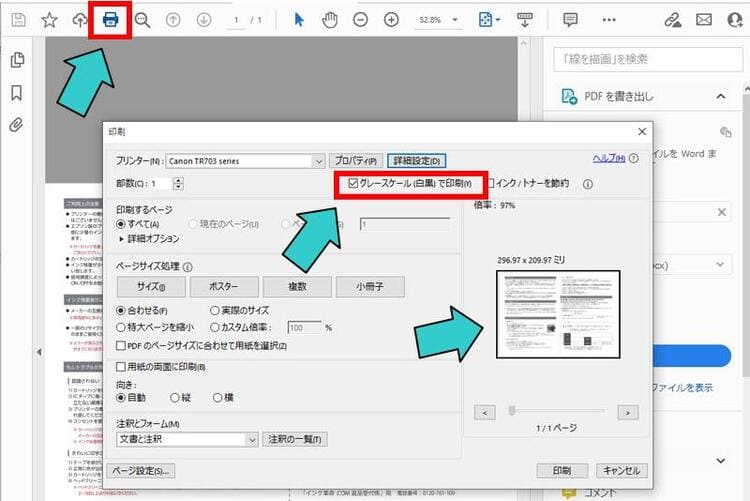
※白黒印刷で実際に使用されるインクの色や量はプリンターの方式・設定によって異なります。必ずしも黒インクだけで印刷されるとは限りません。
PDFの複数ページを1枚にまとめて印刷する方法

4ページを1枚の用紙に印刷するなど、資料をコンパクトにまとめたいときは「複数」印刷を使います。各ページは自動的に縮小されるため、用紙の節約に役立ちます。
- 印刷画面の「ページサイズ処理」から「複数」を選びます。
- 「1枚あたりのページ数」で4など希望する数字を指定します。
- 必要に応じてページの順序・用紙の向き・ページ境界線を設定します。
- プレビューで順序や文字サイズを確認し、印刷します。
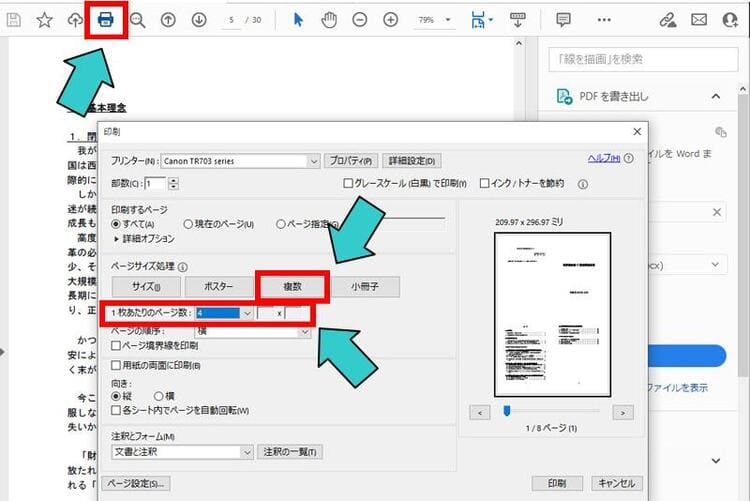
例えば4ページ分を1枚に配置すると、元の各ページの文字や図は小さくなります。読みやすさを重視する場合は2ページ/枚も試しましょう。カスタムで行数・列数を指定する場合は、用紙の向きも確認してください。
PDFをポスターとして分割印刷する方法

プリンターが対応していない大きなポスターでも、複数の用紙に分割して印刷し、貼り合わせる方法があります。
- 印刷画面の「ページサイズ処理」で「ポスター」を選びます。
- 「倍率」を指定し、分割される枚数をプレビューで確認します。
- 貼り合わせやすいよう「重なり」「タイルマーク」などを必要に応じて設定します。
- 印刷後に用紙をカット・貼り合わせます。
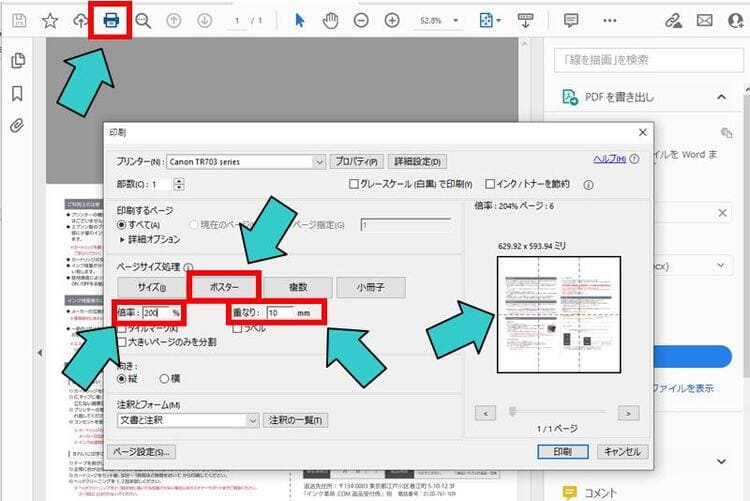
重なりは用紙同士を貼り合わせる余白、タイルマークは切り取り位置の目安、ラベルはページ情報などの表示に使います。「大きいページのみ分割」を使うと、設定に応じて大きいページだけを分割できます。
PDFを小冊子として印刷する方法
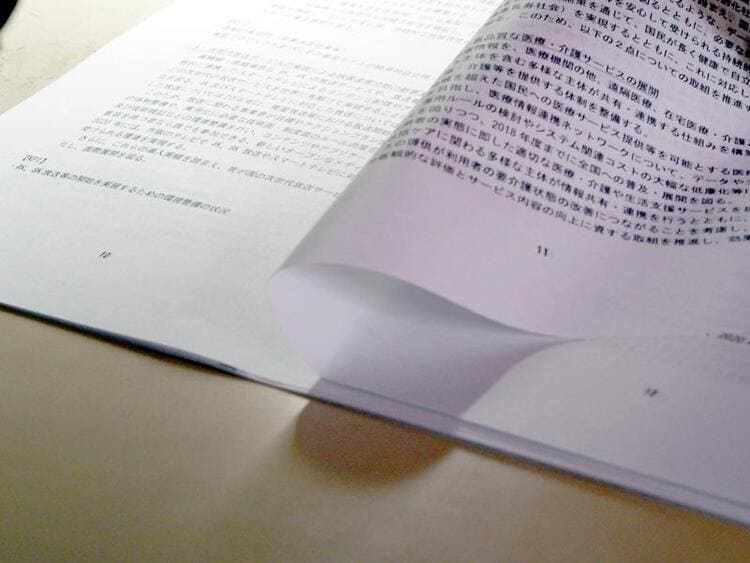
PDFの複数ページを冊子の順番に並べ替えて印刷するなら「小冊子」が便利です。用紙を両面印刷して2つ折りにすると、1枚の紙に合計4ページ分を配置できます。
- 印刷画面の「ページサイズ処理」で「小冊子」を選びます。
- 自動両面印刷に対応している場合は「両面で印刷」を選択します。
- 対応していない場合は「片面で印刷(表側)」を印刷し、用紙を入れ直して「片面で印刷(裏側)」を印刷します。
- 綴じ方とプレビューを確認してから印刷します。
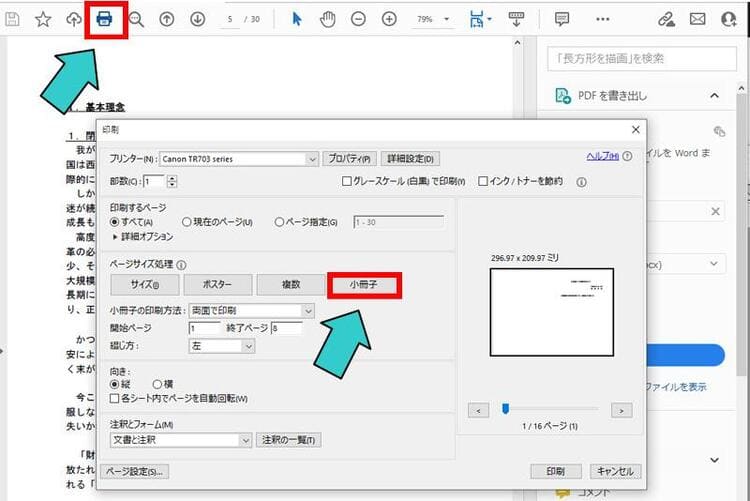
左開き・右開きなど、文章の向きに合わせて綴じ方を指定します。手動両面印刷では用紙を戻す向きが機種ごとに異なるため、少ないページで試してから印刷するのがおすすめです。
PDFの注釈・コメントを印刷する方法

Acrobat Readerでは、PDFに注釈(コメント)を追加したり、注釈付きの文書を印刷したりできます。本文の文字や画像そのものを書き換える編集とは異なり、こちらの編集にはAcrobat Standard/Proなどの有料機能が必要です。
注釈は「ページ上のマークアップを一緒に印刷する」「注釈の一覧を印刷する」の2つを使い分けられます。画面の表記は「注釈とフォーム」「コメントとフォーム」など、バージョンにより異なる場合があります。
ページ上の注釈を本文と一緒に印刷する
- 注釈付きPDFを開き、印刷画面に進みます。
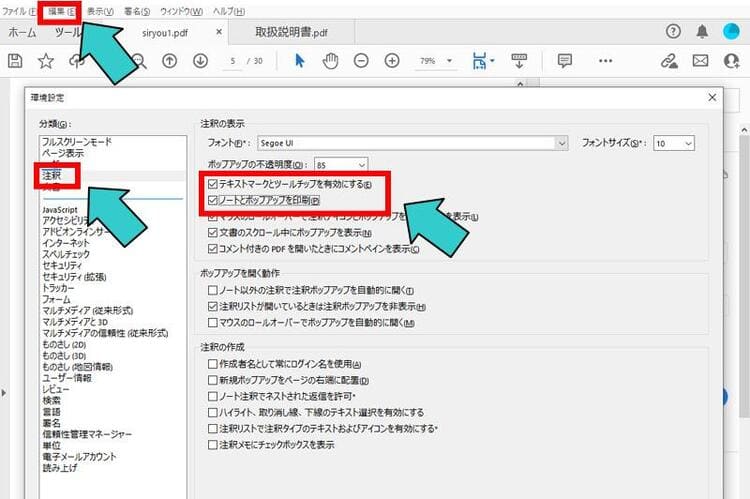
- 「注釈とフォーム」(または「コメントとフォーム」)から「文書と注釈」(または「文書とマークアップ」)を選択します。
- ポップアップノートの本文も印刷する場合は、必要に応じて環境設定の「注釈」にある「ノートとポップアップを印刷」を有効にします。
- プレビューで出力内容を確認して印刷します。
注釈の一覧を印刷する
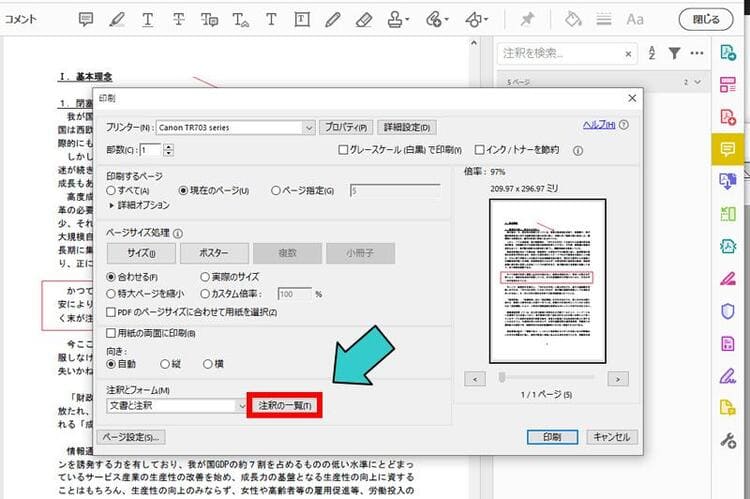
- 注釈を含むPDFの印刷画面を開きます。
- 「注釈の一覧」(または「コメントの一覧」)を選びます。
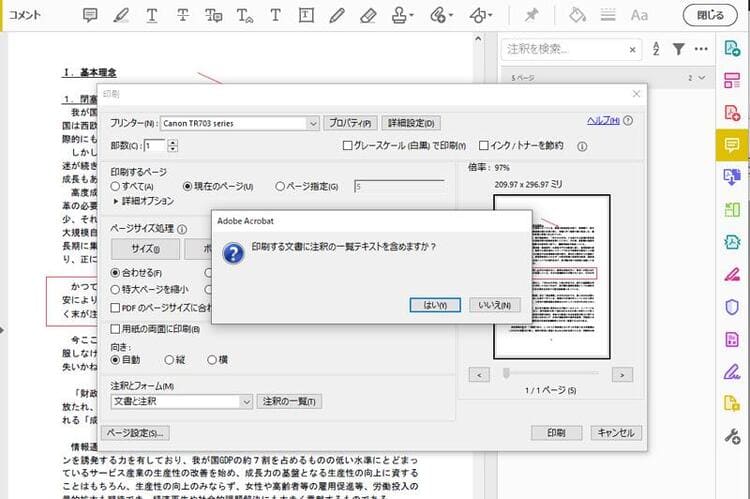
確認ダイアログが表示されたら、注釈の一覧を含めるか確認して「はい」を選択します。
最後に印刷プレビューを確かめて印刷します。なお、PDFの権限設定などによって注釈の追加・印刷が制限される場合があります。
PDFのページの一部分だけを印刷する方法
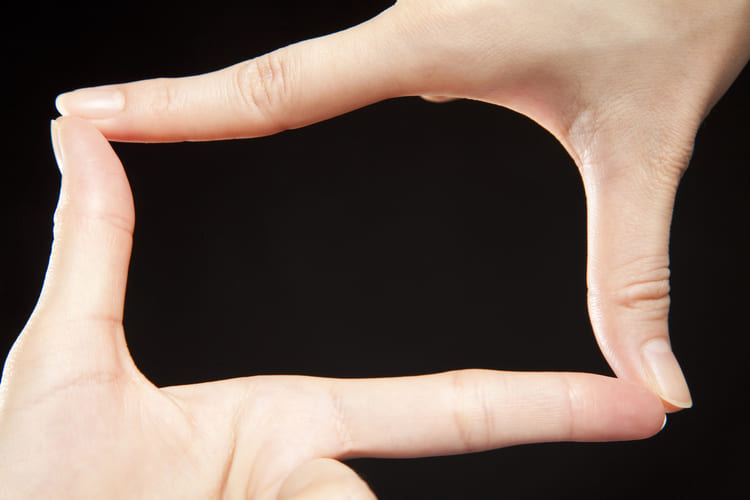
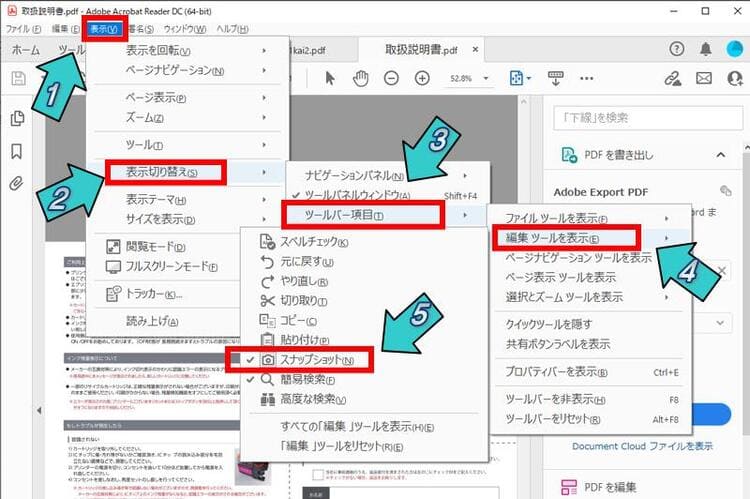
ページ全体ではなく、表や図など一部分だけを印刷したい場合は「スナップショット」機能を利用できます。
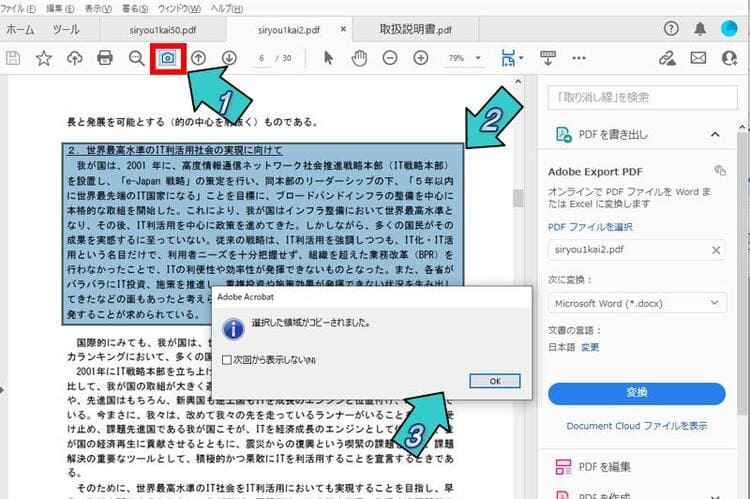
- Acrobat ReaderでPDFを開き、「スナップショット」ツールを選びます。見つからない場合はメニューやツール検索で「スナップショット」を探します。
- 印刷したい範囲をドラッグして選択します。
- 選択した領域がコピーされた旨のメッセージが出たら確認します。
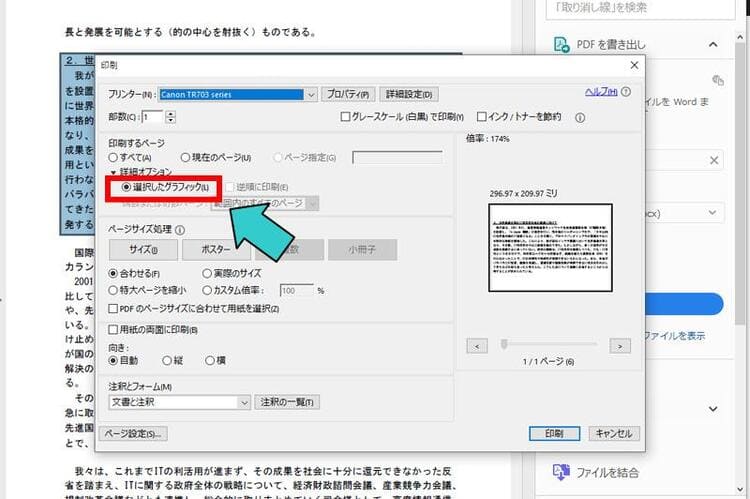
- 印刷画面で「選択したグラフィック」などの指定になっていることを確認します。
- 「合わせる」などで大きさを調整し、プレビューを見て印刷します。
以下の画像は旧バージョンの画面例です。現在はツールの配置や表示名称が異なる場合があります。
スナップショットでコピーした領域は画像として扱えるため、画像編集ソフトなどに貼り付けて利用することもできます。ただし、拡大しすぎると画質が粗くなることがあります。
PDF印刷についてよくある質問(FAQ)
Q. 無料のAcrobat Readerでも注釈を追加して印刷できますか?
A. はい。通常、Readerでコメントや注釈を追加し、文書と一緒に印刷したり、一覧として印刷したりできます。ただし、PDFの文字・画像そのものの編集とは異なります。PDFのセキュリティ設定によって利用できない場合もあります。
Q. PDFの印刷画面に両面印刷の選択肢がありません。
A. プリンターが自動両面印刷に対応しているか確認してください。対応している場合は、プリンターのプロパティ・ドライバーの設定側に項目があることもあります。非対応の場合は手動両面印刷を検討してください。
Q. 「合わせる」と「実際のサイズ」は何が違いますか?
A. 「合わせる」は用紙の印刷可能領域に収まるよう拡大・縮小します。「実際のサイズ」は原則100%で出力するため、用紙に収まらない部分が切れる場合があります。
Q. PDFの4ページを1枚にまとめるには?
A. 印刷画面で「複数」を選び、「1枚あたりのページ数」を4に設定してください。プレビューでページの順番と読みやすさを確認してから印刷します。
まとめ|PDFは目的に合わせた印刷設定がポイント
PDFの印刷は、最初にプリンター・用紙サイズ・ページ範囲を確認し、目的に応じて両面、白黒、複数ページ、ポスター、小冊子、注釈などの設定を選ぶとスムーズです。印刷前には、プレビューで向きや欠けがないか確認しましょう。
設定が整っていて、印刷に必要なインクを補充したい場合は、お使いのプリンター型番・インク型番から対応商品を探せます。
※インクの交換によってPDFの印刷設定やソフトウェアの問題が解決するわけではありません。