
パソコンとプリンターの無線接続をしているけれど、プリンターが作動しない…。そんなときは、何らかの原因で、プリンターがルーターや無線LANに繋がっていない場合があります。そんなときの原因と解決法を紹介します。
参考サイト:バッファロー
使用プリンター:DCP-J963N
使用しているOS:Windows7
無線LANが繋がっているか確認しよう
プリンターとパソコンが、同じ名前の無線で繋がっていることを確認しましょう。
(1)Windowsボタンを押し、「デバイスとプリンター」を検索すると、「コントロールパネル」の「デバイスとプリンター」が見つかります。
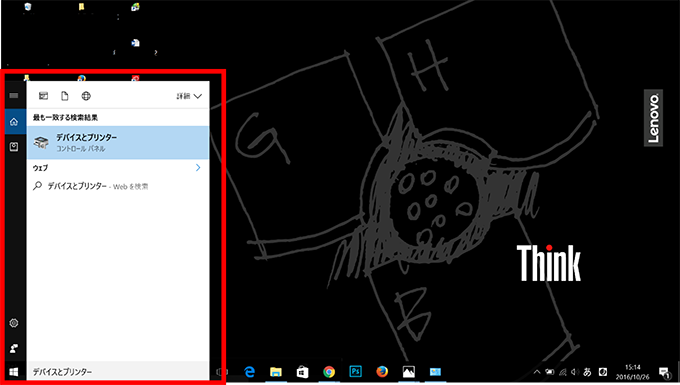
(2)「デバイスとプリンター」を開き、使用したいプリンターの名前が出ていれば、パソコンとプリンターが同じ無線で繋がっている証拠です。
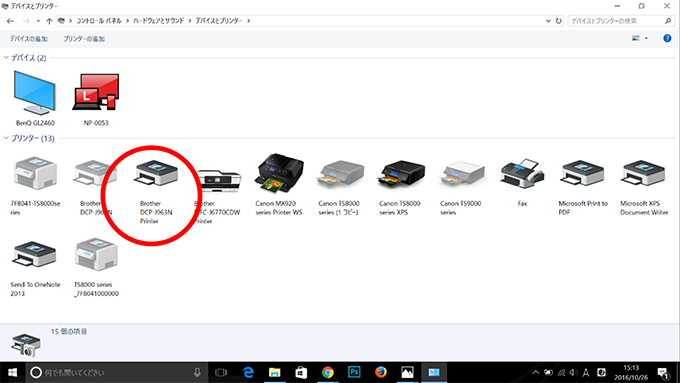
接続されていないときに確認すること2つと、その対処法2つ
「デバイスとプリンター」に目当てのプリンターがないときは、パソコンかプリンターのどちらか、もしくは両方が無線LANに接続されていない可能性があります。
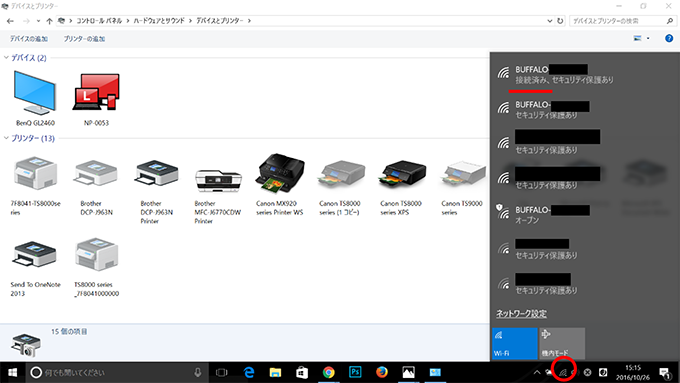
確認すること(1)パソコンが何という名前の無線に繋がっているか確認しよう
まず、画面右下の曲線でできたマークをクリックしましょう。(赤丸で囲んでいます。)「接続済み」となっているのが、現在パソコンに接続されている無線です。
確認すること(2)プリンターが何という名前の無線に繋がっているか確認しよう
機種によって無線接続の手順は異なりますが、DCP-J963N-B/Wの場合は、曲線でできたマークのボタンから無線LANに接続でき、接続の確認もできます。
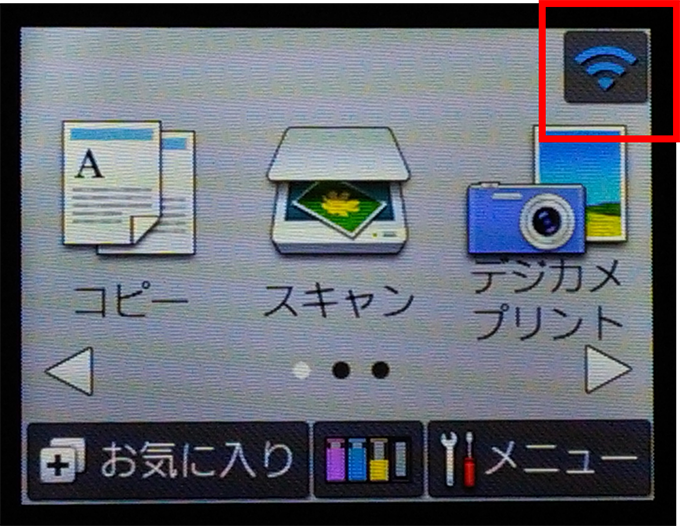
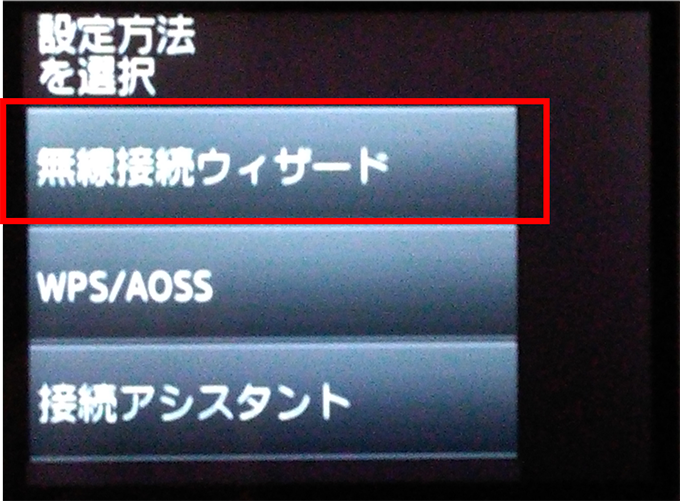
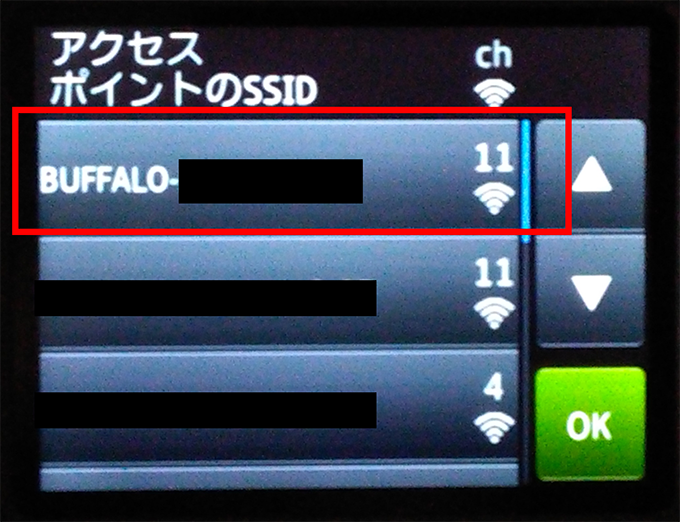
パソコンが接続しているWi-Fiと、同じ名前のWi-Fiが確認できました。
どちらかが異なる無線に接続されていたり、無線接続自体がされていなかったりした場合は、どちらも同じ無線に接続されるように修正しましょう。
それでも無線接続ができない場合は、以下2つの方法を試しましょう。
対処法(1)プリントサーバー(無線親機)の初期化をする
プリントサーバーの設定を一度初期化してから再設定すると、パソコンとプリンターに無線が繋がる場合があります。
サーバーの機種ごとに初期化の手順が違うので、取扱説明書を参考にしましょう。
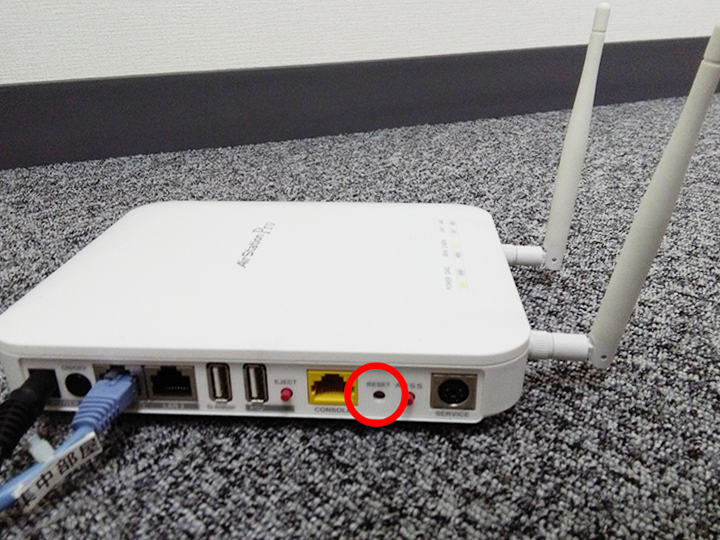
例えば、下図のサーバーは業務用のものですが、赤丸で示した部分にリセットボタンがあります。これを長押しすることで、サーバーの初期化は完了です。
参考:参考サイト:BUFFALO お客様サポート(個人のお客様サポート、よくある質問)
「パソコンを無線親機に接続する方法(1台目) 手順2/5」
httpss://faq.buffalo.jp/app/answers/detail/a_id/15714
対処法(2)SSID・暗号化キーを確認する
パソコンやプリンターを無線に繋ぐために必要なのが、SSID・暗号化キーです。サーバー本体に記載されているので、これをもう一度確かめて接続手続きをしましょう。
また、サーバーの種類によってSSID・暗号化キーが記載されている場所は違います。以下の参考サイトにてご確認ください。
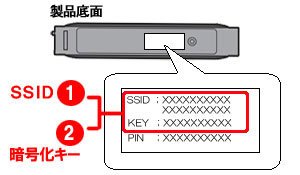
写真引用元、参考サイト:BUFFALO お客様サポート(個人のお客様サポート、よくある質問)
「無線親機のSSIDと暗号化キー(パスワード)の確認方法」
httpsss://faq.buffalo.jp/app/answers/detail/a_id/15271
まとめ
今回、プリンターで印刷ができないときの原因と対処方法をご紹介しました。プリンターに印刷の指示をしても作動しないときの主な原因は、パソコンとプリンターが同じ無線LANに接続されていないことです。パソコンとプリンターの無線LAN設定をもう一度確認し、印刷してみると良いでしょう。